

Win7双系统默认启动的系统的修改方法
发布时间:2012-12-11 14:24:53 作者:佚名  我要评论
我要评论
我要评论Win7下装了双系统后,如何把其中的一个系统作为默认的呢.下面就告诉大家方法
电脑中安装双系统已经不是什么技术活了,大家都喜欢安装了Win7系统后,还想保留原来XP系统,也就是实现XP与Win7双系统,不过有一个麻烦,那就是系统启动顺序的问题,Windows 7安装成功后就把自己设置为默认启动。那么要把以前的Windows XP版本设置为默认启动项,该怎么修改呢?下面小编与大家分享下Win7双系统修改默认启动怎么修改,详情如下:
双系统修改默认启动怎么修改方法步骤:
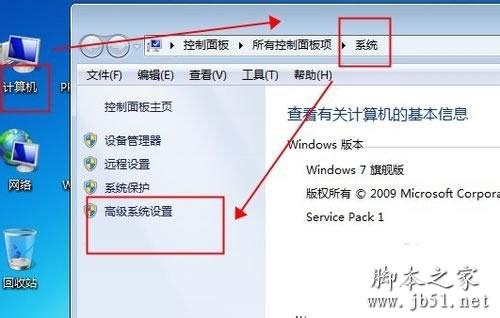
启动电脑进入Windows 7后,用鼠标右键单击“计算机”图标,在弹出的快捷菜单中选择“属性”,进入到“系统”选项,再点左侧的“高级系统设置”,
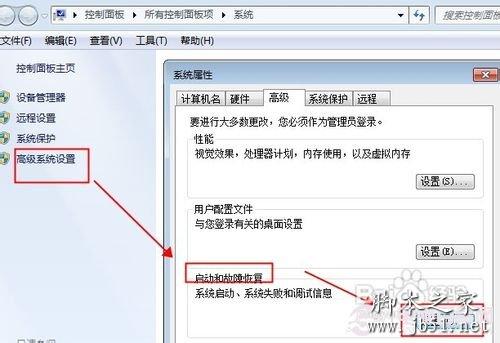
弹出“系统属性”对话框,然后点“高级”选项卡,在“启动和故障恢复”组中点“设置”,弹出“启动和故障恢复”对话框,
然后再 点“系统启动”选项卡的“默认操作系统”项的下拉列表,出现两个启动项——“早期版本的Windows”和“Windows 7”,我选择“早期版本的Windows”。
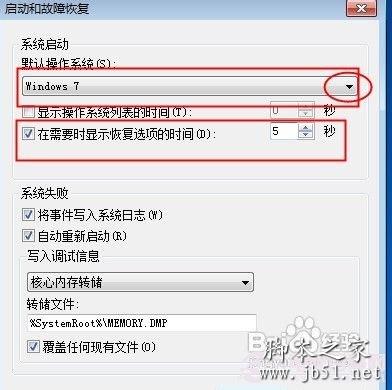
此外,默认显示“Windows启动管理器”的时间是30秒,如果觉得太长,勾选“在需要时显示恢复选项的时间”,把时间改为5秒。点击“确定”回到“系统属性”对话框,再点“确定”,点右上角的关闭按钮,退出设置。完成后重新启动,默认的选项就是早期版本的Windows了。
双系统修改默认启动怎么修改方法步骤:
启动电脑进入Windows 7后,用鼠标右键单击“计算机”图标,在弹出的快捷菜单中选择“属性”,进入到“系统”选项,再点左侧的“高级系统设置”,
弹出“系统属性”对话框,然后点“高级”选项卡,在“启动和故障恢复”组中点“设置”,弹出“启动和故障恢复”对话框,
然后再 点“系统启动”选项卡的“默认操作系统”项的下拉列表,出现两个启动项——“早期版本的Windows”和“Windows 7”,我选择“早期版本的Windows”。
此外,默认显示“Windows启动管理器”的时间是30秒,如果觉得太长,勾选“在需要时显示恢复选项的时间”,把时间改为5秒。点击“确定”回到“系统属性”对话框,再点“确定”,点右上角的关闭按钮,退出设置。完成后重新启动,默认的选项就是早期版本的Windows了。
相关文章
- Windows 8引入了全新的系统启动菜单,这一点很多网友都知道了。和旧版菜单相比,新菜单带来了很多新意,比如支持鼠标操作,内置系统恢复及一键系统检测等等。2012-11-13
- Win7和Win8双系统安装教程有木有?Win7和Win8双系统安装有多简单?Win7和Win8双系统安装2步搞定?Win7和Win8双系统安装10分钟搞定?世上最简单的Win7和Win8双系统安装教程出现2012-11-04
win7+win8双系统开机引导菜单修复方法 进win7无须重启
本文介绍一下修复WIN7和WIN8的启动菜单的方法2012-11-13
Windows8安装指南 含Win8双系统安装教程 PDF 中文版
Windows8安装指南(含Win8双系统安装教程) PDF格式电子版的,其实就是一步一步截图,给那些比较菜的同学看看吧,如果有问题欢迎告诉我们!2012-10-22- 因为此贴是专为新手打造,所以我只附上我自认为很简单的安装方法。 从一个根本没有接触过系统的新手到自如的安装任何系统。2012-10-21
- Windows7 测试版不断地出现,大家也都想尝鲜!现在就来看看如何安装吧!相信要安装一个XP系统对大家来说,是非常简单的事!这个方法是在已经安装XP或者Vista系统的前提下进2012-10-12
Win7+Win8双系统辅助工具 Bootmgr 英文绿色免费版
安装Win7+Win8双系统必不可少的文件(在Win7的基础上上安装VHD模式的Win8系统必不可少的启动文件)2012-08-20

最新评论