

Win7系统中使用刻录机的方法介绍
发布时间:2012-12-11 16:24:00 作者:佚名  我要评论
我要评论
我要评论有好多朋友配电脑时都要求配刻录机,然而配完后又不知咋用,实际上这也是一种浪费,刻录机其实很好用,在Win7系统下更好用,复制(Ctrl+c)、粘贴(Ctrl+v)就能完成刻录,下面同有刻录机的朋友共享
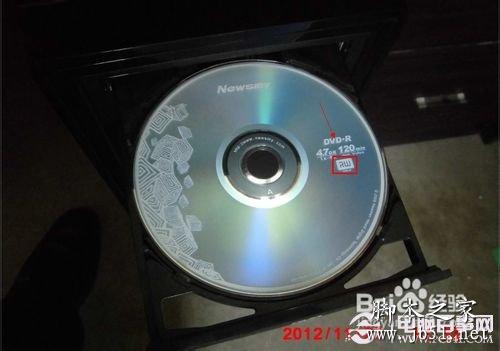
1首先确认您的光驱是不是刻录机,也就是在光驱前面有一个RW标志,表示是可刻录的;光盘也是有一个RW标志,我用的是DVD+R刻录光盘。

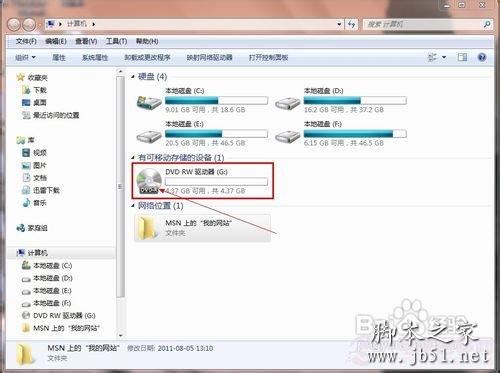
2把刻录光盘放入刻录机,关上仓门,打开电脑桌面上我的电脑,这时可以看到光驱已认出可刻录光盘DVD+R是空白盘
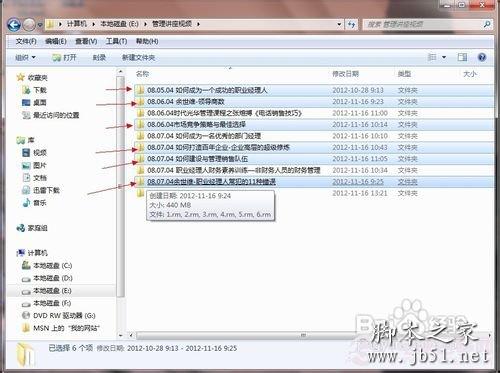
3选择要刻录的文件,比如我要刻录《俞世维管理讲座》,我全部选中我要刻录的文件,看属性共4.03G,刚好是一个DVD光盘的容量(DVD+R可刻录到4.7G),然后右击复制,也可能快捷键Ctrl+c
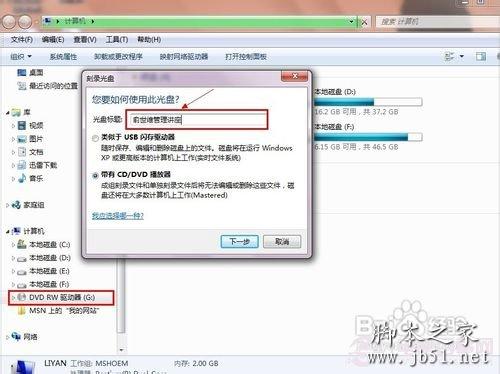
4点击左面资源管理器当中的DVD RW驱动器,在弹出的对话框“光盘标题”栏中输入:俞世维管理讲座,点击“下一步”
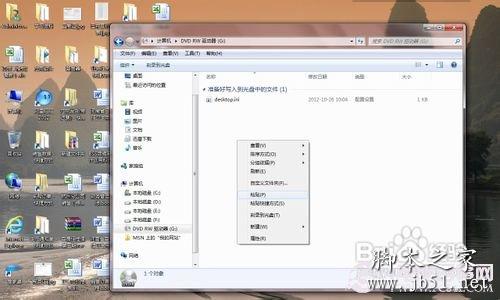
5在打开的刻录光盘空白处右击、粘贴,也可用快捷键Ctrl+v,这进系统开始复制文件:
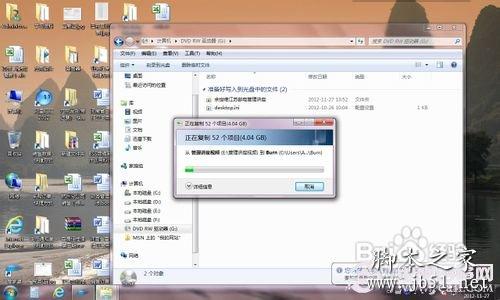
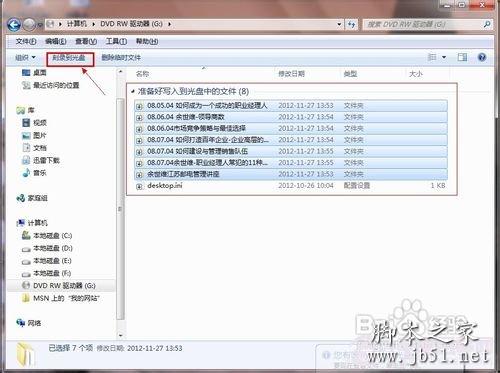
6、当文件复制完后,点击菜单栏中“刻录此文件”
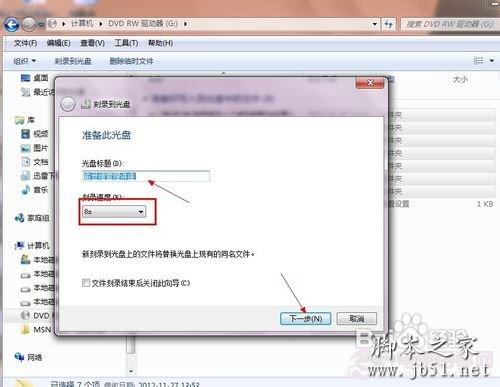
7在弹出的对话框中输入标题,现在已有标题“俞世维管理讲座”,在下的刻录速度上选择刻录速度,一般没什么事尽量选择慢一下的速度,这样刻出产光盘保存时间长。
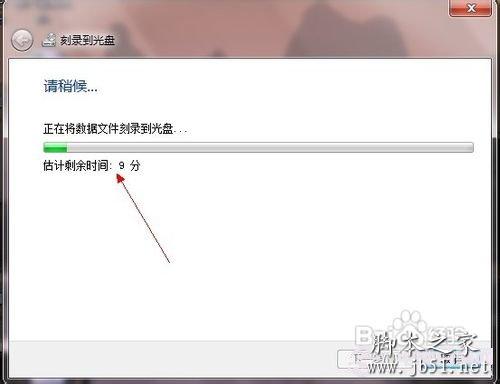
8、这是弹出对话框显示进度
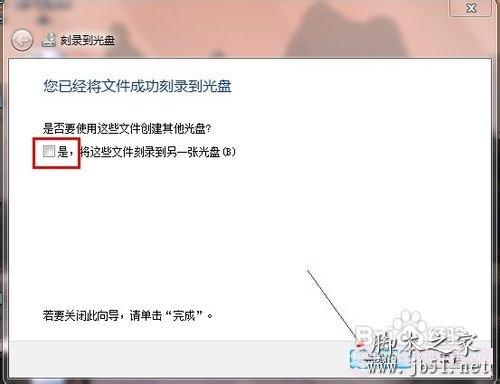
9、刻录完成,光驱自动弹出刻好的光盘,再弹出对话框让您选择是不是还要刻录下一张光盘,不需要时选否,然后点击“完成”,这样整个刻录过程就完成了,当然您要是会用NORE、或UltraISO软件进行刻录,那就更能祥细地对光盘进行编辑,不过用此方法最简单

2把刻录光盘放入刻录机,关上仓门,打开电脑桌面上我的电脑,这时可以看到光驱已认出可刻录光盘DVD+R是空白盘
3选择要刻录的文件,比如我要刻录《俞世维管理讲座》,我全部选中我要刻录的文件,看属性共4.03G,刚好是一个DVD光盘的容量(DVD+R可刻录到4.7G),然后右击复制,也可能快捷键Ctrl+c
4点击左面资源管理器当中的DVD RW驱动器,在弹出的对话框“光盘标题”栏中输入:俞世维管理讲座,点击“下一步”
5在打开的刻录光盘空白处右击、粘贴,也可用快捷键Ctrl+v,这进系统开始复制文件:
6、当文件复制完后,点击菜单栏中“刻录此文件”
7在弹出的对话框中输入标题,现在已有标题“俞世维管理讲座”,在下的刻录速度上选择刻录速度,一般没什么事尽量选择慢一下的速度,这样刻出产光盘保存时间长。
8、这是弹出对话框显示进度
9、刻录完成,光驱自动弹出刻好的光盘,再弹出对话框让您选择是不是还要刻录下一张光盘,不需要时选否,然后点击“完成”,这样整个刻录过程就完成了,当然您要是会用NORE、或UltraISO软件进行刻录,那就更能祥细地对光盘进行编辑,不过用此方法最简单
相关文章
- win7自带刻录软件,光盘刻录功能使用方法2012-10-16
- 中秋国庆黄金周假期里,很多朋友都选择了外出旅游,拍摄了不少照片和视频。有了Win7系统的幻灯片自动播放照片功能以及系统自带的Windows DVD Maker工具,大家可以方便地一2012-10-10
- 许多同伴的计算机都配置有刻录机,通常状况下须要安装专门的刻录软件来完成光盘的刻录。本来,Windows7系统自带有光盘刻录功用,不须要安装第三方刻录软件也可以刻录光盘。2012-10-16
windows7中把ISO文件轻松刻录成光盘的方法(图文教程)
WIN7里可以用自带的功能刻录ISO文件.2012-06-12- 也许很多人还以为刻录系统很难,事实上非常简单。几乎所有带有光驱的电脑都能刻录系统。只需要你去买给光盘就能刻录了,下面为大家介绍下windows7系统如何刻录DV,感兴趣的2013-08-23
最新评论