

如何使用Win7轻松看照片与刻录DVD
 我要评论
我要评论Win7系统自动幻灯播放照片
让Win7全屏幕幻灯放映图片操作很简单,我们按“Win+E”打开Win7资源管理器,打开需要浏览的照片文件夹,用鼠标左键点击“幻灯片放映”按钮(如下图)。
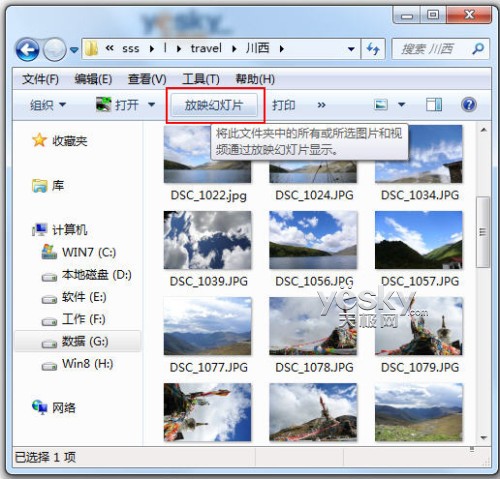
这样,Win7系统就开始全屏滚动播放文件夹里的照片,根本不用频繁按键盘上的翻页键。在Win7全屏幻灯播放图片的过程中,如果我们想要控制幻灯片放映,可以随时用鼠标右键单击画面,右键菜单中包含有控制选项:比如暂停、下一张、后退、随机播放、循环、调整滚动速度等等,只需用鼠标左键选择自己需要的选项,如果想要停止播放,按键盘左上角的Esc键就可以了,非常方便。

Win7系统自带Windows DVD Maker软件可轻松制作和刻录照片视频DVD
如果能进一步把旅途中的照片、视频添加上背景音乐以及相关文字等整合在一起做成有创意的家庭视频,留住美好回忆该多好,不过很多朋友都会担心视频软件用起来很复杂,别急,Win7系统自带了Windows DVD Maker软件,点点鼠标就可以轻松把照片、视频、音乐、文字等元素编辑制作成DVD视频光盘,方便和亲朋好友一起分享。
点击Win7桌面左下方“开始”圆形按钮,在搜索框里输入“DVD”,然后从搜索结果中点击“Windows DVD Maker”。

Windows DVD Maker是一个操作简单的智能的视频光盘软件,可以制作包含视频和数码照片的DVD光盘,软件提供了很多专业外观的菜单、场景选择等,用户操作过程十分简单。点击“添加项目”添加需要刻录到DVD中的照片、视频等素材;导入素材后点击“选项”按钮可以设置DVD视频的一些播放、纵横比、视频格式、刻录速度等等。

添加完照片视频等素材后还可以灵活增加删除、修改顺序。点击“下一步”,我们可以从Windows DVD Maker提供的丰富切换效果中选择自己喜欢的效果。

点击界面上端的“预览”、“菜单文本”、“自定义菜单”、“放映幻灯片”等,可以方便地预览视频效果、设置菜单文本的字体内容、自定义菜单样式等等。

所有的设置都选择好以后,在刻录光驱中放入空白DVD刻录光盘,点击“刻录”按钮,Win7系统和Windows DVD Maker就开始将我们制作好的视频刻录到DVD光盘中了。这样,一张综合了照片、视频、音乐、文字的DVD盘就这么轻松诞生了!赶紧动手和亲人朋友分享快乐的美好回忆吧!
注:Win7家庭高级版以上版本自带Windows DVD Maker软件,Win7家庭普通版没有这个功能。
相关文章
- win7自带刻录软件,光盘刻录功能使用方法2012-10-16
- 有好多朋友配电脑时都要求配刻录机,然而配完后又不知咋用,实际上这也是一种浪费,刻录机其实很好用,在Win7系统下更好用,复制(Ctrl+c)、粘贴(Ctrl+v)就能完成刻录,下2012-12-11
- 许多同伴的计算机都配置有刻录机,通常状况下须要安装专门的刻录软件来完成光盘的刻录。本来,Windows7系统自带有光盘刻录功用,不须要安装第三方刻录软件也可以刻录光盘。2012-10-16
windows7中把ISO文件轻松刻录成光盘的方法(图文教程)
WIN7里可以用自带的功能刻录ISO文件.2012-06-12- 也许很多人还以为刻录系统很难,事实上非常简单。几乎所有带有光驱的电脑都能刻录系统。只需要你去买给光盘就能刻录了,下面为大家介绍下windows7系统如何刻录DV,感兴趣的2013-08-23
最新评论