

win7任务栏缩略图效果找回方法
发布时间:2013-03-07 08:45:45 作者:佚名  我要评论
我要评论
我要评论不切换就能看到后台窗口中的内容比寻将鼠标指向任务栏中想看的窗口,就会弹出该窗口的缩略图,有时Win7任务栏的缩略图就看不到了,鼠标移动到任务栏只能显示文字标题,接下来为你介绍如何找回任务栏缩略图
在Win7系统中,如果想要不切换就能看到后台窗口中的内容,只要将鼠标指向任务栏中想看的窗口,就会弹出该窗口的缩略图。不过系统用久了,难免会出现问题,有时Win7任务栏的缩略图就看不到了,鼠标移动到任务栏只能显示文字标题。要恢复Win7任务栏缩略图,可以先用排除法找出问题出在哪。
既然之前缩略图是可以正常显示的,那就说明硬件支持和Win7系统版本都没有问题。
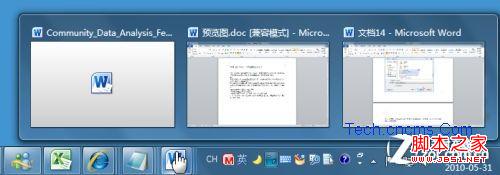
Win7任务栏缩略图预览 只要相关硬件和驱动,以及系统版本都正常,这个问题就很好解决了,更改一下相关设置就行。鼠标右键单击“计算机”,选择“属性”,然后在页面左边选择“高级系统设置”。

进入高级系统设置 切换到“高级”选项卡,在“性能”栏按一下“设置”按钮。

切换到高级选项卡
将“视觉效果”选为“让Windows选择计算机最佳设置”或“调整为最佳外观”;最后按“确定”退出即可。
调整视觉效果选项
任务栏缩略图只在Win7高级家庭版、专业版和旗舰版中可以使用,Win7家庭普通版是无法显示的,因此,想体验这样的效果,首先要选一台合适的电脑才行。
相关文章
- 早在微软正式推出Windows7操作系统之前,就凭借丰富的全新特性及酷炫的展示效果赢得了众多用户的青睐。对于其中的“实时任务栏缩略图预览”功能,微软还是很够意思的,基本2012-01-15
Windows7任务栏不能显示缩略图只显示文字是怎么回事?如何设置?
Windows7任务栏不能显示缩略图只显示文字是怎么回事?如何设置?将鼠标靠上任务栏已经打开的窗口的图标,会有两种显示方式。一种是显示文字,一种是显示缩略图。前者一般是显2014-08-02- Windows 7提供了文件夹的单独视图设置,对于照片我们经常采用缩略图的方式查看,想让Windows7所有的文件夹都使用同一种视图设置的话需要简单的设置一下2013-04-14
- 在win7中浏览图片或视频文件时,缩略图无法正常显示,通常这样的情况若不是中毒了,十之八九是相关缓存文件出了问题,只要重建 Windows 7 缩略图缓存就可以解决这个问题2014-06-05
- 任务栏缩略图,将鼠标移动到任务栏上的图标就会显示预览缩略图的效果,如果它的效果不见了该怎么找回来呢,下面与大家一起来看看具体的设置过程2014-10-10
Windows7系统如何禁用文件夹图标的以其对应的缩略图显示
每个文件图片等在显示时都是以相应文件的缩略图显示,从一方面来说能够直观地知道这个什么内容,从另一方面泄露了隐私,那么如何禁用缩略图显示呢?下面一起来看看2014-10-10- win7中有强大的功能和一些个性化的设置,比如任务栏的缩略图就是一个很实用的功能,可以帮助用户快速地查看窗口中的内容而无需逐一打开,下面与大家分享下关闭任务缩略图后2014-12-29
如何解决Win 7不显示缩略图 Win 7不显示缩略图的最终解决办法
目前,有部分同学在使用电脑的过程中,发现图片只能显示图标,不显示缩略图,该如何解决win7不显示缩略图呢?下面为大家详细说明一下解决的方法。2015-10-09- win7操作系统增加各种特效与功能,而预览缩略图也是一项比较酷炫、实用的功能,但是有时候我们电脑上的缩略图显示的非常慢,那么怎么解决这一问题那?现在就染的过小编为大2016-05-22
最新评论