

windows7系统+无线网卡搭建虚拟路由器详细图解
 我要评论
我要评论+无线网卡搭建虚拟路由器
必备:一个安装了win7系统的笔记本或者台式机,一个名为VirtualRouter的管理软件
非必备:无线网卡一块,Atheros芯片兼容性最好,主流的TP无线网卡大多是此芯片,如果笔记本是intel的平台,基本可以确定是此芯片,台式机需要另配一块无线网卡
以下为三步骤:
1、下载安装VirtualRouter,有中文版本,见图:
安装过程有可能提示需要安装一个组件(根据个人系统不同),按提示安装即可,安装完毕默认会开机启动,360会提示是否允许,为了方便操作请选择允许。
2、配置软件:
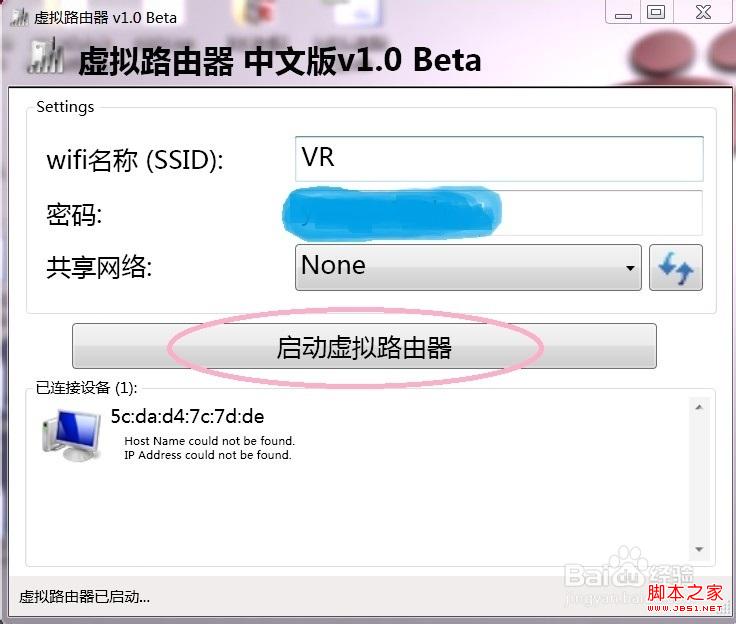
运行VirtualRouter,打开界面,如下图:
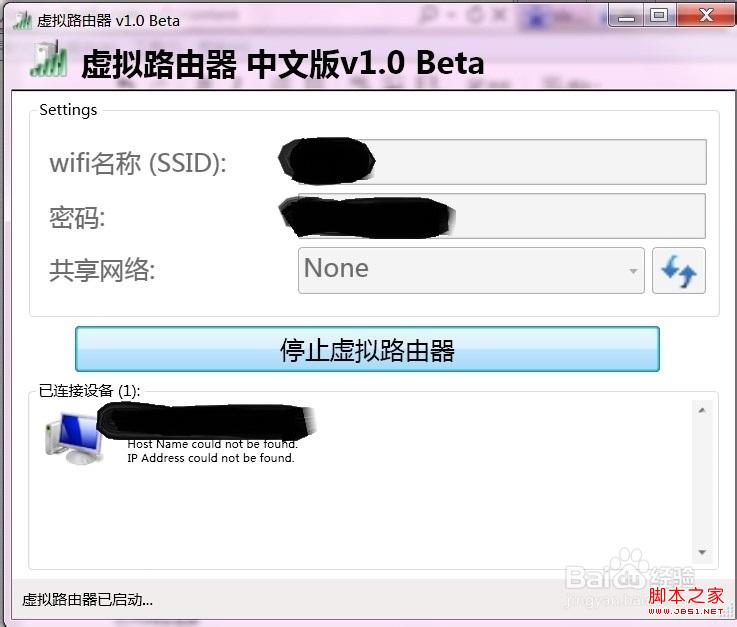
设置SSID为自己喜欢的,设置密码为8位以上字母英文等,点”启动虚拟路由器“,如下图:
3、配置电脑的无线网络
打开网络连接

打开网络连接的属性
更改适配器设置

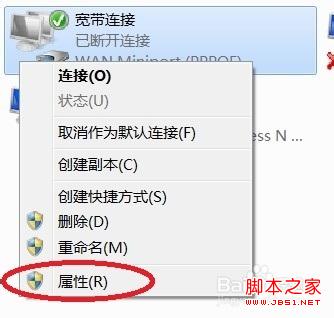
选择一个网络连接,如果是宽带连接的话就选宽带连接,如果是无线连接的话就选择无线连接的属性,看下图:
或者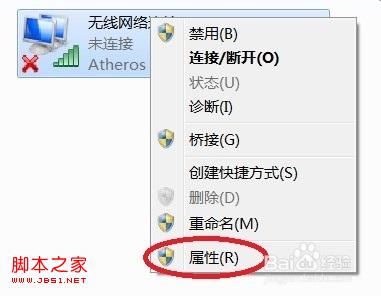
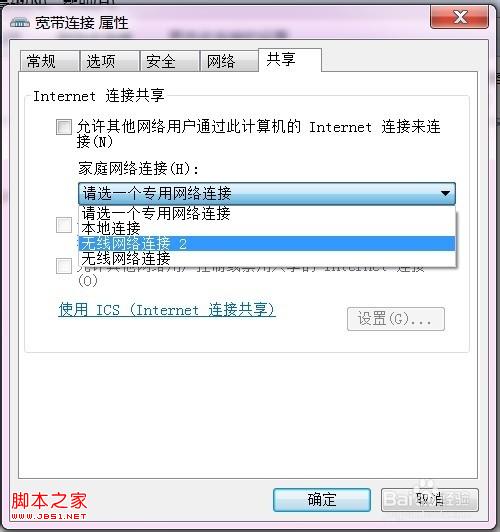
在”请选择一个专用网络连接”选择虚拟路由器创建的无线网络连接,请根据自己的实际情况选择,然后勾选“允许其他………………”
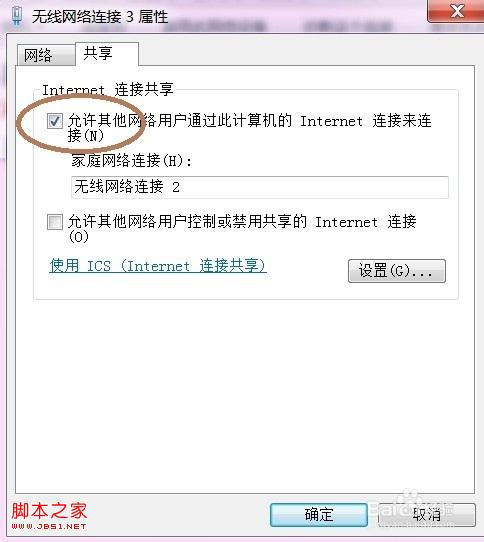
确定以后,手动连接你的宽带连接或者无线连接
如图:
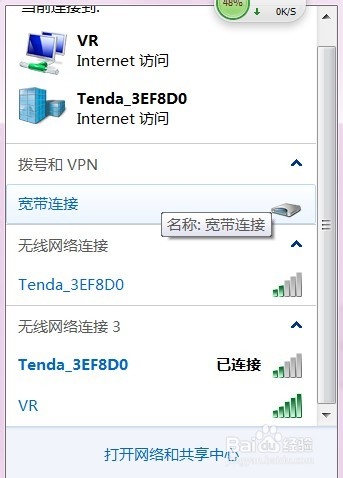
这样即可通过电脑上的无线网卡作为AP发出wifi信号,从而让其他无线设备搜索到刚才步骤一设置的SSID,输入刚才设置的密码即可连接上网,共享电脑的带宽。
设置成功后,虚拟路由管理界面如下:
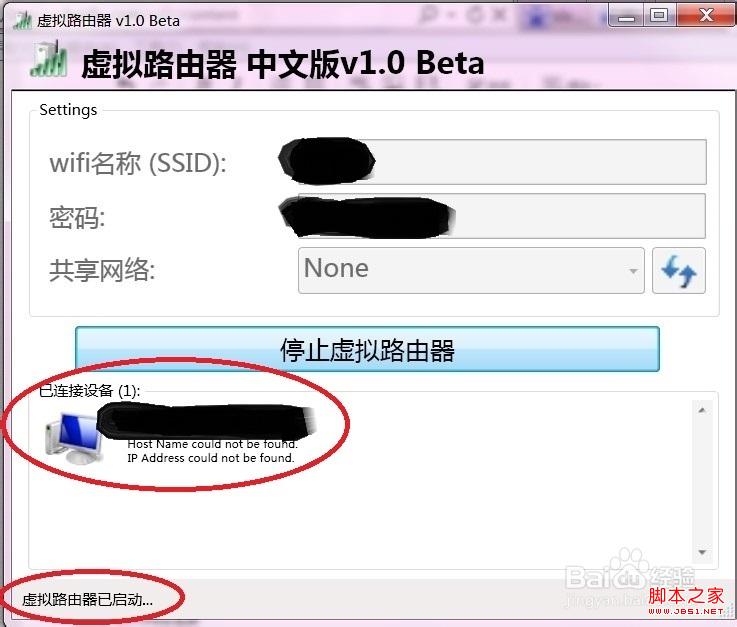
即表示无线虚拟路由器已搭建成功,可以用其他设备连接后即可上网。
PS:以后每次开机后,如果已自动连接网络,请手动断开,然后启动
按照步骤三操作就可共享网络
相关文章
解决win7在无线路由器管理界面输入admin提示“密码错误,无法登入”的
这篇文章主要介绍了win7在无线路由器管理界面输入admin提示“密码错误,无法登入”的解决办法用户在打开无线路由器“管理界面”后输入账号和密码“admin”之后提示密码错误2016-03-25如何打开Win7路由器的管理页面?Win7打开路由器的管理页面的方法
如何打开Win7路由器的管理页面?本文将提供Win7打开路由器的管理页面的方法供大家了解,希望可以帮助到大家2015-09-16- 有win7用户,在使用中出现网络连接不上,连路由器的管理界面也打不开,无法进入管理界面,面对这种故障不知如何处理,下面分享win7系统下路由器进不了的解决方案,需要的朋2015-09-13
- Win7系统怎么设置无线路由器的WiFi中文名?怎么设置一个有个性又好记的WiFi中文名呢?既然是要设置WiFi名字,那么我们何不把WiFi设置成中文的呢?如何更改,详看下文2015-03-19
- 想用小米路由硬盘的时候发现电脑访问不了,不知道是怎么回事,之前还可以访问的,下面分享解决Win7无法访问小米路由硬盘的方法,需要的朋友可以参考下2014-12-07
Win7 64位纯净版系统下忘记路由器密码如何进入后台进行设置
有很多win7系统用户经常会忘记登录路由器的密码和用户名,这样就无法进入路由器后台进行设置了,下面以win7 64位纯净版系统为例,跟大家带来具体的操作方法2014-10-08- 在使用之前我们就要先安装无线路由了,该如何安装呢?这里以win7为例,跟大家介绍一下Win7系统安装无线路由器的方法,需要的朋友不要错过2014-09-17
搜索不到无线路由的SSIDWin7如何连接隐藏SSID无线网络
有些时候用户会将无线路由的SSID隐藏掉,这样别人就搜索不到,不过要如何连接隐藏SSID的无线网络呢,下面与大家分享个比较不错可行的方法,值得一试2014-09-17- 这篇文章主要介绍了Win7系统创建无线路由器图文教程,本文在cmd执行相关命令实现无线路由器的创建,需要的朋友可以参考下2014-09-15
- 很多笔记本用户都会购买有无线覆盖功能的无线路由器来进行无线联网,问题是不知道要如何连接到无线路由器,经整理,下面为大家带来笔记本连接无线路由器的实用技巧2014-07-16
最新评论