

windows7系统怎么直接进入登陆界面(关闭登录欢迎界面)
发布时间:2013-05-20 11:05:21 作者:佚名  我要评论
我要评论
我要评论即便没有设置开机密码,也会先进入用户登录界面,要点击一下登录才能进入系统,不太方便,有什么办法能路过Win7的登录欢迎界面,开机直接进入系统桌面呢,下面与大家分享下具体的解决方法
给朋友的电脑新装了一套Win7系统,其它地方都没有问题,唯独每次开机时,即便没有设置开机密码,也会先进入用户登录界面,要点击一下登录才能进入系统,不太方便,有什么办法能路过Win7的登录欢迎界面,开机直接进入系统桌面呢?在 Win7控制面板里找了一圈也没有找到相关设置,最后在网上搜索,终于找到了关闭它的方法,想不到竟然隐藏得如此之深,要通过输入命令来打开设置,难怪在 控制面板里找不到。
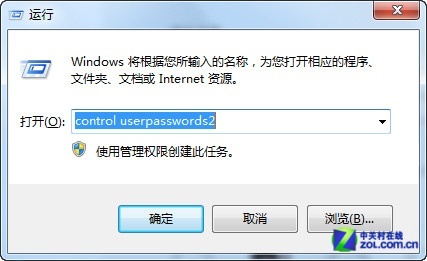
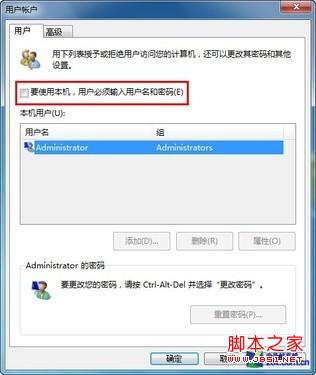
想要取消Win7开机后的登录欢迎界面,直接进入系统,需要先在Win7中按“Win+R”键打开运行对话框。
然后在命令框里输入“control userpasswords2”(不含引号),按回车键,打开用户账户对话框,将“要使用本机,用户必须输入用户名和密码”前面的对勾取消,最后点击“确定”按钮保存设置。
重启一下试试?以后那个烦人的登录界面就再也不会出现了! ⌒√崾荆?/p>
如果电脑有多个账户,不只你一个人使用,建议还是保留登录界面比较好,这样每个用户只能使用自己的用户名和密码登录,可以防止自己的隐私文件被别人看到。
相关文章
- win7系统用户开机观看视频、浏览网页,但是莫名其妙的出现黑屏,怎么都无法进入系统,进入欢迎界面就出现黑屏了,这是怎么回事呢?这种情况怎么办呢?本文将提供Win7系统开2016-04-28
win7开机启动到欢迎界面时显示uxtheme.dll丢失怎么办
电脑在启动到欢迎界面的时候就开始弹出explorer无法启动uxtheme.dll丢失,确定后进去电脑黑屏,关于这个问题的解决方法如下,大家可以参考下2014-04-16Windows 8直接进入开始界面,跳过用户欢迎界面的方法(图文教程)
有的时候不想看欢迎界面.直接进开始界面2012-06-16- 近来有一些文章介绍了让Windows XP自动登录(即不再用输入用户名和密码)的方法,都要涉及注册表的修改,比较麻烦。实际有一个非常方便快捷的方法: 在Windows XP中单击&2008-12-23
- Win10开机欢迎界面的时间过长,很多朋友们想把它关闭,那么Win10怎么关闭欢迎界面?下面小编就给大家带来Win10关闭开机欢迎界面的方法,希望可以帮助到大家2016-05-31
最新评论