

硬盘怎么克隆到另一个硬盘?DiskGenius克隆硬盘图文方法
 我要评论
我要评论克隆硬盘的意思是,将一个硬盘的所有分区及分区内的文件和其它数据克隆到另一个硬盘,这篇文章是本站给大家带来的使用DiskGenius克隆硬盘方法。

首先,需要准备
1)8G或以上大小的U盘,白云U盘启动盘制作工具 (PE特点:1、绝无捆绑任何软件的启动盘;2、支持LEGACY/UEFI双引导;3、支持PE自动修复UEFI+GPT引导;4、支持ESD、WIM、GHO等格式一键安装)
一、制作白云U盘启动盘
1、首先,我们在白云一键重装系统,下载白云U盘启动制作工具;


2、下载完成之后,打开【白云一键重装系统工具】;
白云一键重装系统是款可以简单方便的安装Windows XP/7/8/10/11系统,同时完美兼容市面所有主板,并且支持GPT-UEFI一键装机的重装系统工具,这个软件主要有重装系统(纯净系统/原版系统),U盘启动(U盘模式/本地模式),备份还原(还原系统/备份系统)和常用软件功能。

3、插入U盘后,点击【U盘启动】;

4、U盘模式:将普通U盘制作成可启动的U盘,制作成功后可以在电脑开机时使用启动快捷键或者设置BIOS进入U盘PE系统进行系统维护或重装。选择设备这里选择【U盘】,再点击【制作启动U盘】;

5、格式化提示,如果U盘有重要数据请备份,没有的话,直接点击【确定】;

6、直接点击【仅制作启动U盘】;

7、制作启动U盘(接下来的过程无需您的干预,程序会自动完成制作的步骤,您可以离开电脑稍作放松);

8、最后,提示“恭喜你,执行成功!”,说明U盘启动盘制作成功;

二、克隆硬盘
1、启动U盘制作好,接着,我们需要根据自己电脑品牌,或主板品牌在下图找到自己电脑的启动热键;

2、然后,将白云U盘插入电脑,并且开机一直不停按上图中找到的【启动热键】。然后会进入Boot Menu快速启动菜单;

相关文章
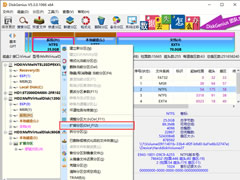
Diskgenius分区工具怎么扩大c盘?diskgenius扩大C盘空间图文教程
这篇文章主要介绍了Diskgenius分区工具怎么扩大c盘?diskgenius扩大C盘空间图文教程的相关资料,需要的朋友可以参考下本文详细内容介绍2022-06-01win7系统怎么分?DiskGenius工具快速实现win7分区教程
预装的win7系统多为家庭基本版,不能满足我们的需求。那么win7系统怎么分区呢,有什么快速实现win7分区的方面吗?下面为大家介绍下DiskGenius工具为win7分区2014-07-09- 用DiskGenius转换动态磁盘2012-07-02
windows server 2008R2 如何删除克隆账户?
Windows Server 2008 R2是一款服务器操作系统。那在本款系统中如何删除克隆账户呢?想要了解具体如何操作的朋友,不妨阅读下文内容,参考一下吧2019-07-04 对于初学者来说,最好在安装完系统之后,就做一次快照或者克隆!今天小编将为大家带来的是虚拟机下CentOS的快照和克隆功能详解;希望对大家会有帮助,有需要的朋友一起去看2017-03-07
- VMware虚拟机克隆CentOS 后网卡修改方法怎么解决呢?下面小编就为大家具体的介绍centos复制克隆改网卡的教程,需要的用户快来看看吧2016-11-21
- 这篇文章主要介绍了Ubuntu下VirtualBox的vdi文件克隆方法,需要的朋友可以参考下2015-08-12
- VMware是款虚拟机,能够装载各种系统,但在VMware克隆Linux的时候提示找不到eth0,关于这个问题,很多朋友不知道如何处理,下面就与大家分享下提示eth0找不到的解决方法2015-01-25
- 这篇文章主要介绍了AIX上克隆rootvg的操作方法 ,需要的朋友可以参考下2015-01-08
- 电脑系统信息怎么备份?比如分区备份、硬盘克隆与备份、备份还原等等,下面为大家详细介绍下,感兴趣的朋友不要错过2013-12-27

最新评论