

win7怎么删除共享文件夹? 用注册表清除全部win7共享文件夹方法
发布时间:2023-08-02 09:14:35 作者:佚名  我要评论
我要评论
我要评论win7怎么删除共享文件夹?win7系统中有很多共享文件夹,想要批量清除共享文件夹,该怎么操作呢?下面我们就来看看用注册表清除全部win7共享文件夹方法
我们在win7系统中工作时, 可以设置很多个共享文件夹。但是如果我们想要清除所有的共享文件,一个一个文件夹去取消共享,那么就很麻烦,其实我们能够通过注册表清除全部win7共享文件夹,如果有不知道怎么操作的用户请跟小编一起来学习一下如何通过注册表清除全部win7共享文件夹方法吧。
通过注册表清除全部win7共享文件夹的方法:
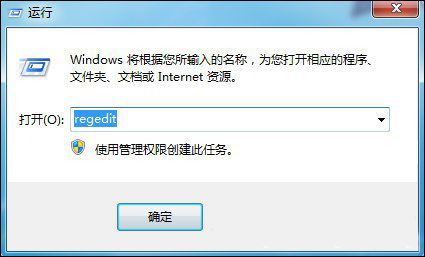
1、既然是通过注册表清除全部win7共享文件夹,那么我们就需要进入注册表编辑器了,首先按win+r打开运行,再输入regedit,点击确定打开注册表编辑器;
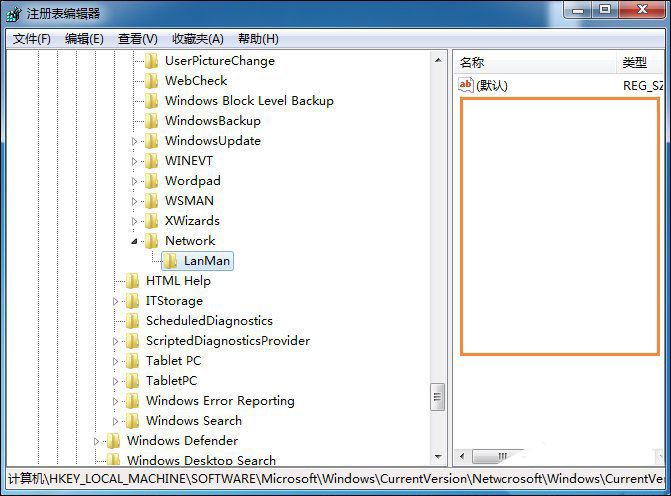
2、依照顺序“HKEY_ LOCAL_MACHINE\Software\Microsoft\Windows\CurrentVersion\Network\Lan Man”项;
3、在lanman文件夹中,右侧除了默认之外,其他的选项全部删除就可以取消全部的win7共享文件夹。
以上就是如何通过注册表清除全部win7共享文件夹方法,清除共享文件夹可以这样批量解决,但是设置共享文件夹就不行了,希望大家喜欢,请继续关注脚本之家。
相关推荐:
win7打印机提示错误0x0000000d怎么办 网络打印机0x0000000d恢复技巧
win7桌面旋转了90度怎么恢复? win7屏幕旋转90度还原技巧
相关文章
win7切换用户访问共享、切换用户账户访问共享、共享文件夹切换用户的方
这篇文章主要介绍了win7切换用户访问共享、切换用户账户访问共享、共享文件夹切换用户的方法,非常具有实用价值,需要的朋友可以参考下2017-06-22- 我们在工作时,有时候为了给公司局域网内的其他电脑传输文件,我们会设置共享文件夹,将要共享的文件放在里面,为了保障安全性,我们会给共享文件夹设置密码。大家都是怎么2017-04-10

Win7共享文件夹无法访问怎么办?Win7共享文件夹无法访问解决方法
很多朋友不清楚Win7共享文件夹无法访问怎么办?下面小编给大家带来Win7共享文件夹无法访问解决方法,需要的朋友可以参考下2017-03-29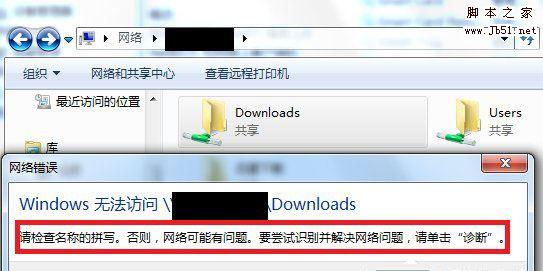 最近一些Win7系统的用户反馈说访问共享文件夹提示“请检查名称的拼写”不知道该怎么办?今天小编就为大家带来Win7访问共享文件夹提示请检查名称的拼写的解决方法!有需要的2017-03-09
- win7电脑默认设置了共享文件夹功能,如果你与某台电脑在同一局域网上,那么两台电脑就可以共同来传输文件,当然,如果某台电脑不幸染上病毒,病毒也可以通过共享文件游走到2016-10-12
win7共享文件夹权限设置、win7共享文件夹管理、win7文件共享密码保护的
由于windows共享设置比较复杂,共享一些文件供局域网的设置也不同,设置完毕共享文件夹后我们通常还需要设置共享文件夹访问权限,设置不当将会导致共享文件无法访问,下面2016-07-06Win7如何隐藏共享文件夹、怎样隐藏用户没有权限访问的共享文件夹
在公司局域网中,通常都搭建了文件服务器,用于共享一些文件供局域网用户访问。但是,处于文件安全考虑的需要,有时候我们需要隐藏一些共享文件,尤其需要隐藏一些用户无权2015-12-18- win7文件共享已成为网友们之间的热议,那么Win7如何共享文件?下面小编就为大家图解win7电脑设置文件夹共享方法,不会的朋友可以参考一下,希望能对大家有所帮助2015-11-09
- 使用局域网共享文件,因为这很方便,但方便的同时也会带来一些安全隐患,所以就要在不需要文件共享时,最好是要关闭共享。下面是具体的关闭步骤,需要的朋友可以看看2015-06-17
- win7文件夹的小黄锁怎么取消?打开win7的电脑,发现很多文件夹带有锁,不知道该怎么去,引起这个问题的原因是文件夹权限的缘故,改编权限即可。下面分享详细教程2015-06-04

最新评论