

WIN7系统局域网文件共享设置方法(图文解答)
发布时间:2013-07-23 13:40:43 作者:佚名  我要评论
我要评论
我要评论这篇文章主要介绍了WIN7系统中局域网文件共享的设置方法,需要的朋友可以参考下
两台电脑以上的局域网、WIN7操作系统
步骤/方法
1
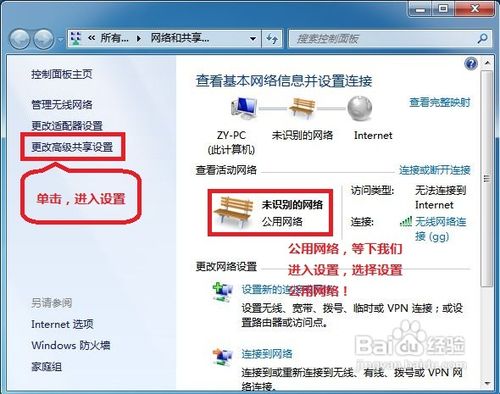
右击桌面网络----属性----更改高级共享设置 (注释:查看当前网络 比如:家庭网络、公共网络 等!) "我这里为公共网络"
2
选择 公共网络---选择以下选项:启动网络发现------启动文件和打印机共享-----启用共享以便可以访问网络的用户可以读取和写入公用文件夹中的文件(可以不选)----关闭密码保护共享( 注释:其他选项默认即可!)

3
保存!

4
选择需要共享的文件夹 (比如:DY) 右击--属性

5
共享---- 选择 共享(S)...---弹出对话框---添加“Guest”(注释:选择“Guest”是为了降低权限,以方便于所有用户都能访问!)---共享

6
选择 高级共享... ----选择 共享此文件 ----确定!

7
其他用户,通过开始---运行---\\IP (快捷键 WIN+R)\\IP 访问你共享的文件!

8
共享成功!

相关文章
- 本文为大家介绍下windows7系统下局域网设置共享的方法及具体步骤,感兴趣的朋友可以参考下哈,希望对大家有所帮助2013-06-26
在Mac电脑与Windows 7系统之间实现文件局域网共享解决方案
有的人喜欢Mac电脑,有的人喜欢Windows PC,这就导致很多家里既有Mac又有Windows PC的现象出现。那么,如何在两台设备之间实现文件局域网共享呢,下面与大家分享下简单解决2013-05-24win7局域网连接打印机显示本地打印后台处理程序服务没有运行
连接打印机的电脑是xp系统,打印机型号:hp laser jet 1010,开启网络共享,在局域网里用win7系统添加打印机的时候出现了本地打印后台处理程序服务没有运行,下面与大家分2013-05-23- 默认安装系统后不但同组内的WIN7系统互相不能共享访问,而且最头疼的问题是组内的XP系统计算机更难互访;通过以下步骤基本能够解决XP与WIN7局域网共享设置的问题,需要的朋友2012-12-20
- 利用Win系统电脑的WiFi 功能建立一个无线局域网,就能够便于两台或者多台电脑之间的数据分享、传输,而无需借助U盘、移动硬盘等设备,这在具有Win7系统的电脑中实现起来非2012-09-29
win7无法访问局域网win2003系统共享的文件的解决方法
win7无法访问局域网win2003系统共享的文件的解决方法,需要的朋友可以参考下。2010-12-06- 在Windows 7中,提供了另外一种文件共享的方式:家庭组,让设置局域网不再是难题。2010-03-12
- 如何组建纯Win 7系统环境或Win 7与XP系统混合环境下的家庭局域网,又该如何设置文件共享呢?如果你也有同样的疑问,请详细查看本文当中介绍的方法,相信都可以迎刃而解。2009-12-11
最新评论