

Photoshop Disco 风格文字特效
发布时间:2009-03-02 22:04:43 作者:佚名  我要评论
我要评论
我要评论我这是翻译的国外的教程。有一些方法用的和作者不太一样。在这里都会列出来,同鞋们见仁见智吧~~呵呵
如果看的人多,以后我还会继续翻译。。嘿嘿
OK LET'S GO!!
首先是效果图:
教程:
1、打开photoshop,新建文件。原来教程写的 50像素×30
我这是翻译的国外的教程。有一些方法用的和作者不太一样。在这里都会列出来,同鞋们见仁见智吧~~呵呵
如果看的人多,以后我还会继续翻译。。嘿嘿
OK LET'S GO!!
首先是效果图:
教程:
1、打开photoshop,新建文件。原来教程写的 50像素×300像素,不过觉得不太对哦。。所以我弄的 500×300。这个大家随便啦~
2、渐变填充:#6a0037, #3f000c 现在就是这个样子滴:
3、新建一层。用套索工具勾个三角形出来: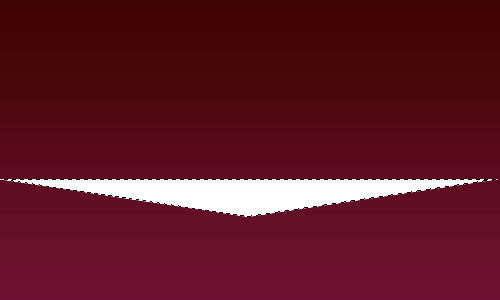
#p#
4、高斯模糊。数值6
5、动感模糊。角度 0。距离559. 图层模式:叠加。经过上面三步之后成了这个样子:
6、新建一层,输入文字:Disc 注意,没有最后那个O!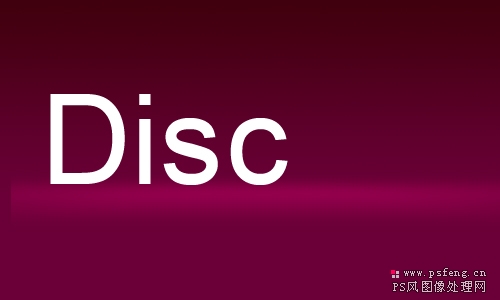
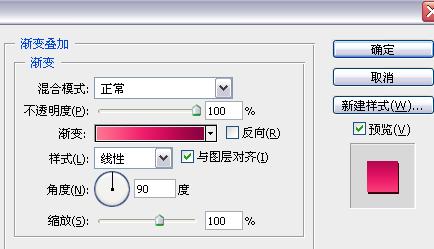
7、为 文字层 添加投影和渐变叠加效果。数值如下:来源于脚本之家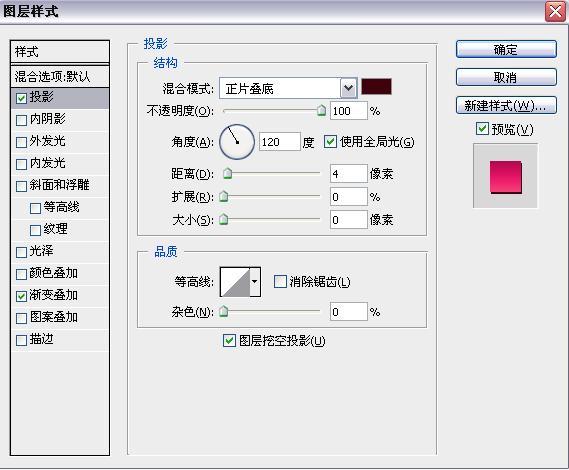
#p#
8、现在图是这个样子滴:
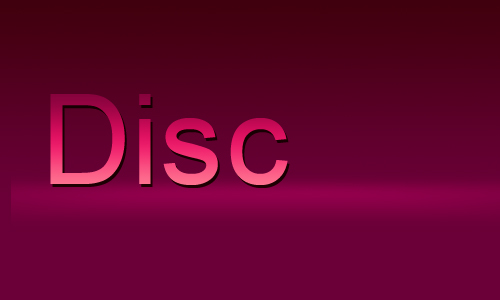
9、新建一层,用圆形选择工具画个椭圆,进行透明到白色的渐变填充:
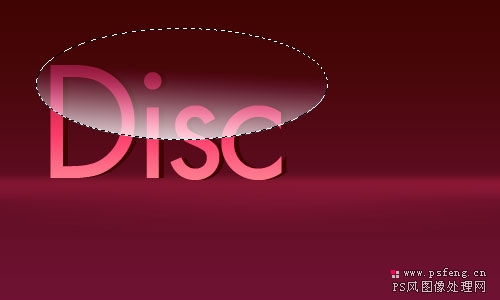
#p#
10、按住 CTRL ,用鼠标左键点击刚刚的文字图层,调出文字选区,之后反选(CTRL+SHIFT+I),
删除多余的部分:
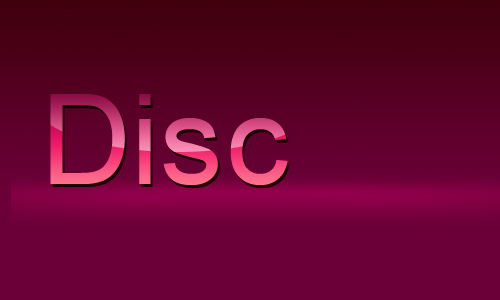
11、找个合适的麦克风素材,disco中的O~~如果大家没有合适的那就继续用原作者的吧:
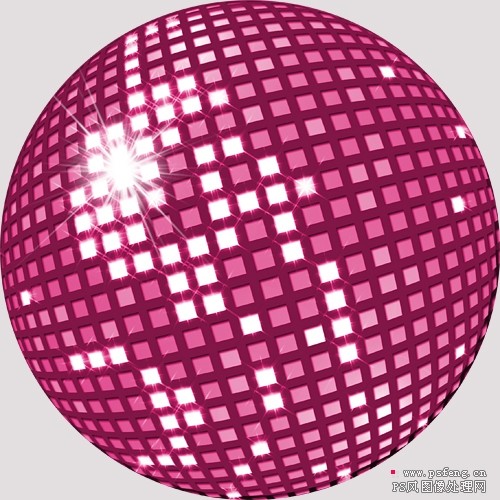
#p#
12、把素材拖到disco文件中,CTRL+T变换大小到合适位置
13、添加投影效果:
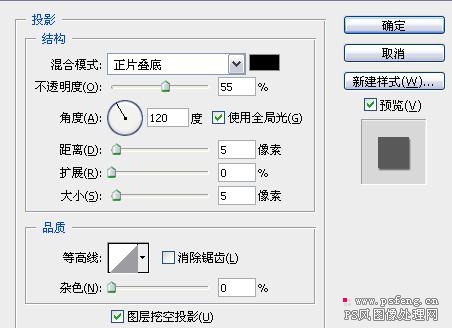
14、此时的效果图:

15、啊啦啊啦~~下面是我觉得最麻烦的地方了。原作者是这么做的:
首先新建一层,用圆形套索画个小圆形填充白色。之后CTRL+J复制此图层,将第二个圆形调整到合适
的大小放到合适的位置。类似这样的效果:
#p#
然后重复上面的步骤。一直做到这种效果:(或者可以用CTRL+ALT+SHIFT+T,这个行不行得大家自己
验证哦~~嘿嘿)

不过俺是这么做的:选择白色、硬笔刷、调整一下间距。之后用圆形路径工具拖个正圆,用刚刚调好
的画笔描边。然后变形。
16、复制刚刚做好的圆环层,CTRL+T调整到合适大小。重复这个步骤。最后是这种效果:

17、合并所有圆环层,模式改为叠加。(OK,下面的效果图就是我自己做的圆环了。。。)
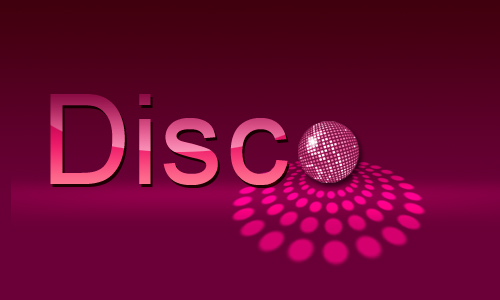
#p#
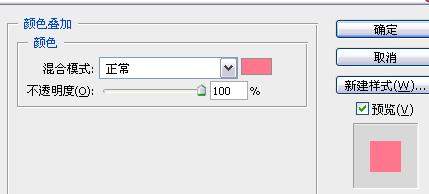
18、用套索工具在圆环上圈出几片区域来,羽化3像素。颜色叠加(色值ff768d):
19、新建一层。输入Style。颜色:fe7390
20、复制图层。更改颜色为e71866. 再复制一层更改颜色为87023d。
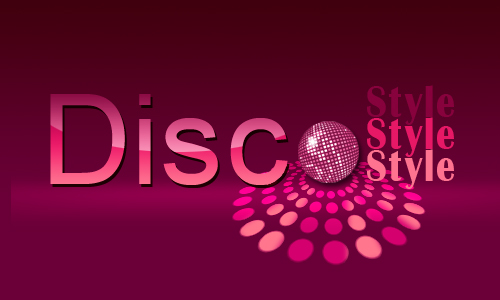
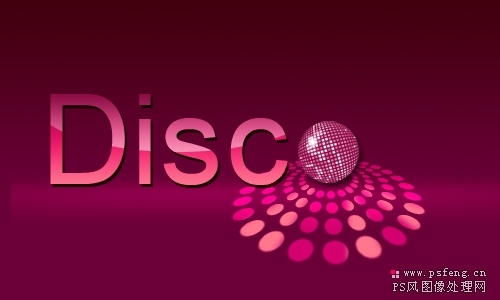
21、基本上到这个时候差不多了~最后就是加一些亮光~~原作者是用套索工具勾出一个星形区域
填充白色,然后复制好几个调整大小放到合适位置。就是最终的效果啦~~
这里我用的是星光笔刷(嘿嘿~~俺很懒的说)
如果看的人多,以后我还会继续翻译。。嘿嘿
OK LET'S GO!!
首先是效果图:
教程:
1、打开photoshop,新建文件。原来教程写的 50像素×300像素,不过觉得不太对哦。。所以我弄的 500×300。这个大家随便啦~
2、渐变填充:#6a0037, #3f000c 现在就是这个样子滴:
3、新建一层。用套索工具勾个三角形出来:
#p#
4、高斯模糊。数值6
5、动感模糊。角度 0。距离559. 图层模式:叠加。经过上面三步之后成了这个样子:
6、新建一层,输入文字:Disc 注意,没有最后那个O!
7、为 文字层 添加投影和渐变叠加效果。数值如下:来源于脚本之家
#p#
8、现在图是这个样子滴:
9、新建一层,用圆形选择工具画个椭圆,进行透明到白色的渐变填充:
#p#
10、按住 CTRL ,用鼠标左键点击刚刚的文字图层,调出文字选区,之后反选(CTRL+SHIFT+I),
删除多余的部分:
11、找个合适的麦克风素材,disco中的O~~如果大家没有合适的那就继续用原作者的吧:
#p#
12、把素材拖到disco文件中,CTRL+T变换大小到合适位置
13、添加投影效果:
14、此时的效果图:
15、啊啦啊啦~~下面是我觉得最麻烦的地方了。原作者是这么做的:
首先新建一层,用圆形套索画个小圆形填充白色。之后CTRL+J复制此图层,将第二个圆形调整到合适
的大小放到合适的位置。类似这样的效果:
#p#
然后重复上面的步骤。一直做到这种效果:(或者可以用CTRL+ALT+SHIFT+T,这个行不行得大家自己
验证哦~~嘿嘿)
不过俺是这么做的:选择白色、硬笔刷、调整一下间距。之后用圆形路径工具拖个正圆,用刚刚调好
的画笔描边。然后变形。
16、复制刚刚做好的圆环层,CTRL+T调整到合适大小。重复这个步骤。最后是这种效果:
17、合并所有圆环层,模式改为叠加。(OK,下面的效果图就是我自己做的圆环了。。。)
#p#
18、用套索工具在圆环上圈出几片区域来,羽化3像素。颜色叠加(色值ff768d):
19、新建一层。输入Style。颜色:fe7390
20、复制图层。更改颜色为e71866. 再复制一层更改颜色为87023d。
21、基本上到这个时候差不多了~最后就是加一些亮光~~原作者是用套索工具勾出一个星形区域
填充白色,然后复制好几个调整大小放到合适位置。就是最终的效果啦~~
这里我用的是星光笔刷(嘿嘿~~俺很懒的说)
相关文章

ps怎么制作文字平铺效果图 photoshop制作满屏字幕的技巧
ps怎么制作文字平铺效果图?ps输入的文字,想要平铺制作满屏字幕的效果,该怎么操作呢?下面我们就来看看photoshop制作满屏字幕的技巧2023-08-24 ps怎么做残破字?ps中想要给好好的文字做残破效果,该怎么制作呢?下面我们就来看看ps字体做残缺效果的制作方法2023-08-19
ps怎么设计彩色的色块字体? ps色彩斑斓文字效果的制作方法
ps怎么设计彩色的色块字体?想要设计一款色块组成的文字,该怎么设计呢?下面我们就来看看ps色彩斑斓文字效果的制作方法2023-08-19 ps文字图层怎么设置滤镜?ps输入的文字需要一些效果,该怎么给文字图层添加滤镜效果呢?下面我们就来看看ps给文字添加滤镜效果的技巧2023-07-03
 ps设计制作围巾字体怎么弄?ps中想要设计一款艺术字体,该怎么设计呢?下面我们就来看看看ps围巾艺术字制作方法2023-05-12
ps怎么设计扭曲3D文字效果? photoshop三维立体错乱字体制作技巧
ps怎么设计扭曲3D文字效果?字体无论是平面还是视频都很常用,想要设计一款三维立体错乱字体,该怎么设计呢?下面我们就来看看photoshop三维立体错乱字体制作技巧2023-04-03
ps围绕中心旋转扭曲的字体怎么做? ps设计中心扭曲文字字体的技巧
ps围绕中心旋转扭曲的字体怎么做?ps中想要设计一款扭曲的文字,该怎么设计呢?下面我们就来看看ps设计中心扭曲文字字体的技巧2023-04-03
ps怎么设计绿色骑行的字体? Photoshop自行车骑行文字海报设计技巧
ps怎么设计绿色骑行的字体?ps中想要设计一款自行车骑行的效果,该怎么设计这款字体呢?下面我们就来看看Photoshop自行车骑行文字海报设计技巧2023-03-24
ps怎么做删除原价格的效果? PhotoShop添加文字删除线的技巧
ps怎么做删除原价格的效果?一般商场都能看到原价格和优惠价,原价格都会添加删除线个,该怎么添加呢?下面我们就来看看PhotoShop添加文字删除线的技巧2023-02-21
ps怎么设计七夕长投影立体字海报? PS给文字制作长投影图文教程
ps怎么设计七夕长投影立体字海报?想要做一个七夕的字体海报,最好是立体的,今天我们就来看看PS给文字制作长投影图文教程2023-02-14
最新评论