

photoshop利用石纹及画笔制作独特的光丝文字
红动中国 发布时间:2014-02-18 11:30:01 作者:家有娇花  我要评论
我要评论
我要评论效果图非常有创意,用到的素材也非常简单,一些石块素材而已
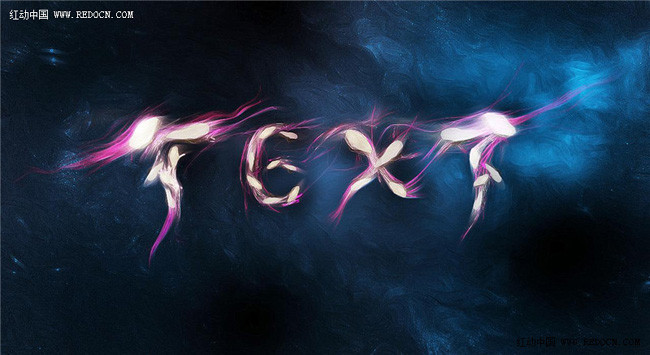
效果图非常有创意,用到的素材也非常简单,一些石块素材而已。制作的时候只需要把石块抠出来,适当变形并排成想要的文字,然后用画笔画一些光丝,用滤镜处理成艺术效果,后期再调色即可。
最终效果
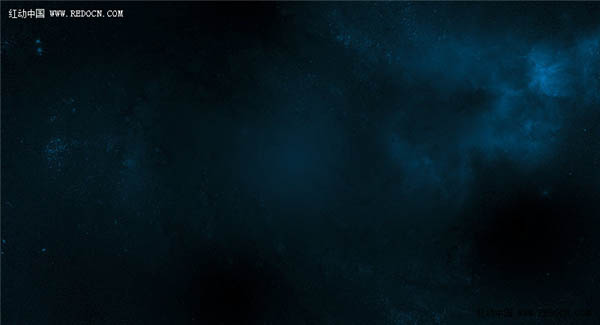
1、打开背景素材。

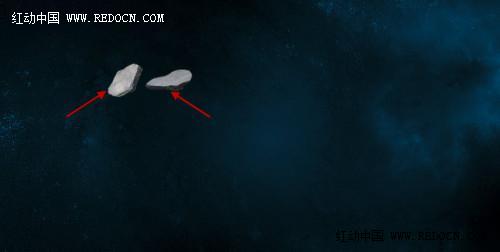
2、打开岩石素材,选择快速选择工具创建一些选区,如图所示。


3、复制石块图层并粘贴到之前的操作文档,用自由变换工具调整石块大小并旋转到对应位置,效果如下。
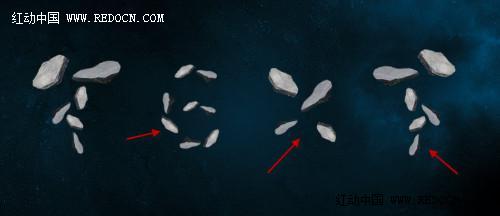
4、多复制几次岩石层,自由变换一下,放在画布周围,形成字母“T”,如图所示。

5、继续相同的操作,形成其余部分的字母,这里是“TEXT”,效果如下。
6、现在,最有趣的部分,我们准备绘制一些线条效果!使用1px,90%硬度的画笔绘制如图所示的紫红色线条。

7、使用相同设置的笔刷,绘制另一些淡粉色的线条。
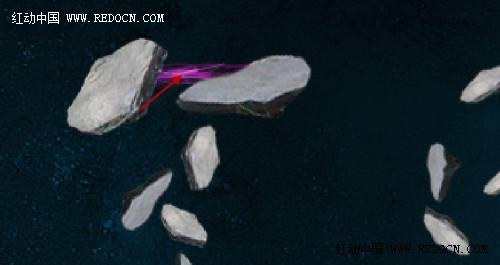
8、不断重复步骤,为所有的岩石字母添加类似的线条效果。

9、我们可以在文字周围添加一些浅灰色的云彩效果,可以用笔刷或者滤镜来制作。图层的不透明度改为30%。
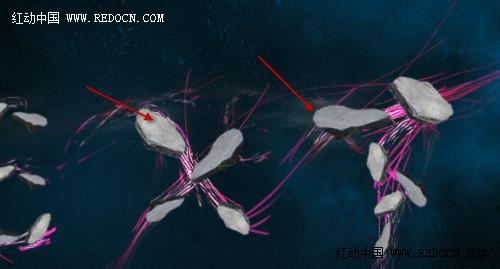
10、选择画笔工具,选择一个白色软刷,在文字边缘添加一些白色的亮光。效果如下。

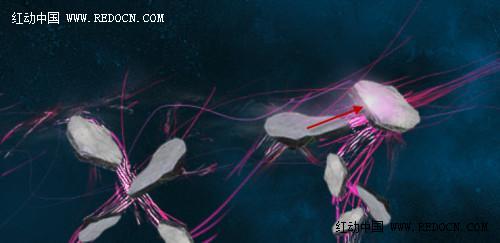
11、合并除背景层外的所有文字图层,执行滤镜—锐化—USM锐化。设置如图。

12、复制锐化的图层,执行滤镜—油画,设置如下。
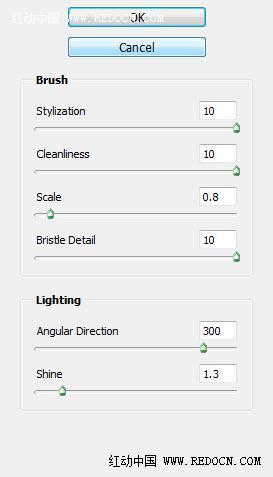
13、这将添加一个飘渺梦幻的文字效果。这里添加一个图层蒙板,选择红色的画笔,绘制如下。可以随自己喜欢适当调整混合模式和不透明度效果。

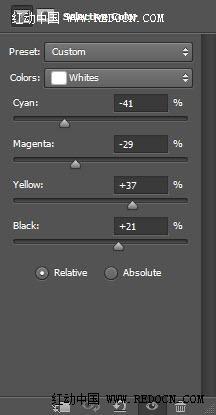
14、新建可选颜色调整图层,设置如图,微微调整一下文字的颜色。

最终效果:
相关文章
- 这篇文章主要介绍了PS教你创建原汁原味的尘土字体,喜欢的朋友可以一起来学习2014-04-15
- 低多边形(Low-Poly)字体设计是目前最新、最火的一个设计趋势。低多边形字体设计主要是基于有少量多边形的3D网格,同时结合一些渲染技术和灯光效果,使这些网格看上去2014-04-15
- 今天小编向大家介绍的是ps制作闪光效果火花文字特效教程,感兴趣的朋友可以看一下2014-04-15
- Ps中关于文字的一些实用技巧,是利用图层样式及滤镜设计出闪亮的钻石字效果,钻石艺术字体制作教程,钻石字体设计,钻石字制作方法有很多2014-04-14
- 本文为Illustrator字体特效实例教程,主要学习如何运用AI效果菜单中的涂抹命令制作文字草图效果2014-04-09
- 如何使用Photoshop创建出月影水纹文字特效的呢?下面小编就为大家介绍一下具体操作方法,喜欢的朋友就一起来看看吧2014-04-08
- 如何用Photoshop(PS)创建处典雅的钻饰文字效果的呢?下面小编就为大家介绍一下,希望会对大家有所帮助2014-04-08
- 这篇文章主要介绍了photoshop制作逼真的岩石雕刻文字效果,喜欢的朋友可以一起来学习2014-04-04
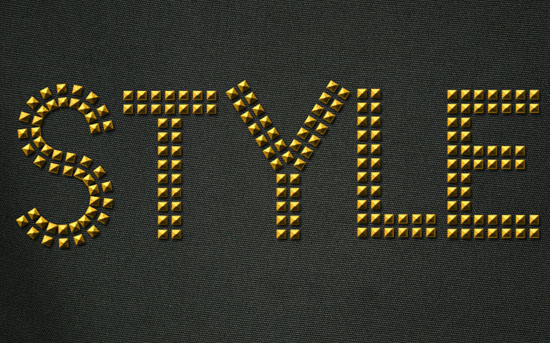
photoshop(PS)制作时尚的金属镶钉文字效果图文教程
如何使用photoshop(PS)制作时尚的金属镶钉文字效果的呢?下面就和小编一起来学习一下吧,希望会对大家有所帮助2014-03-31- 在这个photoshop实例教程里我们来学习制作如何做一个木头字的效果.先来看下效果是如何2014-03-18
最新评论