

photoshop制造绚丽的霓虹烟火文字教程
发布时间:2014-02-24 10:23:02 作者:佚名  我要评论
我要评论
我要评论本篇教程主要介绍了简单而又美观的烟火文字photoshop文字特效教程,感兴趣的朋友可以看一下
手工制作霓虹字虽然繁琐一点,不过细节方法要好很多。过程:先用画笔写出想要的文字,再以文字为参考,在上面绘制一些光束,然后渲染颜色和高光,再局部增加一些发光样式即可。不同的文字可用不同的颜色。
最终效果

<点小图查看大图>
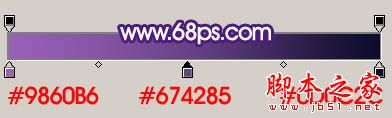
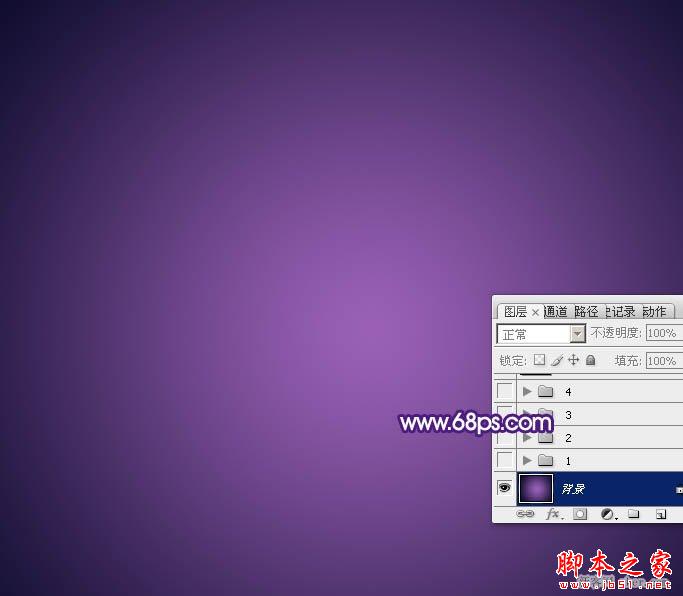
1、新建一个800*650像素,分辨率为72的文档。选择渐变工具,颜色设置如图1,然后由中心向边角拉出紫色至黑色的径向渐变作为背景。
<图1>
<图2>
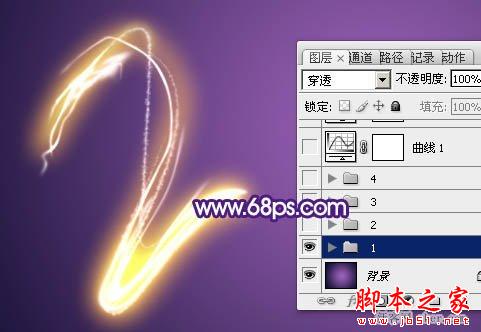
2、先来制作第一个文字,需要完成的效果如下图。
<图3>
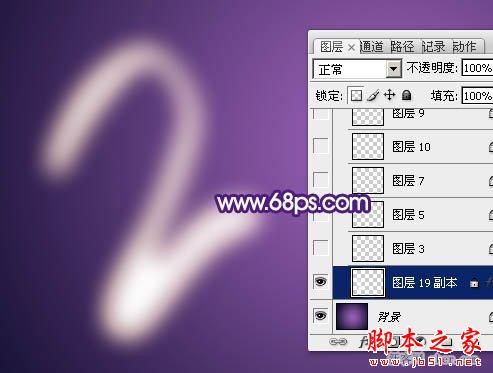
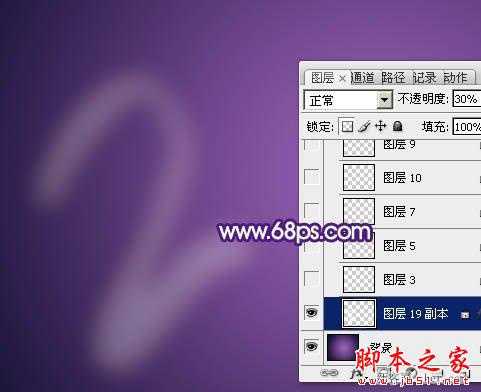
3、新建一个组,在组里新建一个图层,用柔边的白色画笔画出数字“2”,如图4,然后把不透明度改为:30%。这一步做出一个参考层,画线条的时候就以画出的文字为参照。
<图4>
<图5>
4、新建一个图层,选择工具工具,属性栏设置如图6,然后在参照文字上面勾一条路径如图7,8。

<图6>
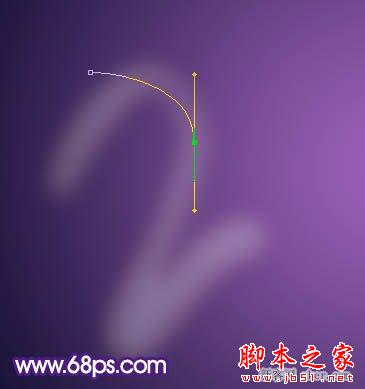
<图7>
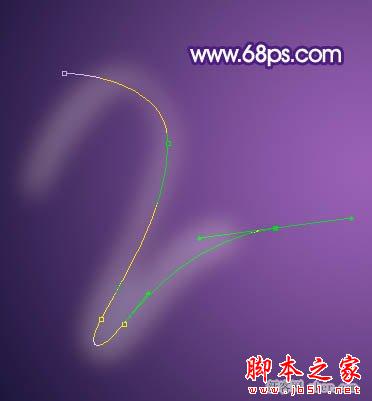
<图8>
5、把前景色设置为白色,如下图。
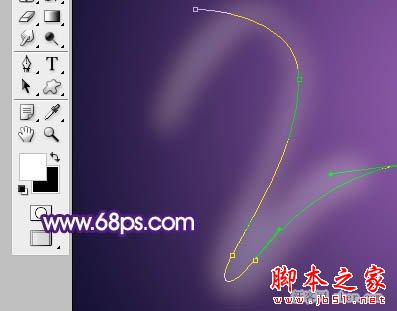
<图9>
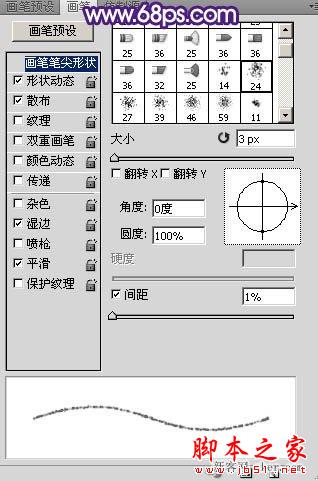
6、选择画笔工具,按F5调出画笔预设面板,选择24号画笔,分别设置画笔笔尖形状、形状动态、散布数值如图10-12,设置好后再勾选湿边及平滑选项。
<图10>
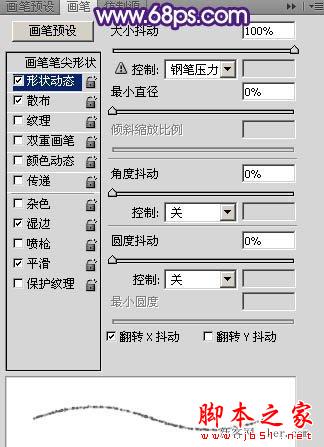
<图11>
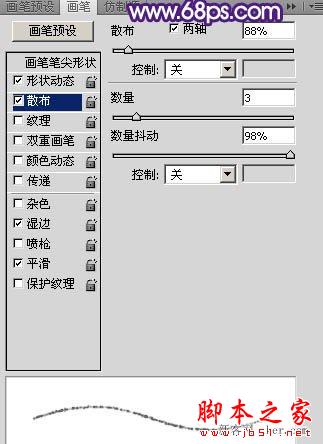
<图12>
7、在属性栏把画笔不透明度及流量都设置为100%,如下图。

<图13>
8、选择钢笔工具,在路径上面右键选择“描边路径”。
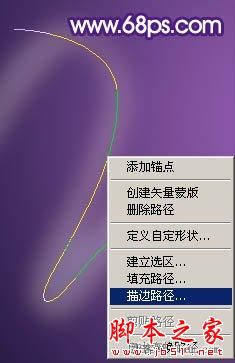
<图14>
9、在弹出的对话框选择“画笔”,同时勾选模拟压力如图15,确定后按回车取消路径,效果如图16。

<图15>
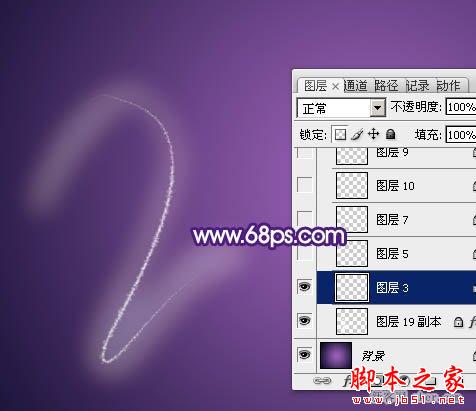
<图16>
10、新建一个图层,同样的方法用钢笔勾出第二条路径,用相同的画笔描边路径,效果如图19。
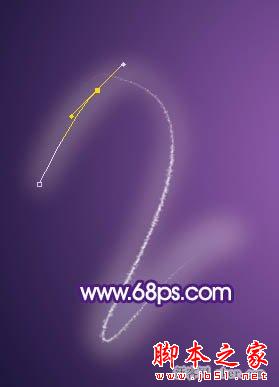
<图17>
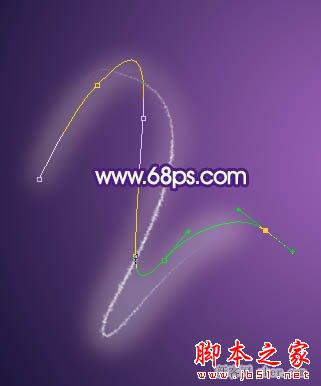
<图18>
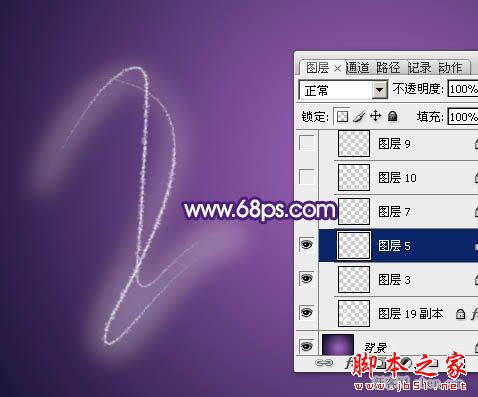
<图19>
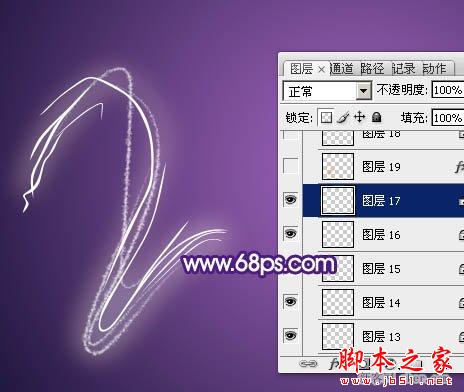
11、新建图层,同样的方法制作更多的光束,实的线条就直接选择圆角笔刷,过程如图20-25。
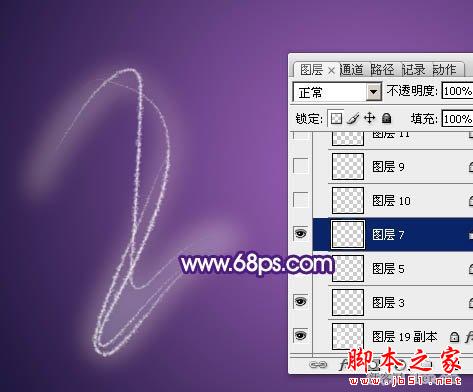
<图20>
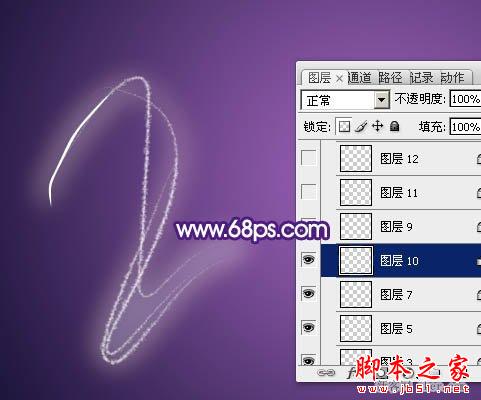
<图21>
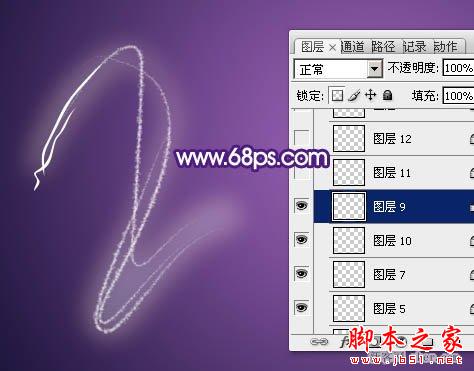
<图22>
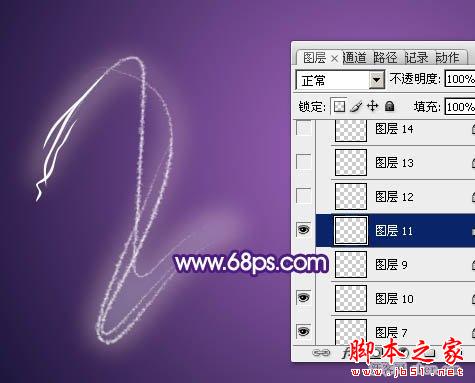
<图23>
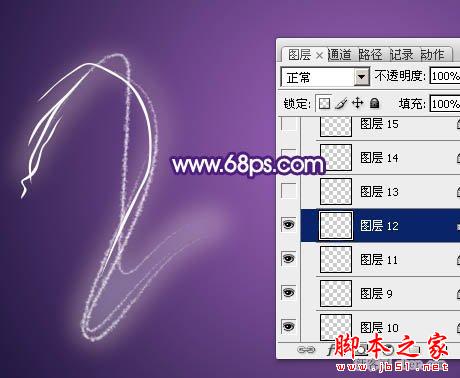
<图24>
相关文章
- 这篇文章主要介绍了PS教你创建原汁原味的尘土字体,喜欢的朋友可以一起来学习2014-04-15
- 低多边形(Low-Poly)字体设计是目前最新、最火的一个设计趋势。低多边形字体设计主要是基于有少量多边形的3D网格,同时结合一些渲染技术和灯光效果,使这些网格看上去2014-04-15
- 今天小编向大家介绍的是ps制作闪光效果火花文字特效教程,感兴趣的朋友可以看一下2014-04-15
- Ps中关于文字的一些实用技巧,是利用图层样式及滤镜设计出闪亮的钻石字效果,钻石艺术字体制作教程,钻石字体设计,钻石字制作方法有很多2014-04-14
- 本文为Illustrator字体特效实例教程,主要学习如何运用AI效果菜单中的涂抹命令制作文字草图效果2014-04-09
- 如何使用Photoshop创建出月影水纹文字特效的呢?下面小编就为大家介绍一下具体操作方法,喜欢的朋友就一起来看看吧2014-04-08
- 如何用Photoshop(PS)创建处典雅的钻饰文字效果的呢?下面小编就为大家介绍一下,希望会对大家有所帮助2014-04-08
- 这篇文章主要介绍了photoshop制作逼真的岩石雕刻文字效果,喜欢的朋友可以一起来学习2014-04-04
photoshop(PS)制作时尚的金属镶钉文字效果图文教程
如何使用photoshop(PS)制作时尚的金属镶钉文字效果的呢?下面就和小编一起来学习一下吧,希望会对大家有所帮助2014-03-31- 在这个photoshop实例教程里我们来学习制作如何做一个木头字的效果.先来看下效果是如何2014-03-18
最新评论