

Photoshop 超酷的游戏字体效果
发布时间:2009-05-02 19:27:31 作者:佚名  我要评论
我要评论
我要评论来源:Tutzor 作者:不详
本实例介绍即将发行游戏星际2标志特效制作。网上已经有很多的翻译教程,不过都不详细漏了很多步骤。本站再按照作者的思路及提供的源文件重新翻译,为了方便大家学习,教程集中只介绍文字部分的制作。背景素材直接拿作者做好的原图。本教程的文字效果
来源:Tutzor 作者:不详
本实例介绍即将发行游戏星际2标志特效制作。网上已经有很多的翻译教程,不过都不详细漏了很多步骤。本站再按照作者的思路及提供的源文件重新翻译,为了方便大家学习,教程集中只介绍文字部分的制作。背景素材直接拿作者做好的原图。本教程的文字效果已经保存有图层样式,如有需要可以到本站样式下载栏目下载。
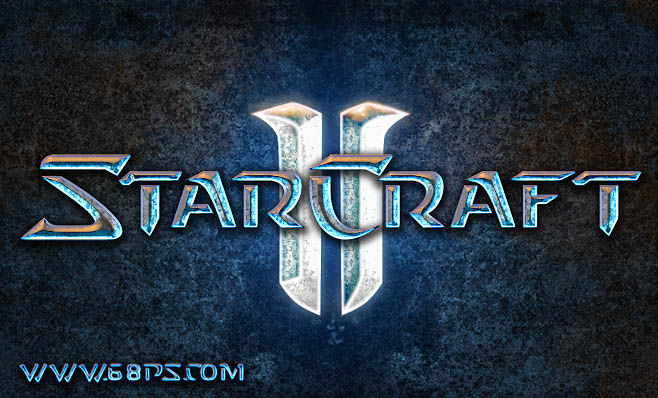
最终效果
1、打开下图所示的背景素材。
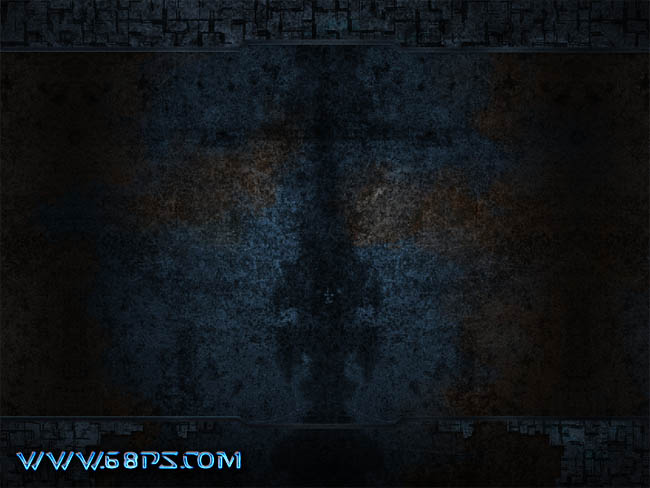
<图1> #p# 2、选择文字工具,打上你想要的文字,为了突出效果最好是选择作者提供的字体。如果你还没有这款字体请点这里下载,字体颜色选择白色,效果如图2。
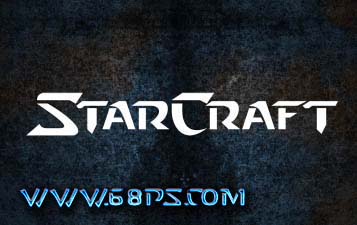
<图2>
3、下面再来定义一款图案,后的图层样式会用到。打下图3所示的素材,选择菜单:编辑 > 定义图案,然后自己命好名即可。
<图3>
4、双击图层面板文字缩略图调出图层样式,参数设置如图4-10,效果如图11。其中图案叠加选择的图案就是上一步我们定义好的图案。
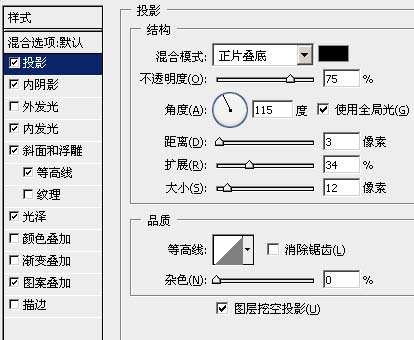
<图4 投影>
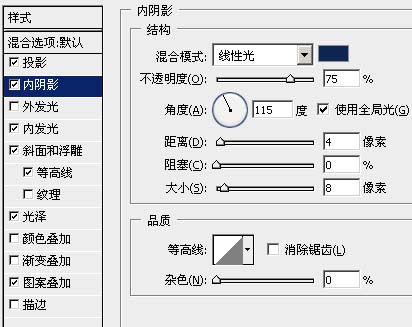
<图5 内阴影> #p#
<图6 内发光>

<图7 斜面和浮雕>

<图8 等高线>

<图9 光泽>

<图10 图案叠加> #p#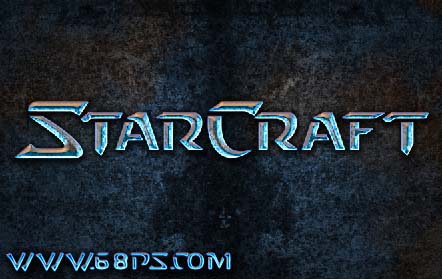
<图11>
5、新建一个图层,用钢笔工具抠出图12所示的图形,填充白色。
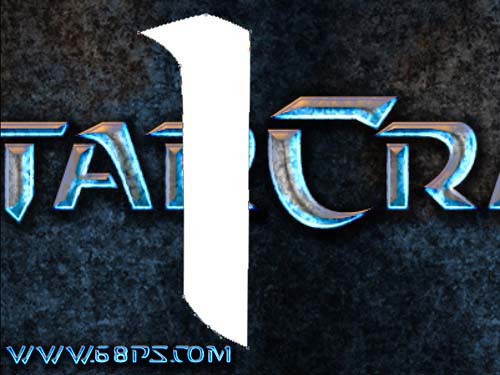
<图12>
6、把白色图形复制一层,执行:编辑 > 变换 > 水平翻转,然后适当拉开一点距离,再把这两个对称的图形合并为一个图层,按Ctrl + [移到文字图层下面。回到文字图层右键图层面板文字图层缩略图,选择“拷贝图层样式”,回到刚才的白色图形层,右键选择“粘贴图层样式”,效果如图13。
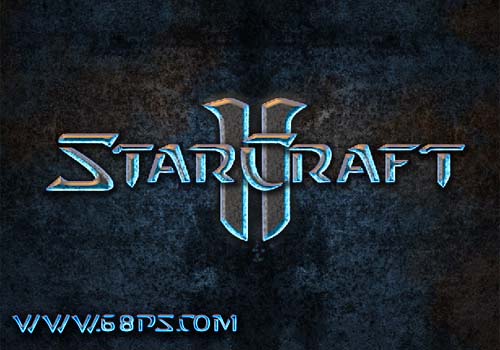
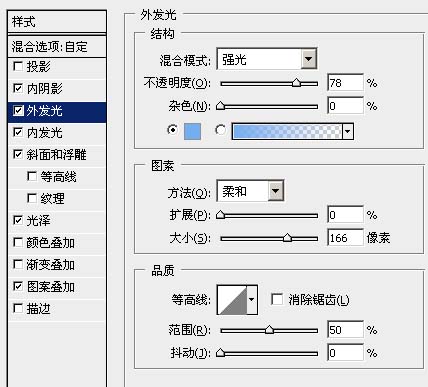
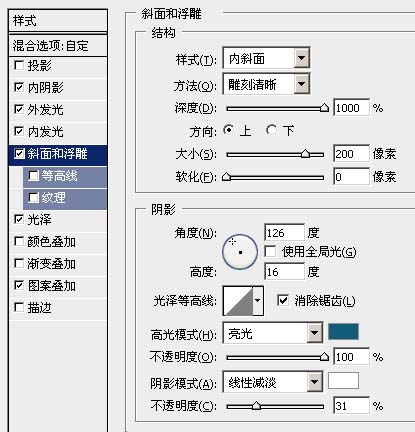
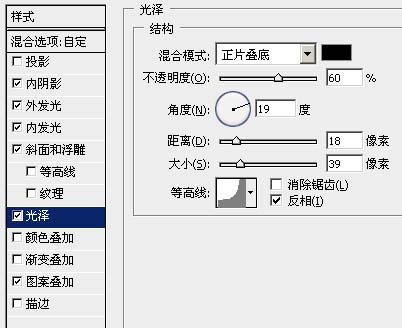
<图13> #p# 7、双击图层调出图层样式,把“投影”,“等高线”前的勾去掉,再分别点“外发光”,“斜面和浮雕”,“光泽”对参数进行修改,如图14-16,效果如图17。
<图14>
<图15>
<图16>
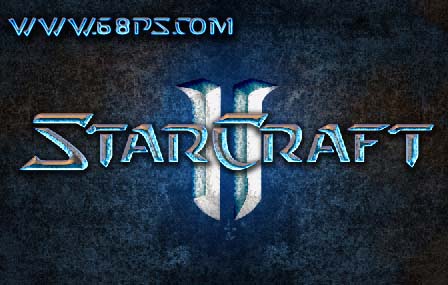
<图17> #p# 8、把竖条复制一层,执行:滤镜 > 模糊 > 高斯模糊,数值为9,确定后把前景颜色设置为:##F8CA9D,新建一个图层,图层混合模式改为“变亮”,然后用画笔在两个竖条顶部涂抹加上高光效果,如图18。
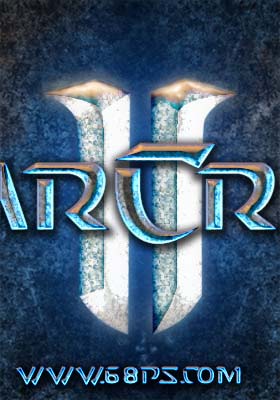
<图18>
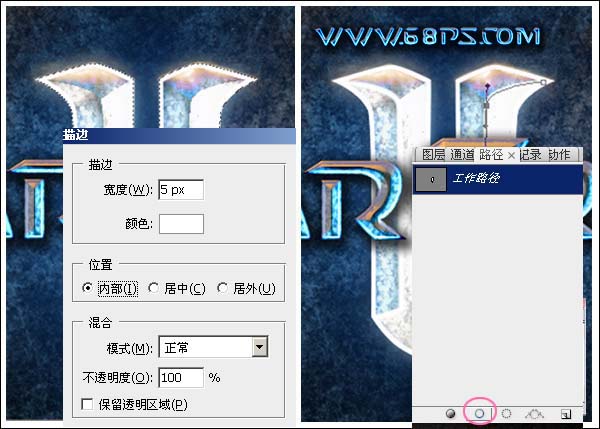
9、按住Ctrl点图层面板竖条缩略图调出选区,新建一个图层选择菜单:编辑 > 描边,参数设置如图19左,确定后,用钢笔工具把中间中心线路径抠出来,点路径面板选择画笔描边,同样描上白色,5像素的白线,确定后整体调整下细节,完成最终效果。
<图19>
<图20>
本实例介绍即将发行游戏星际2标志特效制作。网上已经有很多的翻译教程,不过都不详细漏了很多步骤。本站再按照作者的思路及提供的源文件重新翻译,为了方便大家学习,教程集中只介绍文字部分的制作。背景素材直接拿作者做好的原图。本教程的文字效果已经保存有图层样式,如有需要可以到本站样式下载栏目下载。
最终效果
1、打开下图所示的背景素材。
<图1> #p# 2、选择文字工具,打上你想要的文字,为了突出效果最好是选择作者提供的字体。如果你还没有这款字体请点这里下载,字体颜色选择白色,效果如图2。
<图2>
3、下面再来定义一款图案,后的图层样式会用到。打下图3所示的素材,选择菜单:编辑 > 定义图案,然后自己命好名即可。
<图3>
4、双击图层面板文字缩略图调出图层样式,参数设置如图4-10,效果如图11。其中图案叠加选择的图案就是上一步我们定义好的图案。
<图4 投影>
<图5 内阴影> #p#

<图6 内发光>

<图7 斜面和浮雕>

<图8 等高线>

<图9 光泽>

<图10 图案叠加> #p#
<图11>
5、新建一个图层,用钢笔工具抠出图12所示的图形,填充白色。
<图12>
6、把白色图形复制一层,执行:编辑 > 变换 > 水平翻转,然后适当拉开一点距离,再把这两个对称的图形合并为一个图层,按Ctrl + [移到文字图层下面。回到文字图层右键图层面板文字图层缩略图,选择“拷贝图层样式”,回到刚才的白色图形层,右键选择“粘贴图层样式”,效果如图13。
<图13> #p# 7、双击图层调出图层样式,把“投影”,“等高线”前的勾去掉,再分别点“外发光”,“斜面和浮雕”,“光泽”对参数进行修改,如图14-16,效果如图17。
<图14>
<图15>
<图16>
<图17> #p# 8、把竖条复制一层,执行:滤镜 > 模糊 > 高斯模糊,数值为9,确定后把前景颜色设置为:##F8CA9D,新建一个图层,图层混合模式改为“变亮”,然后用画笔在两个竖条顶部涂抹加上高光效果,如图18。
<图18>
9、按住Ctrl点图层面板竖条缩略图调出选区,新建一个图层选择菜单:编辑 > 描边,参数设置如图19左,确定后,用钢笔工具把中间中心线路径抠出来,点路径面板选择画笔描边,同样描上白色,5像素的白线,确定后整体调整下细节,完成最终效果。
<图19>
<图20>
相关文章
 本次尝试了一种新的创作途径,画面主要运用手绘加合成的方法完成,以“Battlefeld 3”游戏原画临摹为练习目的,分别练习了场景的大氛围把控,以及一些细节的刻画和一些特效2011-06-19
- 本文将通过一个实例教程展示如何利用photoshop(版本:cs2)制作一个美观的LOGO,适用于游戏题材网站。2013-01-11
 效果图看上并不复杂,都是一些科幻,卡通的元素,画面大多数元素是直接使用素材,其中一些元素需要自己动手去绘制,过程虽不复杂,不过要渲染得逼真还是要下一定功夫的,2011-08-15
- 作者通过简单的步骤将一张普通的游戏截图打造成了流动着的瀑布动画,爱好《QQ自由幻想》和PS的朋友们一定要学习哦! 先看下效果: 素材图: 副2008-10-05
- 本教程作者采用数位板结合Photoshop来绘制游戏角色,通过精细的绘制向学习者一步步展示出一整幅完整的作品。绘制过程注意区分皮肤、金属和布料的质感。教程适合有一定2008-10-05

photoshop鼠绘出立体感很强超酷的游戏中紫色魔法女巫效果
游戏角色的绘制可能比较复杂,这些都是创意大师精细构思出来的作品,色彩细腻,构图完美,而且立体感非常强,绘制的时候要多留意作者的细节刻画2011-08-06- 这篇PS简单绘制游戏场景教程是我刚刚在找一个教程的时候无意看到的,具体的过程还没有学习,大致看了一下感觉还挺不错推荐给大家。2012-12-30
- 本教程是向脚本之家的朋友介绍利用Photoshop修出闪闪发光的动漫游戏海报方法,教程修出来的效果真的很漂亮,难度也不是很大,希望大家通过本教程对光的修饰方法有更深入的2014-11-20
 制作主页是一项非常复杂的工作,跟创意合成有点类似。首先要根据客户的要求去找一些好的作品作为参考,找出一些灵感,然后搜集相关的素材,并按照自己的思路去慢慢溶图、渲2014-10-21
 网游页面设计要求是非常高的,要能根据游戏的特点,风格等来发挥创意。用最简练的画面来表现游戏的主题,用相关的素材来合成效果2014-01-02


最新评论