

PS创建一个神话般的指甲油文字效果技巧详介
 我要评论
我要评论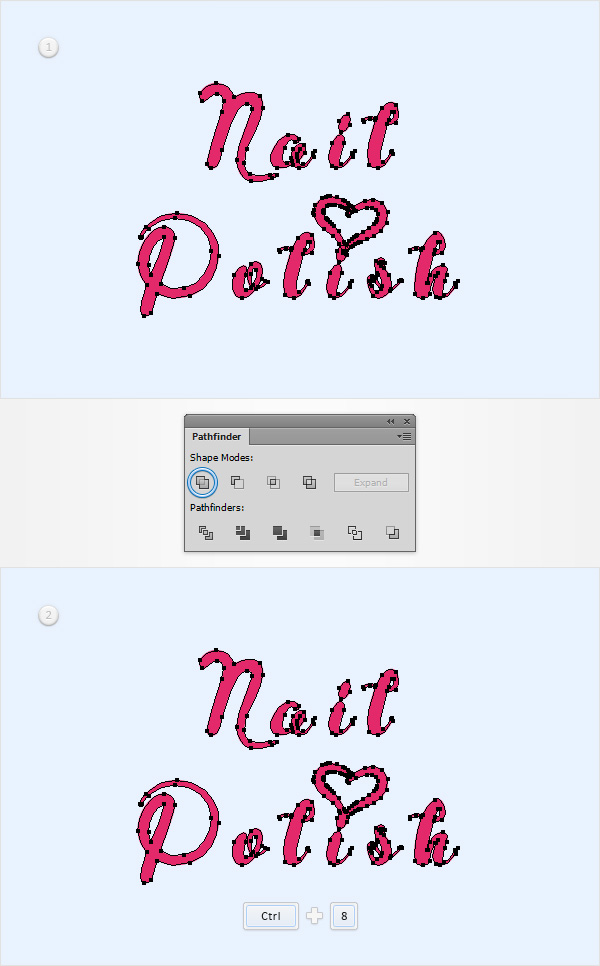
5,添加微妙的亮点为您的主要复合路径 第1步 请确保您的“ 文本 “复合路径选择,并转到对象>路径>偏移路径。输入-1px的偏移,然后单击OK(确定)。选择生成的路径,将填充色设置为白色,并在前面的副本(Ctrl-C组合>控制-F )。选择这个副本,将其移动1像素下来,1px的右边。 在重新选择这一步既做复合路径,然后单击负接待按钮,从探路者面板。
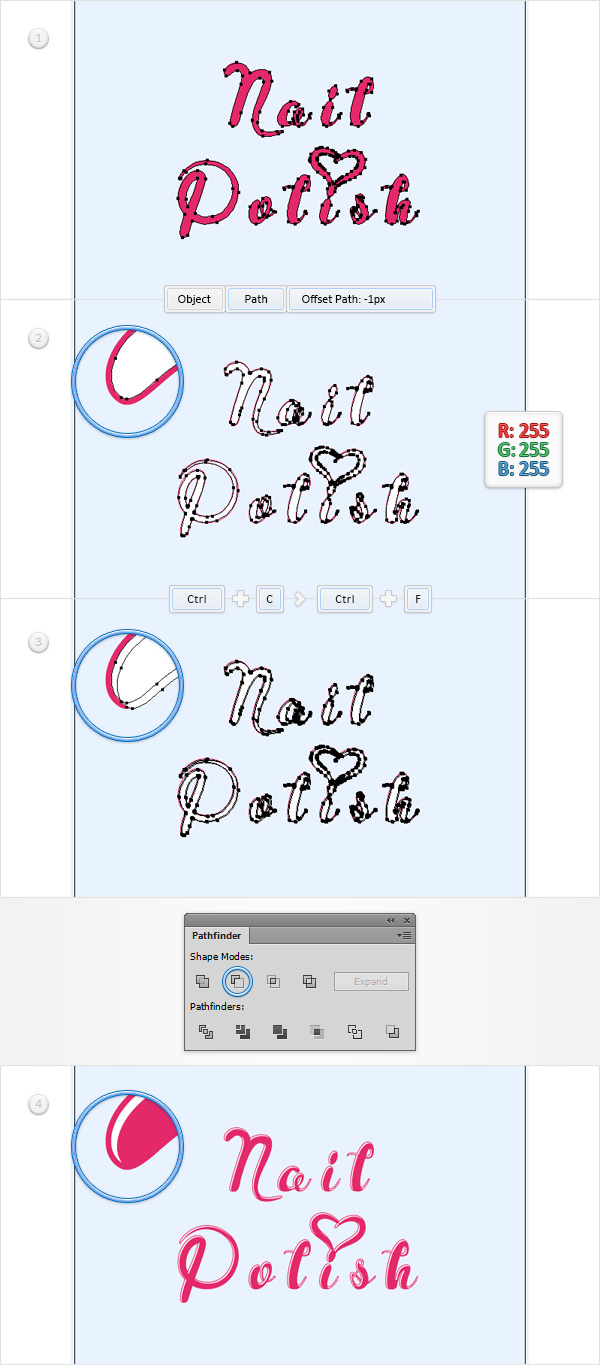
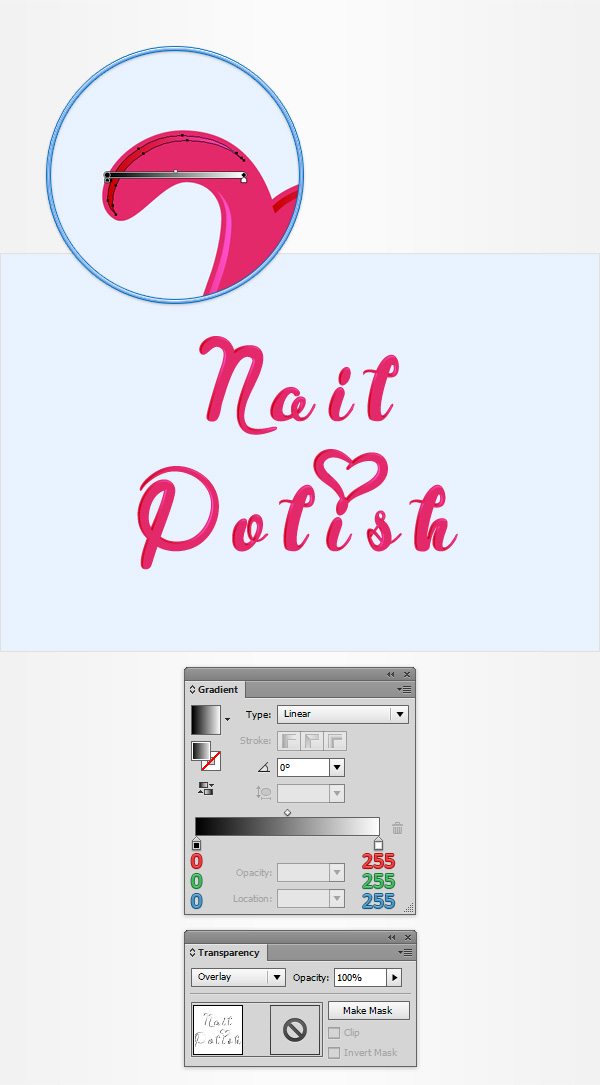
第2步 重新选择组在上一步中作出,并以如下图所示的线性渐变取代现有的填充颜色薄,白色的形状。请确保您的整个组仍处于选中状态,打开透明度面板(窗口>透明度),改变混合模式为叠加。
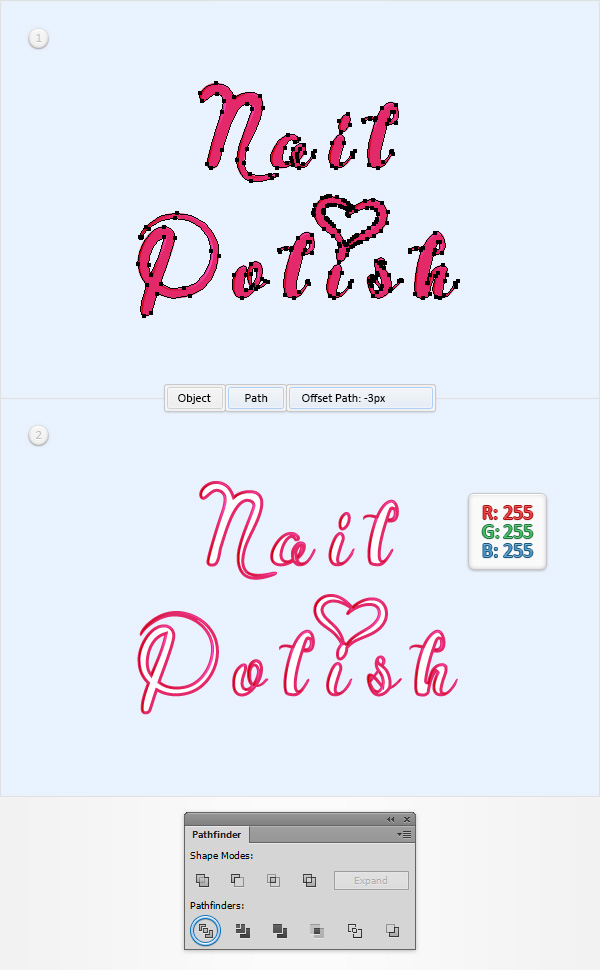
第3步 请确保您的“ 文本 “复合路径选择,并转到对象>路径>偏移路径。输入-3px的偏移,然后单击OK(确定)。选择生成的路径,将填充色设置为白色,然后单击分割按钮,从探路者面板。
第4步 重新选择组在上一步中洁白的形状,并与下面的图像所示的线性渐变取代现有的填充颜色。请记住,从白数梯度图像表示位置的百分比,而黄色零表示不透明度百分比。这意味着你需要选择渐变滑块,注重透明度盒(从渐变面板),并将其设置为0% 。确保编辑在此步骤中组仍处于选中状态,集中在透明度面板,改变混合模式为柔光。
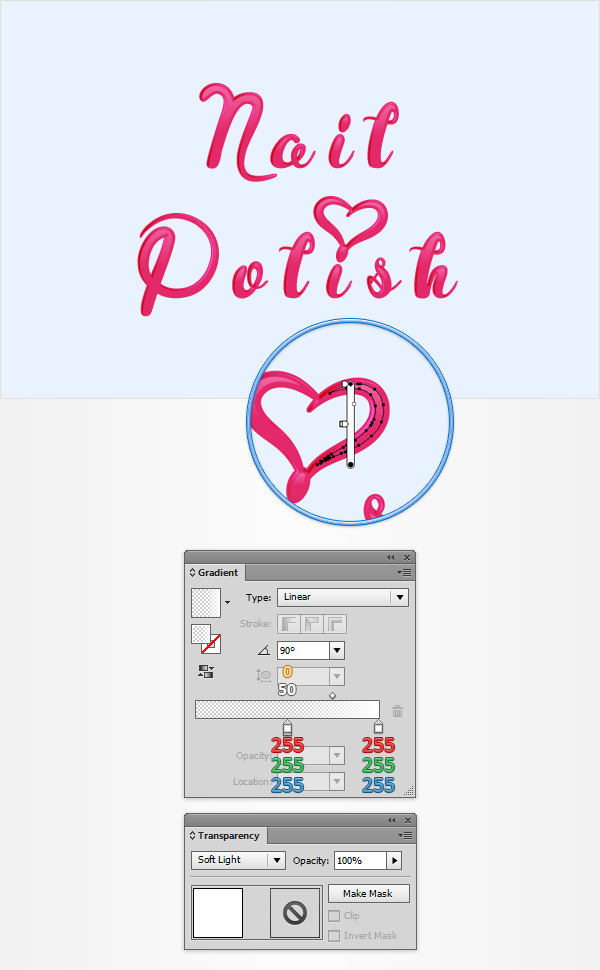
第5步 请确保您的“ 文本 “复合路径选择,并转到对象>路径>偏移路径。输入-1px的偏移,然后单击OK(确定)。 选择生成的路径,将填充色设置为白色,并在前面的副本(Ctrl-C组合>控制-F )。选择这个副本,将其移动1像素下来,1px的右边。在重新选择这一步既做复合路径,然后单击负接待按钮,从探路者面板。
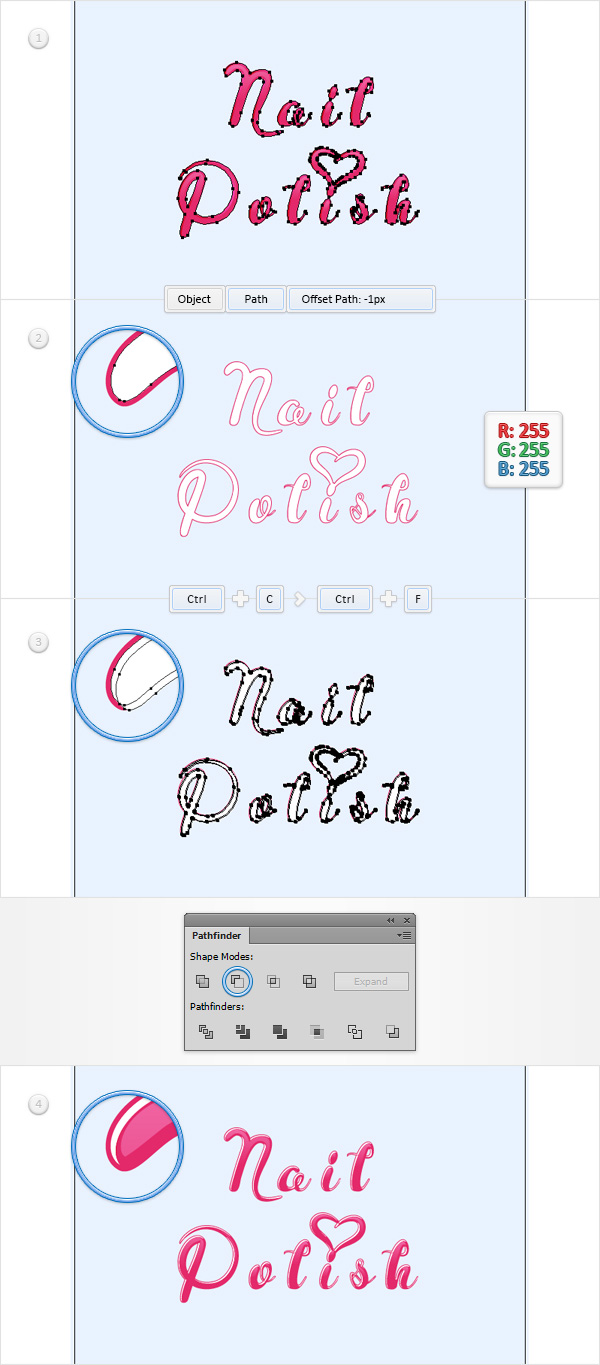
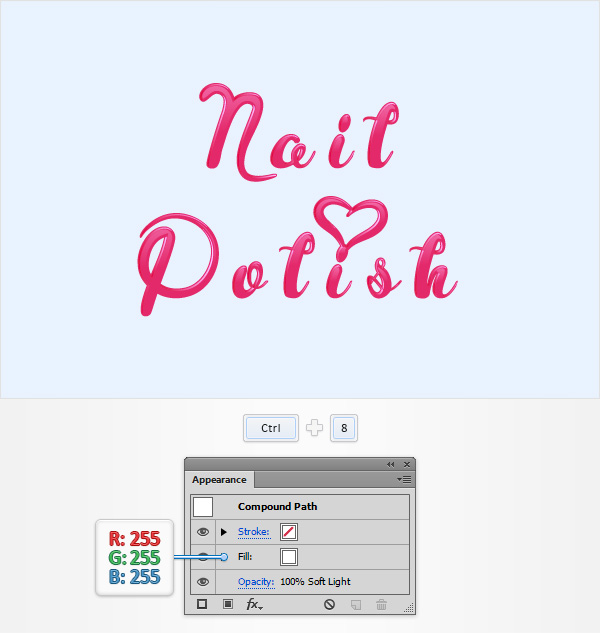
第6步 重新选择组在上一步做得很薄,白色的形状,把它变成一个复合路径(控制-8 ),改变混合模式为柔光。
第7步 请确保您的“ 文本 “复合路径选择,使两个副本在前面(Ctrl-C组合>控制-F>控制-F )。选择顶部的副本,将其移动1像素下来,1px的右边。 重新选择在这个步骤做两个拷贝,然后单击负接待按钮,从探路者面板。选择生成的组形状,并设置填充颜色为白色。
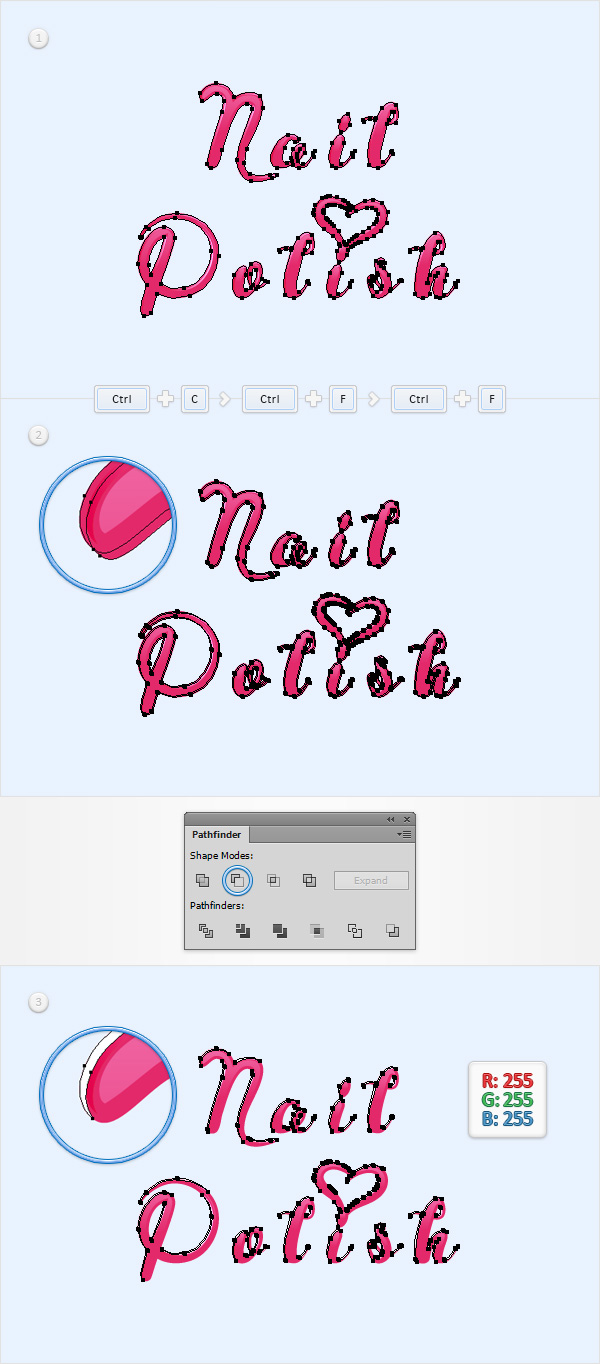
第8步 重新选择组在上一步做得很薄,白色的形状,把它变成一个复合路径(控制-8 ),改变混合模式为柔光。
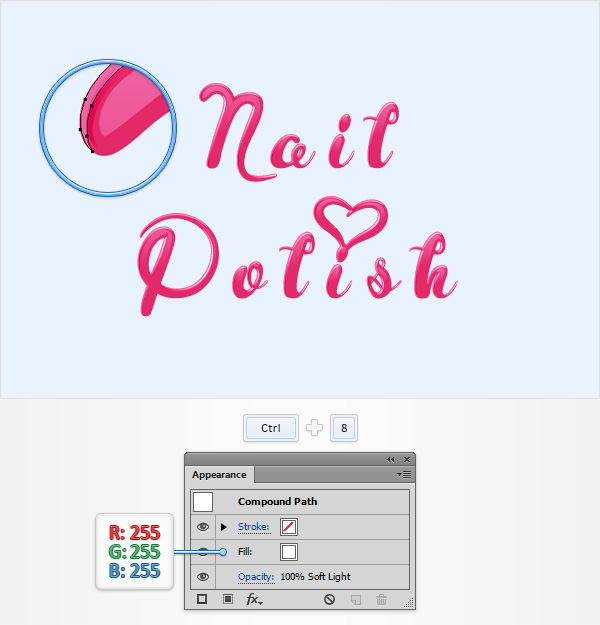
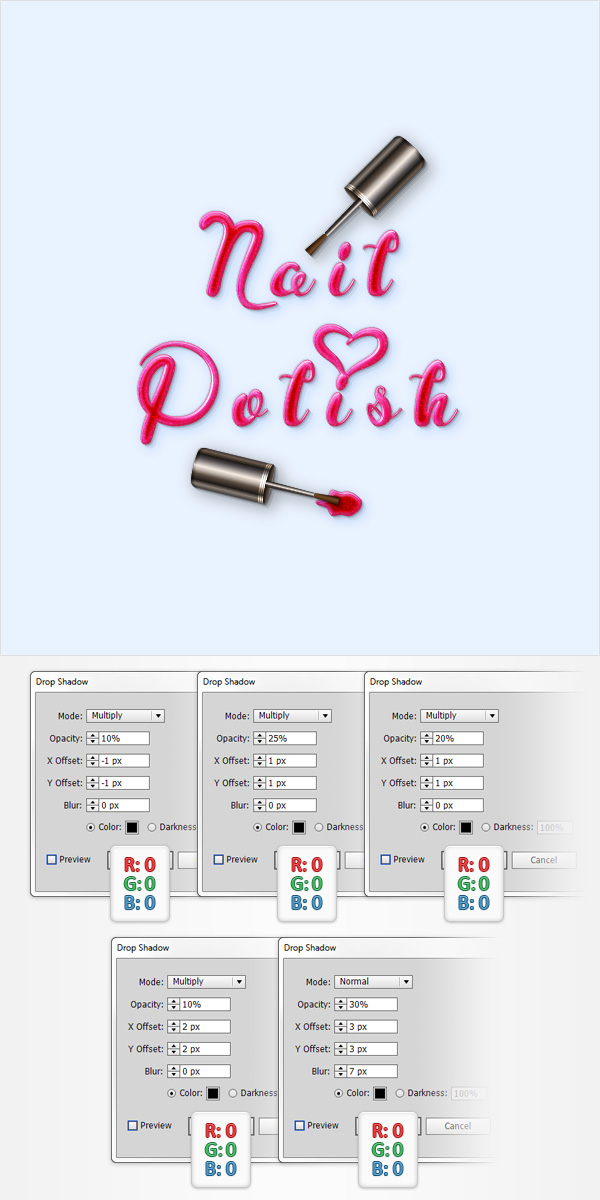
6,添加底纹和细微纹理为您的主要复合路径 第1步 请确保您的“ 文本 “复合路径选择,集中在外观面板中,选择现有的填充和去影响>风格化>阴影。请在上面所示的属性,左窗口(如下图),点击确定然后添加其他四个阴影效果下面指出。
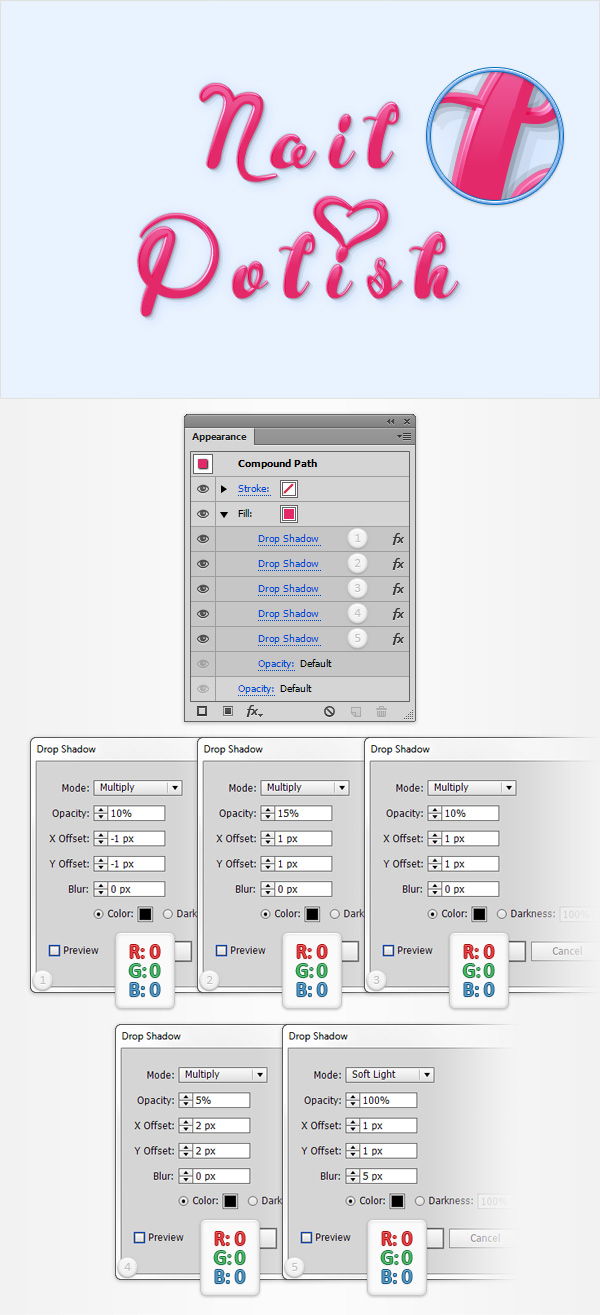
第2步 请确保您的“ 文本 “复合路径保持选中,集中在外观面板,并使用添加第二个填充添加新的填充按钮(指向的蓝色圆圈如下图)。S 选择这个新的填充,将其拖到现有的下方,设置颜色为黑色,降低其不透明度为30% ,改变混合模式为柔光,然后转到效果>路径>偏移路径。输入3px的偏移,单击OK(确定),然后转到效果>扭曲和变换>变换。进入如下图所示的属性,单击OK(确定),然后转到效果>模糊>高斯模糊。输入半径加入5px,然后单击OK(确定)。
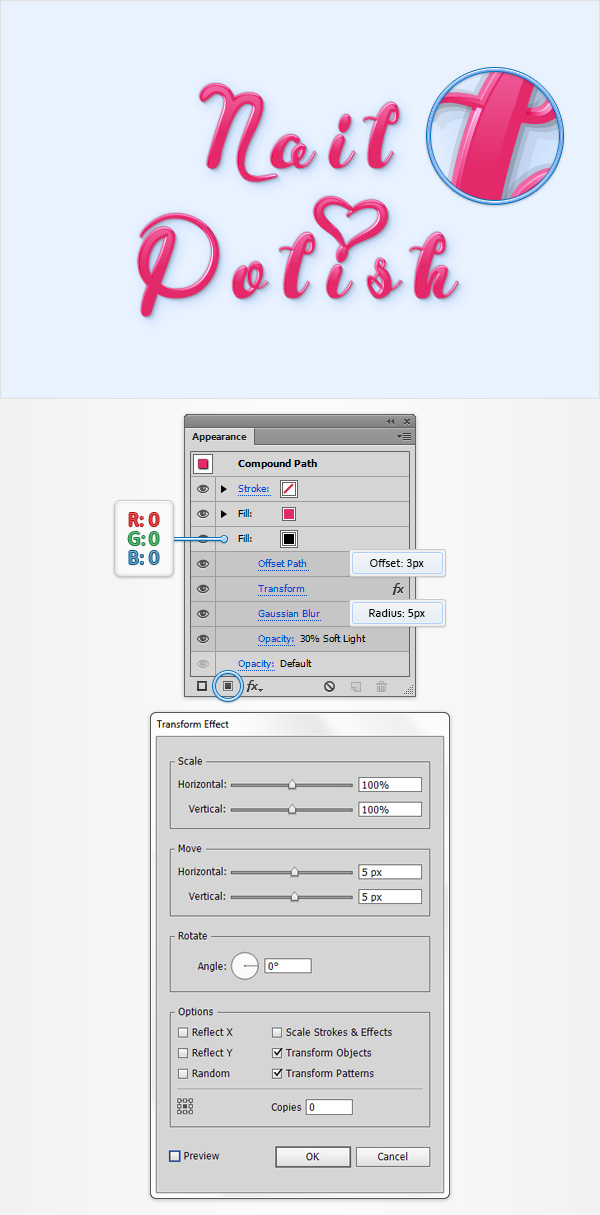
第3步 请确保您的“ 文本 “复合路径保持选中,集中在外观面板,并使用相同的添加第三个填充添加新的填充按钮。选择这个新的填充,拖动它的顶部外观面板,设置颜色为黑色,降低其不透明度为10% ,改变混合模式为正片叠底。
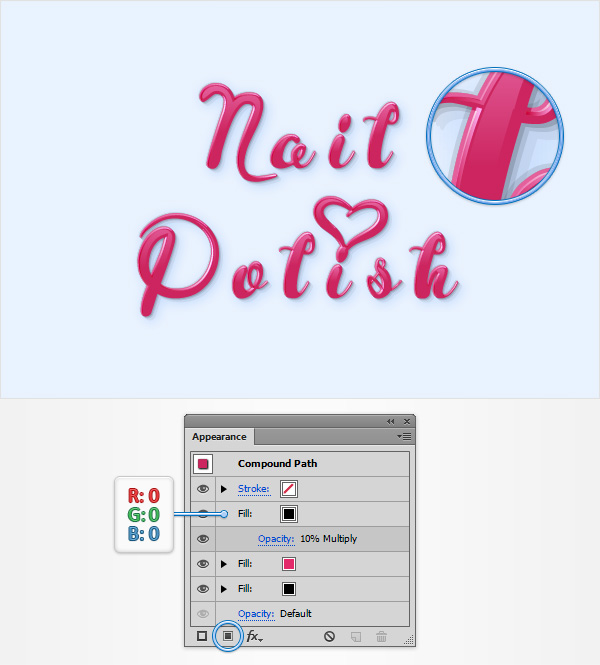
第4步 请确保您的“ 文本 “复合路径保持选中,集中在外观面板,并添加第四个填充。选择这个新的填充,将颜色设置为R = 227 G = 41 B = 106,然后转到效果>路径>偏移路径。输入-1px的偏移,单击OK(确定),然后转到效果>扭曲和变换>变换。进入如下图所示的属性,单击OK(确定),然后转到效果>风格化>内发光。进入下图所示的属性,单击OK(确定),然后转到效果>风格化>羽化。输入3px的羽化半径,然后单击OK(确定)。
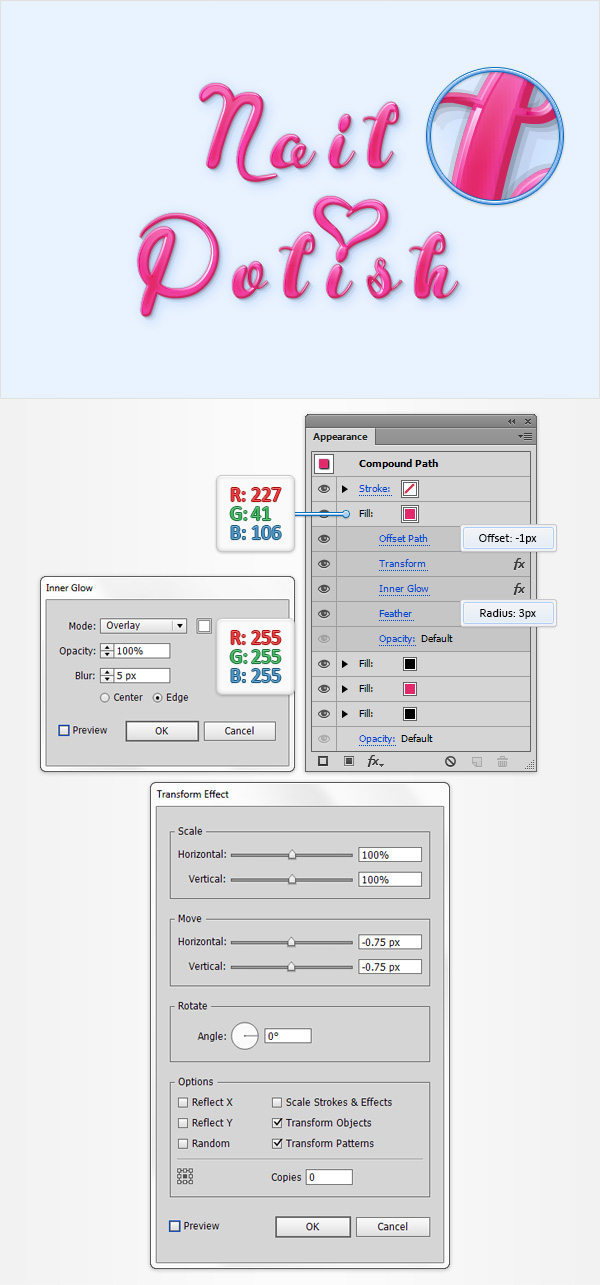
第5步 请确保您的“ 文本 “复合路径保持选中,集中在外观面板加上五分填充。选择这个新的填充,设置颜色为黑色,改变其混合模式为叠加,然后转到效果>路径>偏移路径。输入-2px的偏移,单击OK(确定),然后转到效果> Skecth>石膏。进入如下图所示的属性,单击OK(确定),然后转到 效果>模糊>高斯模糊。输入一个1px的半径,然后单击OK(确定)。
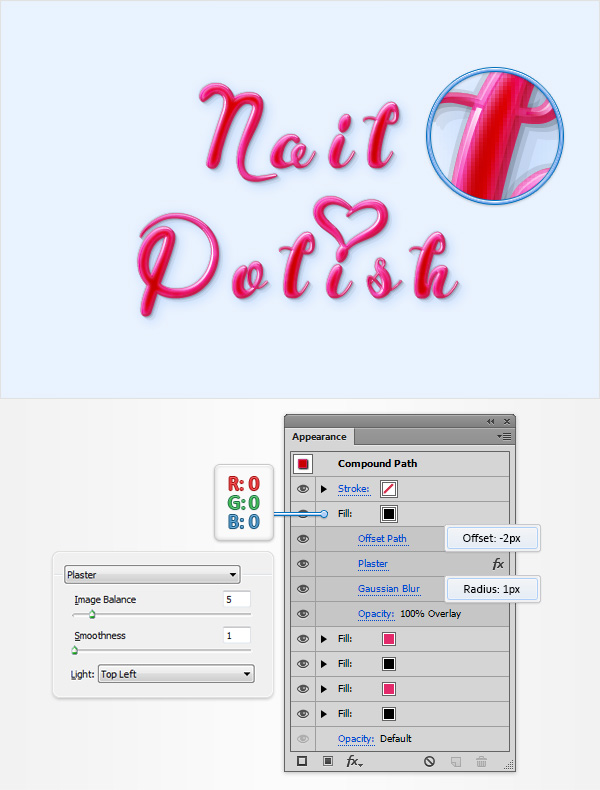
第6步 请确保您的“ 文本 “复合路径保持选中,集中在外观面板,并添加第六填充。选择这个新的填充,设置颜色为黑色,降低其不透明度为50% ,改变混合模式为柔光,然后转到效果>路径>偏移路径。输入-2px的偏移,然后单击OK(确定)。
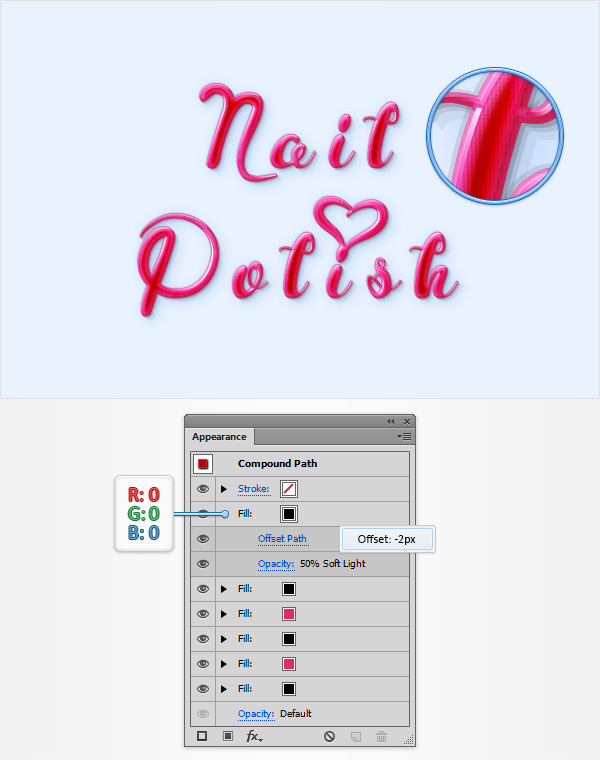
第7步 请确保您的“ 文本 “复合路径保持选中,集中在外观面板,并添加第七填充。您将需要一个内置的模式为这个新的填充,所以去到色板面板(窗口>色板),打开弹出菜单并转到打开色板库>模式>基本图形>基本Graphics_Textures。有一组内置的模式一个新的窗口将打开。确保在步骤开始添加的填充仍处于选中状态,加上“ 美国地质勘探局22砾石滩 “,改变其混合模式为颜色减淡。
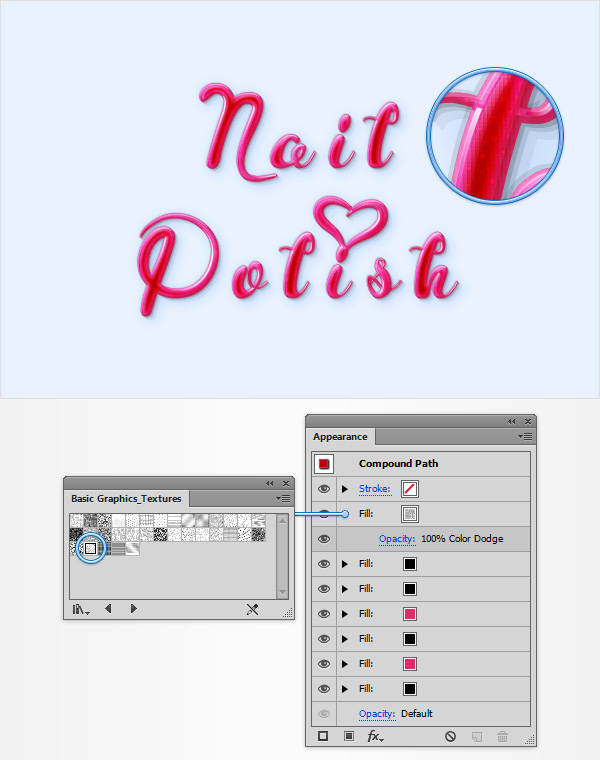
第8步 请确保您的“ 文本 “复合路径保持选中并专注于外观。选择填充的图案和简单地使用两个副本复制所选项目按钮(指向的蓝色圆圈如下图)。
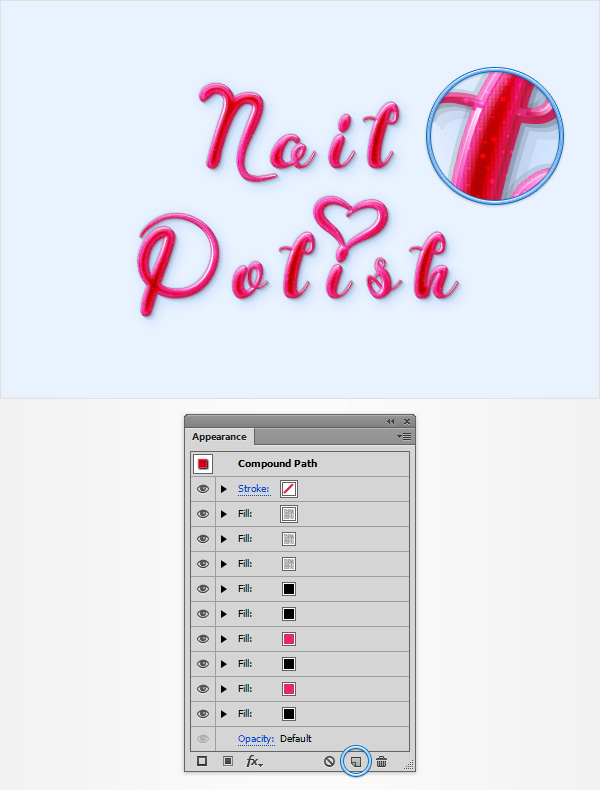
7,创建一个指甲油滴 第1步 启用对齐网格(视图>对齐到网格)。使用椭圆工具(L) ,创建一个40×25PX形状,设置填充颜色为R = 277 G = 41 B = 106,并把它大致为显示在下面的图像。 请确定这个新的形状保持选中,然后转到效果>扭曲和变换>之字形。进入如下图所示的属性,单击OK(确定),然后转到效果>扭曲和变换>粗糙化。进入下图所示的属性,单击OK(确定),然后转到对象>扩展外观。移动到图层面板,双击这个新创建的形状,并重新命名为“ dripOne“。
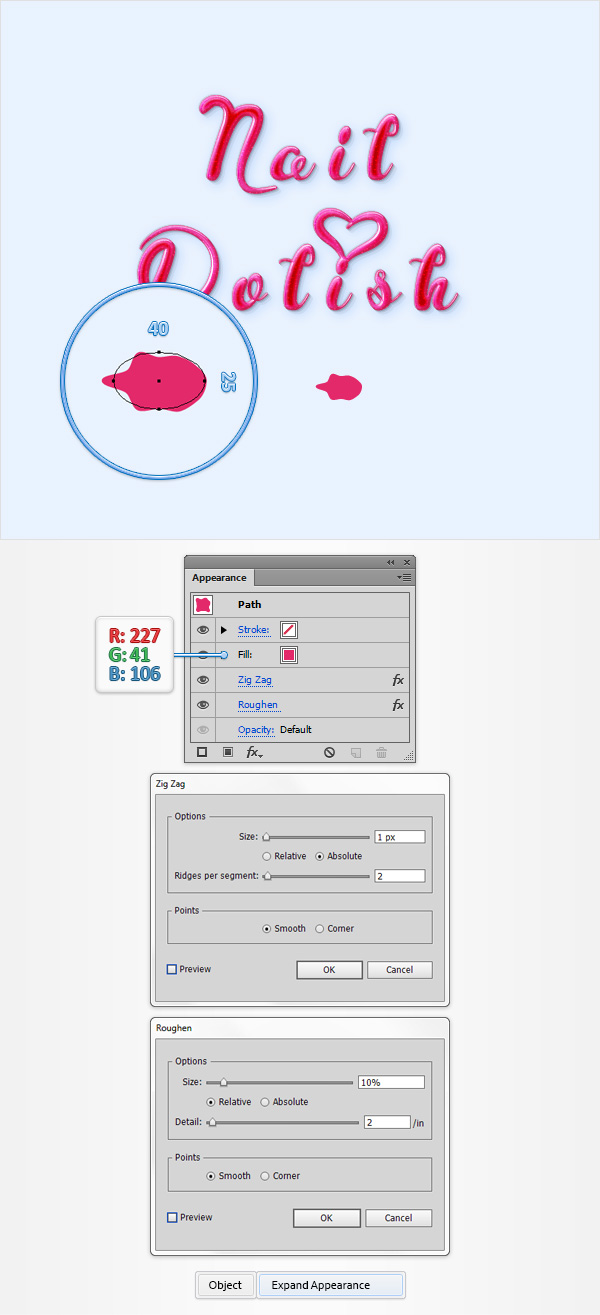
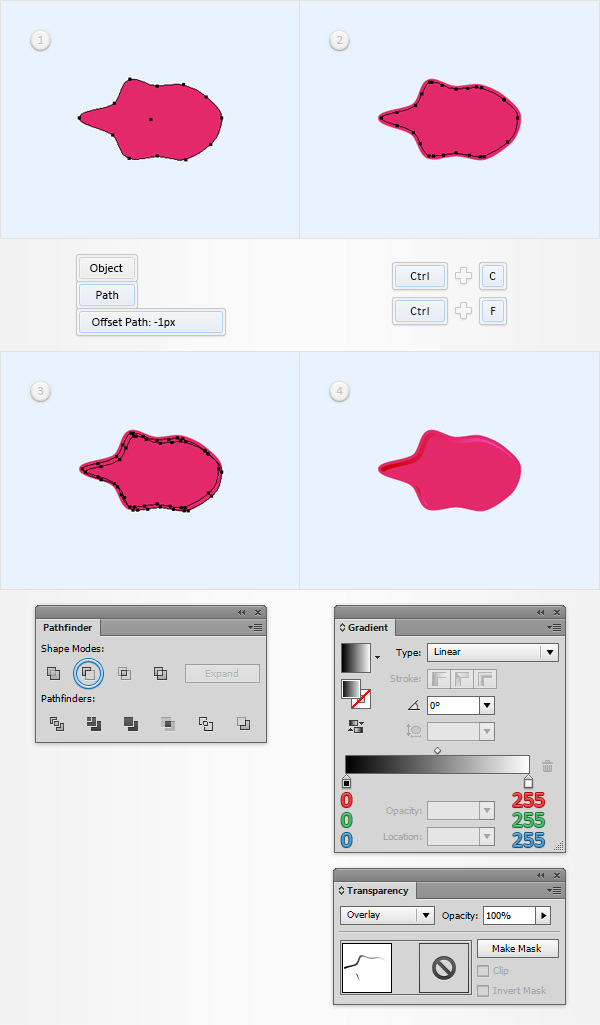
第2步 禁用对齐网格(视图>对齐到网格)。请确保您的“ dripOne “形状被选中,去对象>路径>偏移路径。输入-1px的偏移,然后单击OK(确定)。 选择生成的路径,并在前面的副本(Ctrl-C组合>控制-F )。选择这个副本,将其移动1像素下来,1px的右边。 重新选择在这个步骤做两个形状,然后单击负接待按钮,从探路者面板。请确保所产生的组形状被选中,取代现有的填充颜色与下面的图像所示的线性渐变,改变混合模式为叠加。
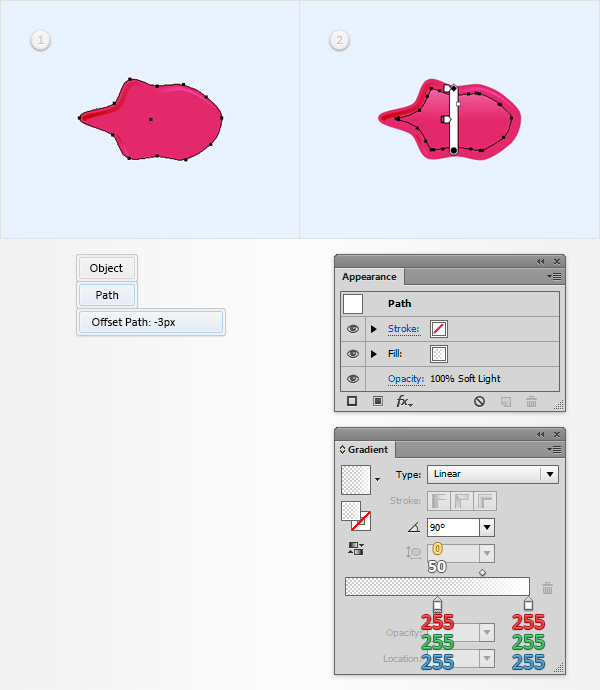
第3步 请确保您的“ dripOne “形状被选中,去对象>路径>偏移路径。输入-3px的偏移,然后单击OK(确定)。选择产生的形状,填充它与下面的图像所示的线性渐变,改变其混合模式为叠加。
第4步 请确保您的“ dripOne “形状被选中,去对象>路径>偏移路径。输入-1px的偏移,然后单击OK(确定)。 选择生成的路径,并在前面的副本(Ctrl-C组合>控制-F)。选择这个副本,将其移动1像素下来,1px的右边。重新选择在这个步骤做两个形状,然后单击负接待按钮,从探路者面板。 打开结果组的形状为一个复合路径(控制-8 ),设置填充颜色为白色,改变混合模式为柔光。
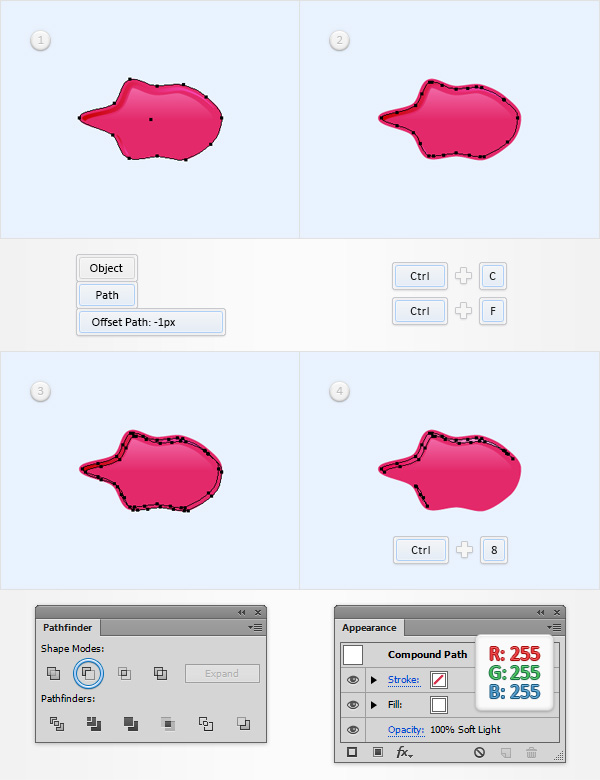
第5步 请确保您的“ dripOne “形状被选中,两个副本在前面(Ctrl-C组合>控制-F>控制-F )。选择顶部的副本,将其移动1像素下来,1px的右边。 重新选择在这个步骤做两个拷贝,然后单击负接待按钮,从探路者面板。打开结果组的形状为一个复合路径(控制-8 ),设置填充颜色为白色,改变混合模式为柔光。
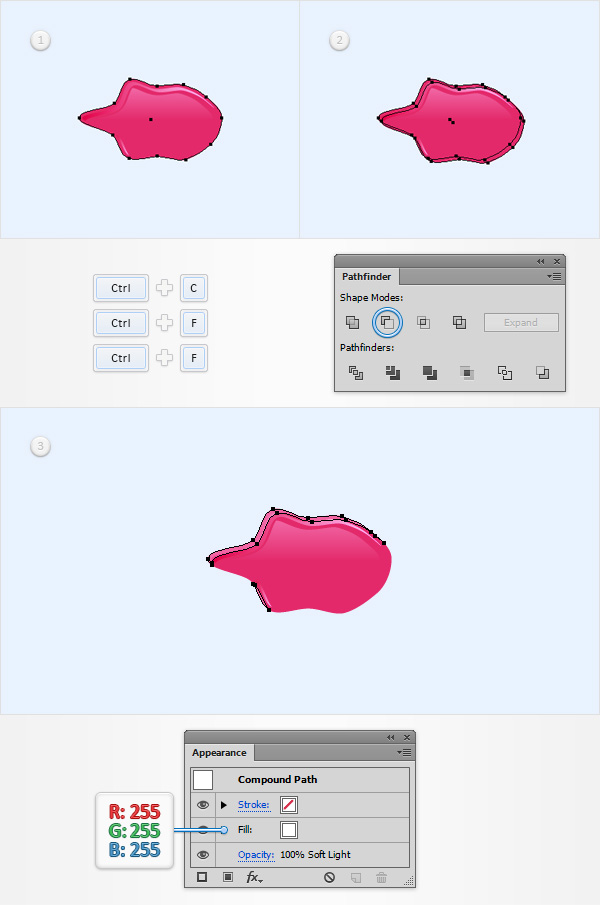
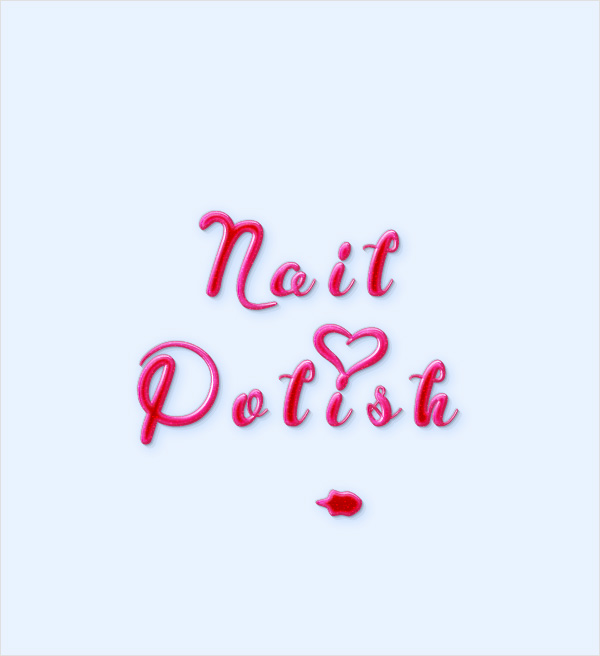
第6步 现在,你需要复制用于 “属性文本 “复合路径,并将其粘贴到你的”dripOne “形。这里是你如何可以轻松地做到这一点。转到图层面板,集中在右侧,你会发现,每一个形状带有一个小的灰色圆圈。这就是所谓的目标图标。按住Alt键,按一下代表你的“目标图标上的文字 “复合路径并拖动到这代表你的”圆dripOne “形状。到底事情看起来应该如下图。
8,新增指甲油瓶盖 第1步 聚焦在图层面板中,选择您的“ bottleCap “组,把它前面(换挡控制- ]),并在前面的副本(Ctrl-C组合>控制-F )。旋转这两个组,并将它们大致为显示在下面的图像。
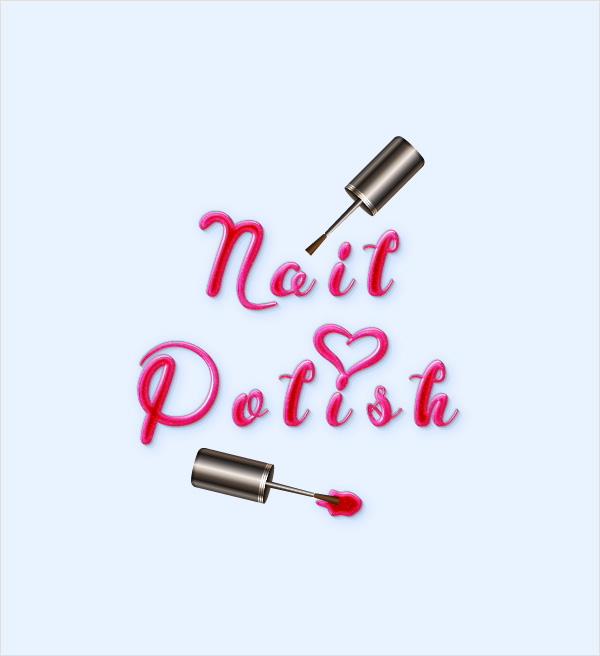
第2步 确保两个你“ bottleCap “组选中,只需添加五个阴影效果(效果>风格化>阴影如下图所示)。
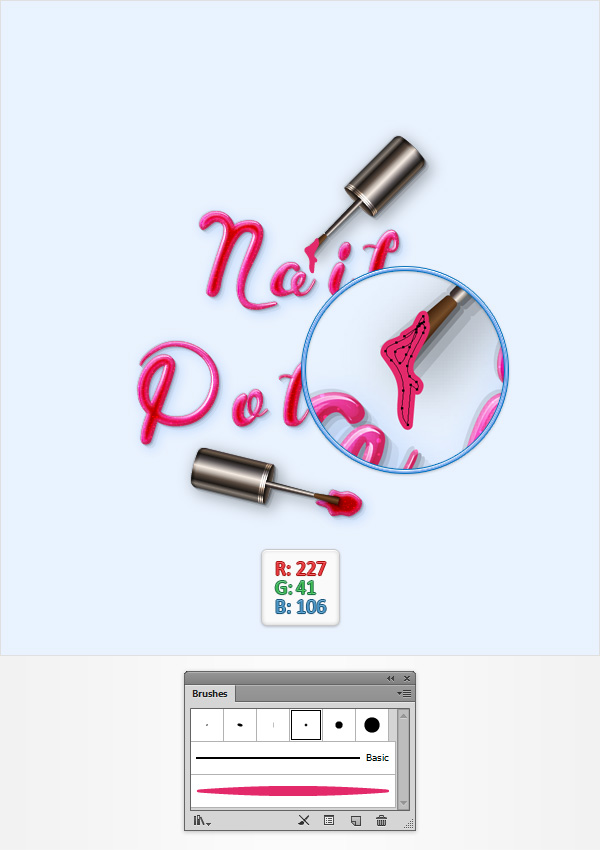
9,创建第二个指甲油滴 第1步 挑画笔工具(B) ,然后选择“ 三分。圆从您的“毛笔笔刷面板。加大致为显示在下面的图像并将其颜色设置为一个简单的路径R = 227 G = 41 B = 106。
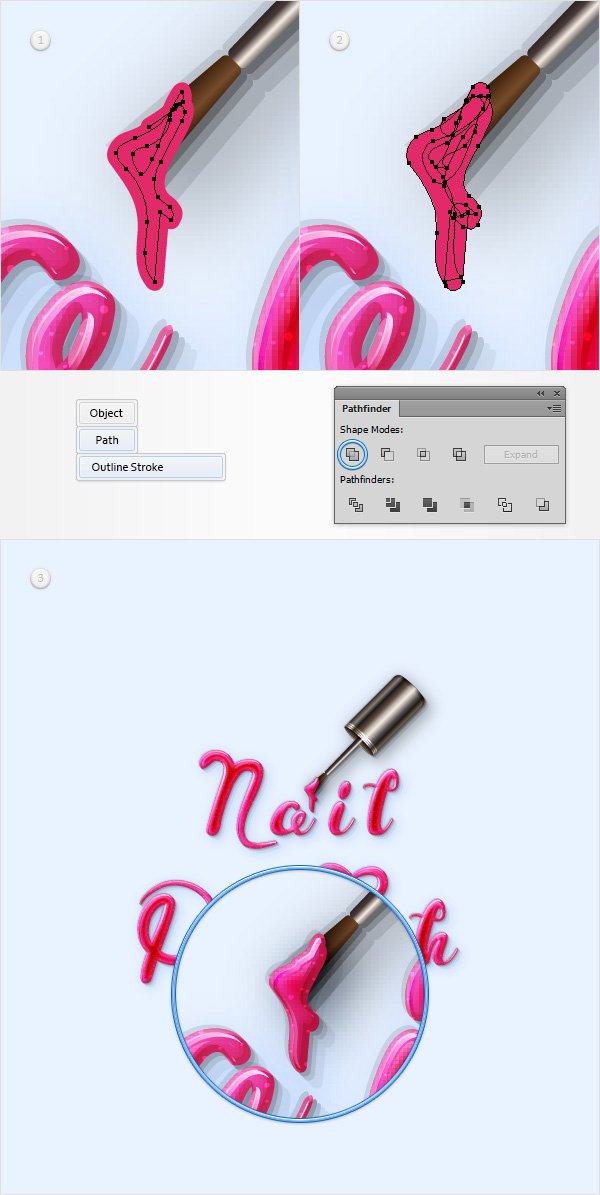
第2步 确保粉色路径仍处于选中状态,转到对象>路径>轮廓笔划然后点击团结按钮,从探路者面板。 移动到图层面板,双击这个新的形状,并重新命名为“ dripTwo “。继续关注这个粉红色的形状和重复使用的“技术dripOne “形状添加阴影和亮点。
10,新增微型闪闪发光的点 第1步 启用对齐网格(视图>对齐到网格),并切换到网格线间隔1px的,所以去编辑>首选项>参考线和网格,然后输入1中的网格线间隔框。 使用椭圆工具(L) ,创建一个2px的圆圈,将填充色设置为白色,并改变其混合模式为叠加。乘法(Ctrl-C组合>控制-F )这个微小的形状和分布大致如下面的图像的副本。
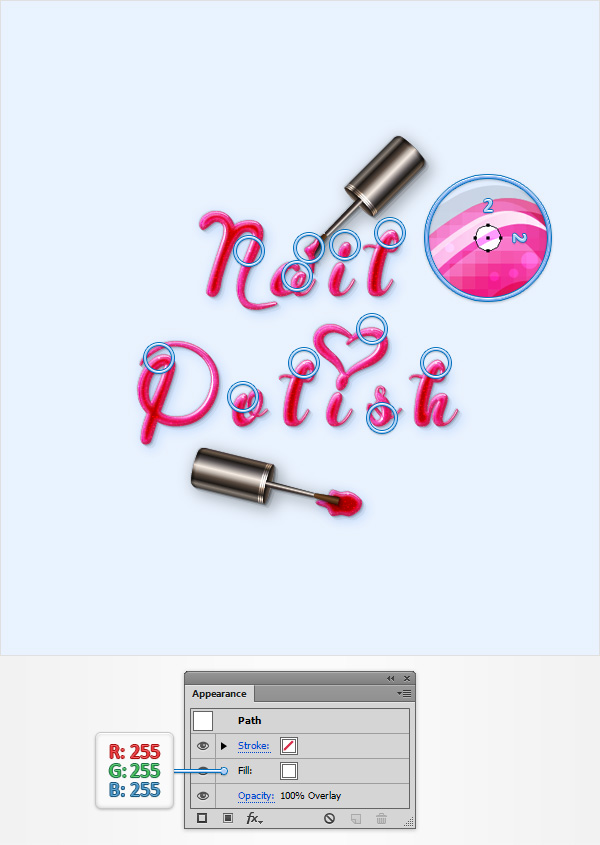
第2步 使用椭圆工具(L) ,创建一个1px的圆圈,将填充色设置为白色,并改变其混合模式为叠加。乘法(Ctrl-C组合>控制-F )这个新的形状和分布大致如下面的图像的副本。
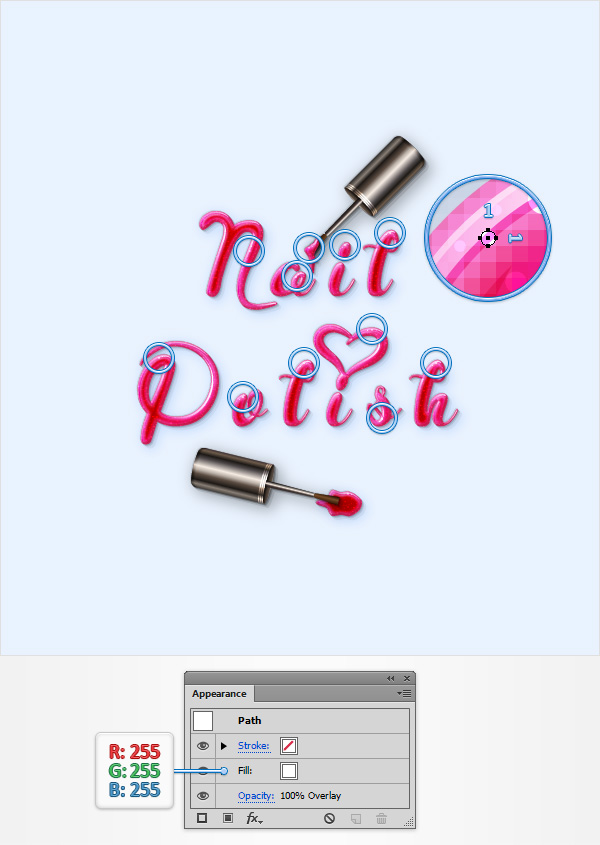
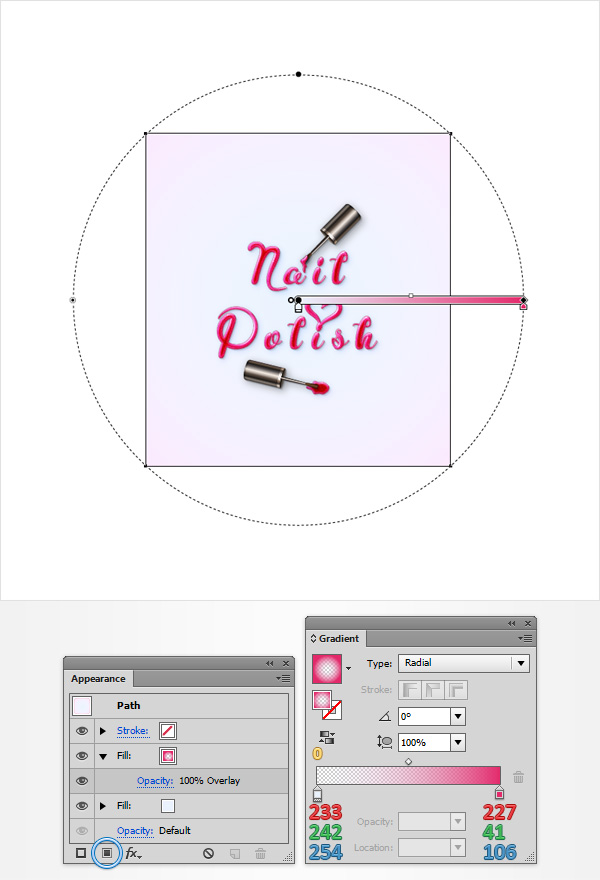
11,添加额外的颜色为您的背景 第1步 重新选择,使您的背景矩形,集中在外观面板,并使用相同的添加第二个填充添加新的填充按钮。选择新的填充,改变其混合模式为叠加,并添加如下图所示的径向渐变。不要忘了,从黄色零梯度图像表示不透明度百分比,并使用渐变工具(G),伸展你的径向渐变,如图下图。
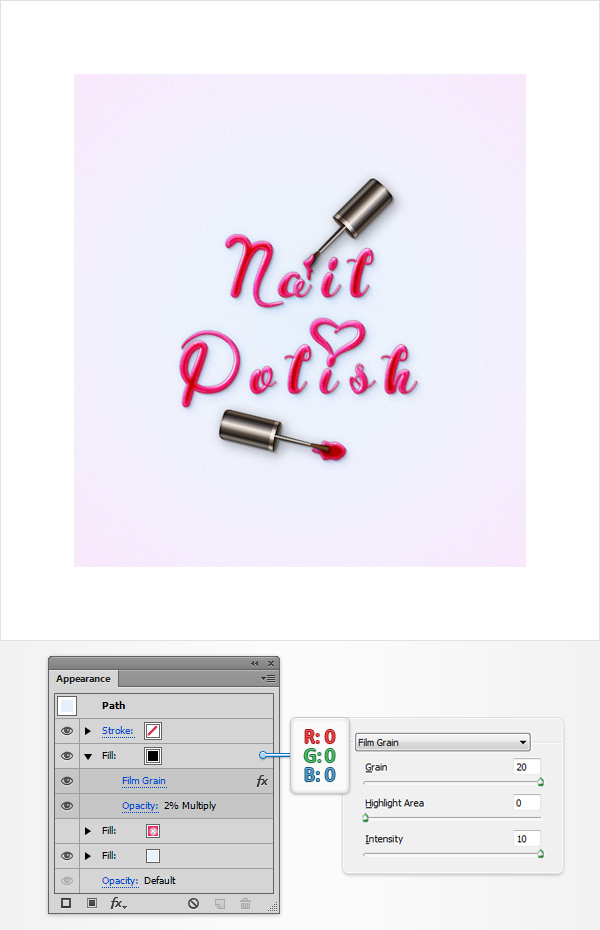
第2步 重新选择,使您的背景矩形,集中在外观面板,然后添加第三个填充。选择它,设置颜色为黑色,降低其不透明度为2% ,改变混合模式为正片叠底,并去影响>艺术>胶片颗粒。进入如下图所示的属性,点击确定就大功告成了。
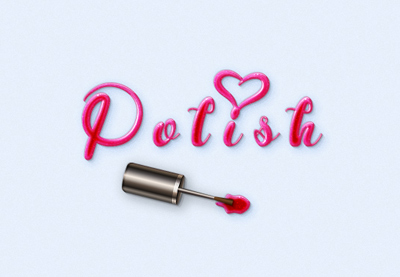
恭喜!你就大功告成了! 下面是它的外观。我希望你喜欢这个教程,可以在你未来的项目中应用这些技术。
相关文章
- 在我上次去法国外拍的时候,曾经在某晚的博客中贴出这样一张气派很大的天空之城“圣雷米”的全景照片2014-05-08
- 在这里介绍最常用的PS(Photoshop)制作全景照片的方法。首先要照几张要连的照片,注意拍的照片要有互相连接的景,不要有断的地方,再是尽量要在一个水平上,拍3-4张为宜2014-05-07
- 曾经在某晚的博客中贴出这样一张气派很大的天空之城“圣雷米”的全景照片。由于我手头并没有索尼NEX-5C这类带有自动扫描全景拍摄的相机,所以这张全景图还是用“拍摄多张照2014-05-07
- 这篇文章主要介绍了PS制作扁平及长投影的视觉效果,教程很简单,适合初学者学习,喜欢的朋友可以一起来学习2014-05-07
- 在这个PS教程中,迈克.斯匹若,一位来自瑞典哥德堡的图形设计师,将向你展示他如何制作一个”光彩飞溅”的创意设计。他将一个女孩的照片与飞溅的牛奶以及光效美妙地组合在2014-05-05
- Ps 是做图片的比较多的一款软件,当然想要做这个,我们必须得学会工具,首先讲一下最基本的2014-05-05
- 想用Photoshop修出Instagram上的滤镜效果,却又不知从何下手?其实只要使用Photoshop中的“符合颜色”,都可以套用在你的影像作品上哦2014-05-04
- 因为或许你拍的照片也足够完美,只是还差一点点锦上添花的后期PS技巧。前期照片的光感是很重要的,PS虽然能起到锦上添花的作用,下面就一起来看看吧2014-05-04
 教程介绍风景图片夜景效果的处理方法。过程:先把图片压暗,尤其是地面部分可以稍微调暗一点,并处理好一些光影细节,然后加入月亮,流星等丰富画面2014-04-30
- 如何利用photoshop打造光泽美肤效果的呢?下面小编就为大家介绍一下具体的操作方法,希望会对大家有所帮助2014-04-28

最新评论