

photoshop 火焰素材制作逼真的燃烧字
发布时间:2009-05-18 01:41:38 作者:佚名  我要评论
我要评论
我要评论来源:网络 作者:高小白
本教程火焰字效果非常逼真。火焰部分为素材,不过作者经过特殊的处理,火焰各不相同。文字部分也经过一系列的处理,做成金色的效果,然后组合到一起。效果是如此的自然形象。跟真的一样,非常不错。
最终效果
1、背景制作: 在photo
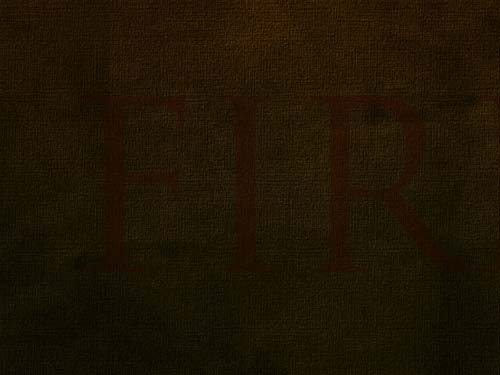
9、现在设置最新的文字图层为叠加,不透明度为70%。它看上去是一种很棒的微红色。(像下图展示的一样)
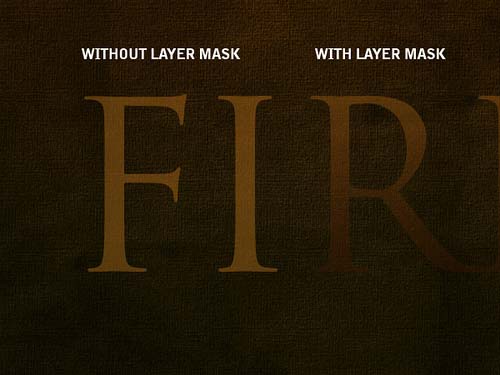
10、现在再一次复制文字图层,并设置最新的复制图层为微黄色(#cb9328)。然后设置它为线性减淡(添加)和降低不透明度为30%。 接着我们增加一个图层蒙版,并绘制一个渐变,因此最新的文字图层若隐的感觉如下图所示,结合下面的两个文字图层,你能看到文字底部微微泛红的颜色。
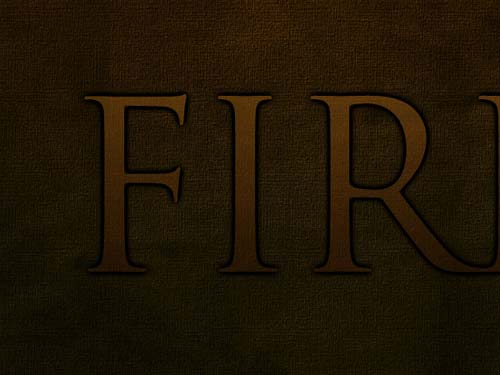
11、接下来我们再一次复制这个文字图层,这一步是为了给文字的底部增加一种好的感觉。设置文字颜色为黑色(#000000),然后运行滤镜>模糊>高斯模糊,设置半径为4像素。栅格化文字,选择>修改>扩展. 然后Ctrl+按住任意一个别的文字图层,并且返回到黑色图层,点击删除,因此只留下了一个很柔和的阴影。接着复制这个图层并且合并产生一种很沉重的效果。你做出来的应该跟下面的截图很像。
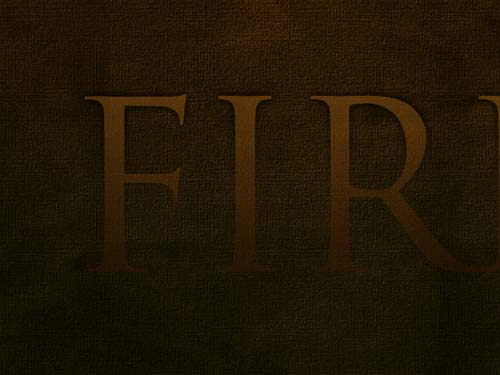
12、按照下图所示,再一次利用图层蒙版快速制作出阴影渐隐的效果。这样可以使文字看上去像浮出画面的效果。
10、现在再一次复制文字图层,并设置最新的复制图层为微黄色(#cb9328)。然后设置它为线性减淡(添加)和降低不透明度为30%。 接着我们增加一个图层蒙版,并绘制一个渐变,因此最新的文字图层若隐的感觉如下图所示,结合下面的两个文字图层,你能看到文字底部微微泛红的颜色。
11、接下来我们再一次复制这个文字图层,这一步是为了给文字的底部增加一种好的感觉。设置文字颜色为黑色(#000000),然后运行滤镜>模糊>高斯模糊,设置半径为4像素。栅格化文字,选择>修改>扩展. 然后Ctrl+按住任意一个别的文字图层,并且返回到黑色图层,点击删除,因此只留下了一个很柔和的阴影。接着复制这个图层并且合并产生一种很沉重的效果。你做出来的应该跟下面的截图很像。
12、按照下图所示,再一次利用图层蒙版快速制作出阴影渐隐的效果。这样可以使文字看上去像浮出画面的效果。
相关文章
 photoshop 制作发光字实例教程,需要的朋友可以参考下2008-09-06
- 本教程是关于用photoshop打造文字燃烧动态效果,通过应用PS滤镜应用和相关调整来实现火焰效果,通过动画窗口帧的隐藏和色相调整层来实现动态效果,本教程适合PS入门网友学2008-10-05
- 前面Photoshop教程,我们利用Photoshop打造各种的立体字效果,那么我们想过没想过,用Photoshop也可以制作融融的绿草字,还在为做草地字而烦恼吗?没关系在这个Photoshop教2008-10-05
 本教程介绍一种立体字效果的制作。主要思路:先打上自己想要的文字,字体方面尽量选用粗一点的字体,然后加上图层样式,然后就是一像素的叠加复制立体效果就出来了!2008-11-15
- 这个实例结合Photoshop和Imageready制作了一个霓虹灯文字闪烁的漂亮效果,主要用到高斯模糊滤镜,先看下效果吧: 制作步骤: 1、新建一个宽500像素,高350像素的2008-10-05
- 这篇文章主要介绍了如何用PS制作樱花字,喜欢的朋友参考下2015-03-19
最新评论