

PS手绘教程:PS结合SAI鼠绘逼真的魔戒精灵王子图
发布时间:2014-07-05 18:08:40 作者:佚名  我要评论
我要评论
我要评论本教程是一篇PS鼠绘教程,这次向大家介绍PS结合SAI鼠绘逼真的魔戒精灵王子图,作者把鼠绘过程写的非常详细,最后成图效果非常棒,看了之后不得不佩服作者的技术,转发过来,希望大家能喜欢这篇PS手绘教程
再依次画眉毛和嘴唇。
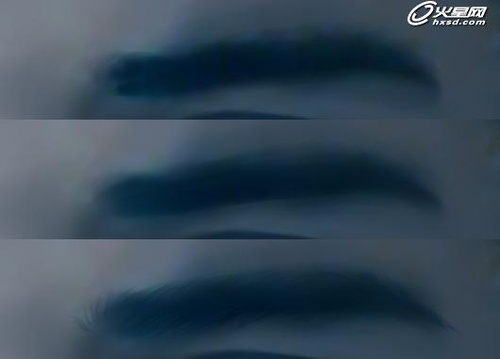
图14
画嘴唇的时候注意这不是言情风,更不是女生的图,所以不能把嘴唇画的光滑油亮。用水彩笔涂抹出唇形之后,稍加明暗来勾勒一下嘴唇的立体感即可。
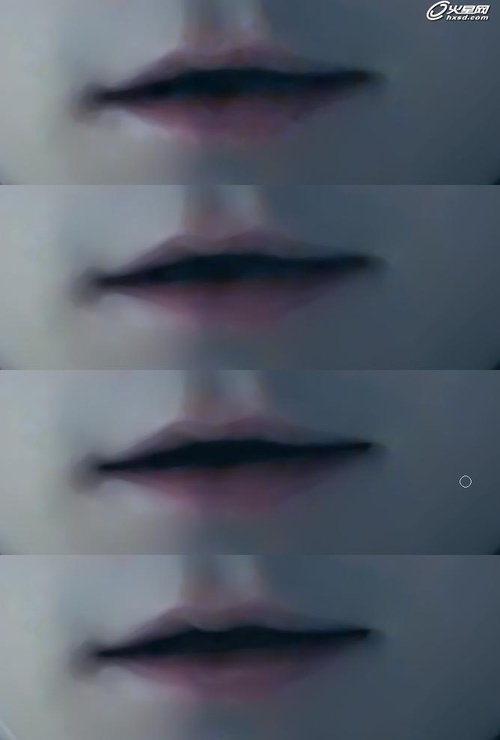
图15
接下去就是画头发了,画头发是一个重头戏。先用水彩笔涂抹出你构思中的发丝走向,喷枪选最软的,铺出明暗关系。定下走向和明暗之后,喷枪选第三个较硬的头,降低透明度,调高最小直径,从深色开始逐层画发丝效果,建议画的时候分层,最深色的一层,过渡的颜色一层,最高光的一层,然后辅助效果的发丝一层,这样便于修饰调整。
画头发的时候要仔细,但是下笔要快,虽然sai不能和ps一样用路径来画头发,但是因为sai有防抖功能,也可以随意翻转画布和调整角度,所以能画的比较自然和随心所欲。
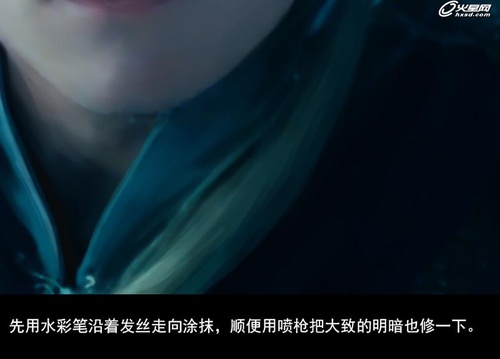
图16
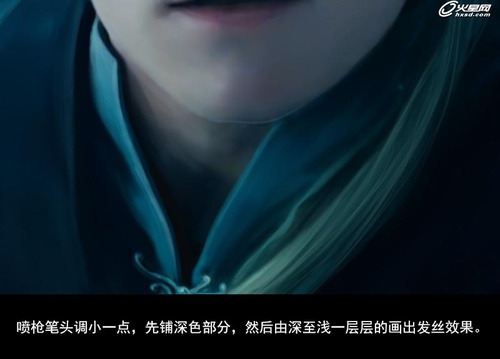
图17
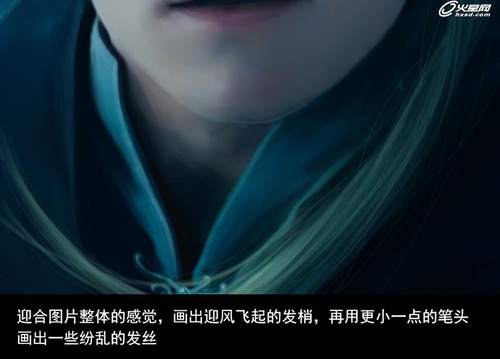
图18
接下去把其它部分的头发也画好。
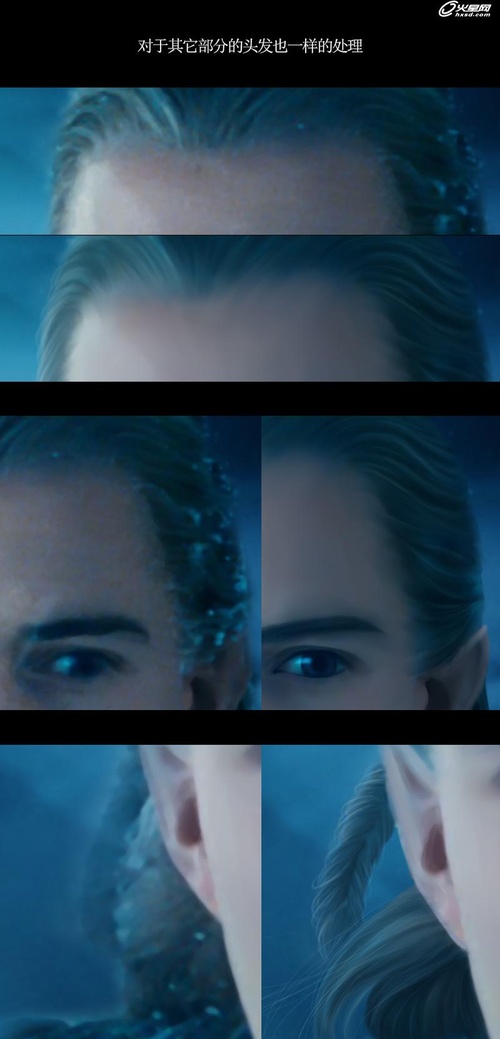
图19
最后就是提高光和修细节了。
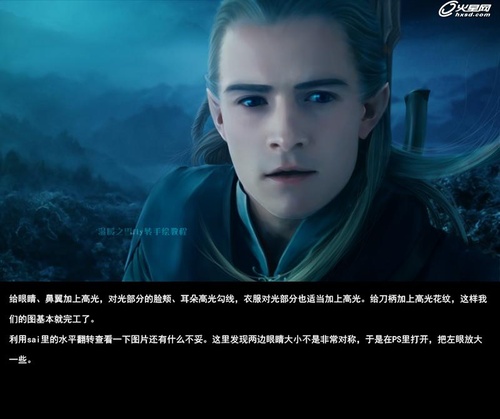
图20
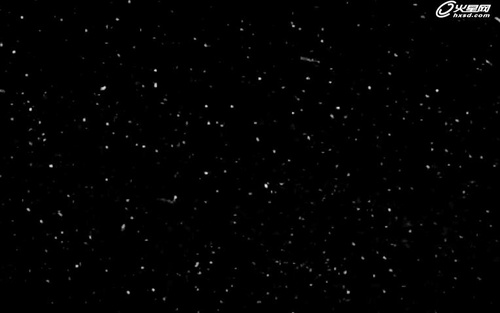
图21
打开雪素材(上图)调整模式为滤色,脸部的雪花擦除。取绿通道暗部做选区,调整颜色如下。

图22
取绿通道高光做选区,调整高光增加青色。
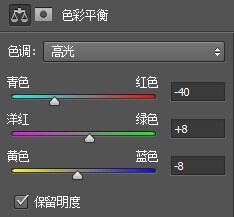
图23
将此调整图层复制一层,蒙版上脸部用黑色柔角笔刷以透明度50%左右稍微刷暗一点。至此,图片完工了。
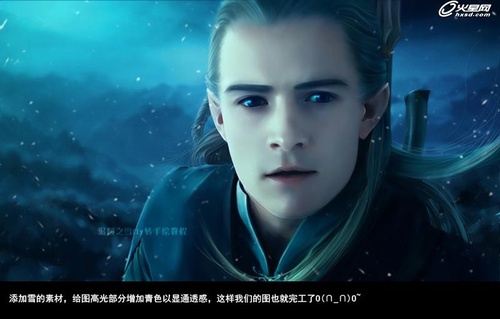
图24
以上就是PS结合SAI鼠绘逼真的魔戒精灵王子图全过程,是不是很棒啊,虽然制作过程有点长,但也说明作者介绍的很详细,只要大家耐心看完本篇教程,一定会学会这种鼠绘方法的!最后感谢大家观看本教程,我将会展示更多更好地作品给大家!
相关文章
 ps 挖掘机简单画法怎么画?ps中想要绘制一个挖掘机,该怎么绘制呢?下面我们就来看看ps手绘简笔画挖掘机的技巧2023-07-21
- ps怎么画棉花?ps中想要画棉花,该怎么画一朵棉花呢?下面我们就来看看ps手绘棉花矢量图的技巧2023-07-19
- ps怎么手绘一款公告栏矢量图?很多网站能见到公告栏,想要设计一款简洁的公告栏模板,该怎么设计呢?下面我们就来看看ps公告板的画法2023-07-18

ps怎么手绘针织衫? photoshop画面笔画针织衫图形的技巧
ps怎么手绘针织衫?经常使用ps手绘,该怎么画一件毛衣呢?下面我们就来看看photoshop画面笔画针织衫图形的技巧2023-07-11 ps怎么手绘简笔画桃子?ps中想要画一个桃子,像是用铅笔随手画出来的效果,该怎么操作呢?下面我们就来看看ps桃子手绘过程2023-04-29
 ps如何利用几何形态绘制树?ps中想要绘制树木图形,该怎么绘制呢?下面我们就来看看ps树状图形的绘制方法2023-01-18
 ps怎么手绘简单灌木植物素材?ps中想要手绘灌木矢量素材,该怎么绘制呢?下面我们就来看看ps画灌木植物矢量图的技巧2023-01-18
 ps怎么手绘法包?ps中想要手绘一款面包,该怎么手绘法包矢量图呢?下面我们就来看看ps手绘板画面包矢量图的技巧,详细请看下文介绍2023-01-18
 ps怎么手绘葵花籽?ps中想要手绘一盘瓜子,该怎么画葵瓜子呢?下面我们就来看看ps用手绘板绘画一碟葵瓜子的技巧2023-01-18
 很多新手不知道如何使用PS画笔绘制绿色的大地,本文就为大家带来了详细的教程,需要的朋友一起看看吧2022-05-07


最新评论