

用photoshop 合成子弹穿透物体的瞬间
发布时间:2009-11-19 11:22:14 作者:佚名  我要评论
我要评论
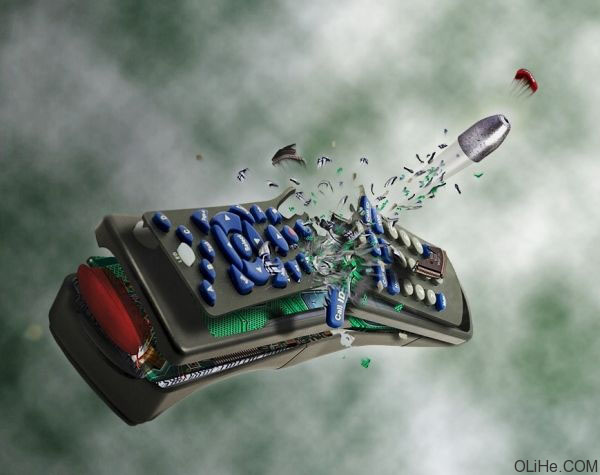
我要评论本教程的效果非常经典。作者用PS来模拟子弹的穿透效果。在制作的过程中,作者将非常详细介绍每一步的合成思路以及需要注意的事项。如果我们能够理清作者的思路,那么后期的制作就会非常容易。
最终效果
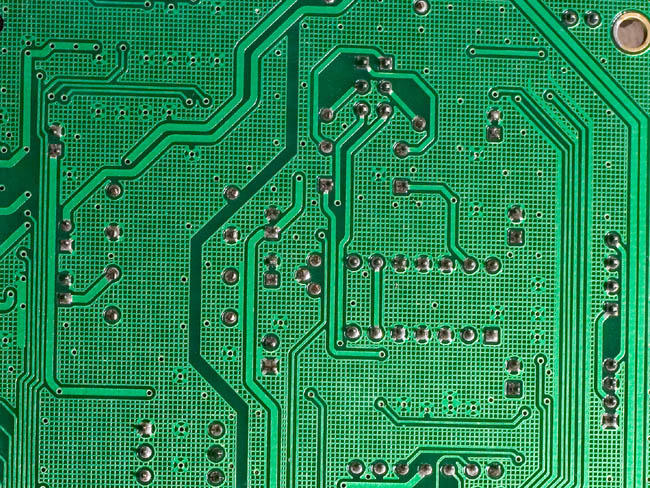
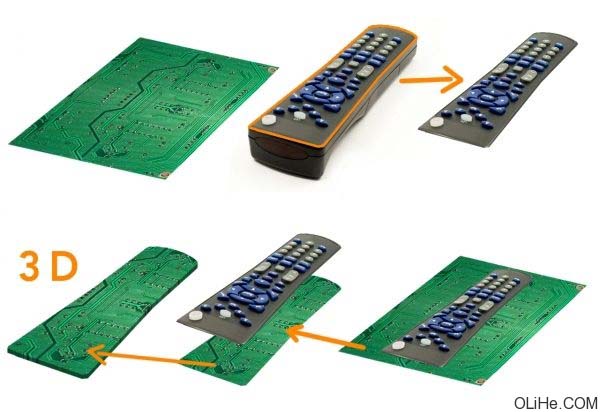
1、在开始利用资源之前让我们看看这个过程的基础。 这个过程是:如何制作电路板的3D效果。让我们假设,我们有这个电路板图层,我们想使它摆脱“平面”成为立体图像。 按照步骤进行: a、复制主板层(按Ctrl + J)。
b、按键盘上的“向上”键。
c、多做几次1.2步(这取决于你要的厚度,是做2-3个还是8-9个或是更多…)。
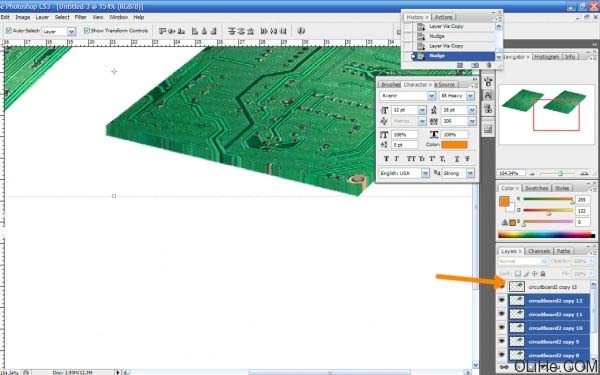
d、合并所有层保持第一层在顶部的位置(查看下图)。
e、使用高斯模糊来模糊合并层>数量= 1。
f、加深一点合并层(很多方法可以实现)。
g、模糊一点图层顶部的边缘。
h、合并所有层 做完之后!它就不再是二维图像(下图看到了吗,电路板的底部边缘厚了吧)。
2、现在让我们从遥控器上扣出来一些按钮:使用钢笔工具。 (原教程说的不是很明白,我在这里解释一下:关于怎么抠出完整的按键大家可以自己开动脑筋,实在想不出来可以在底下留言–活力盒子注)。 你也可以跳过上面这部分,直接寻找完整按键的素材。
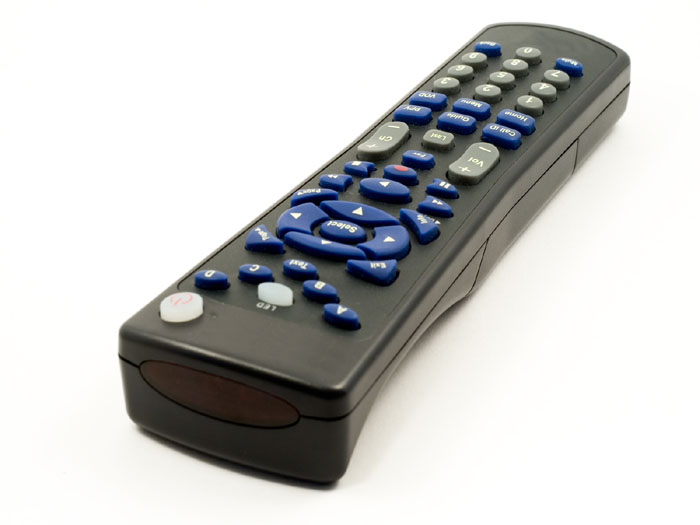
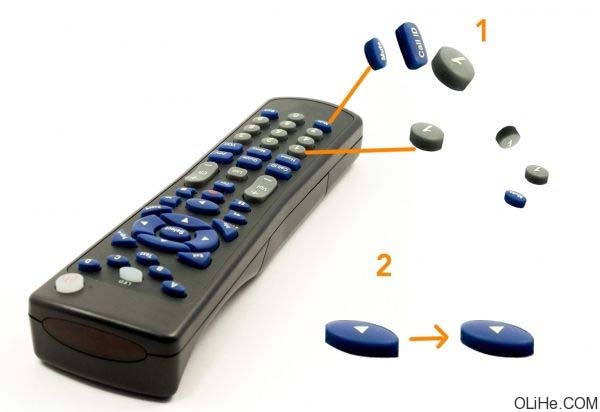
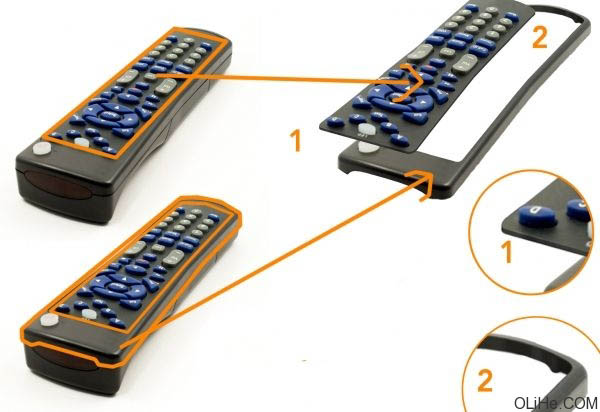
3、让我们隐藏这些按钮,它们以后会有用。 现在创建前两个部分:使用钢笔工具选择整个遥控器按钮的表面区域(1)(我希望你明白我的意思),然后复制粘贴。 对下图(2)中的一部份做相同的事。 现在在第一部分上创建三维效果真的很容易(看本教程的步骤2),但在部分(2)上就不那么容易了。让我们仔细看看下图画圆圈的1.2两部分。好好琢磨一下哦。
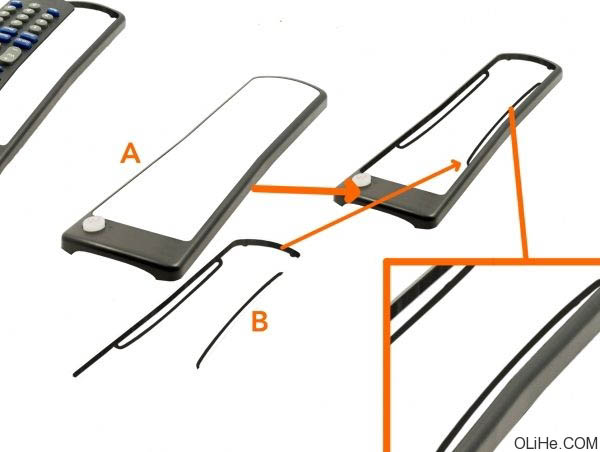
4、确保我们选择了上一步做的(A),让我们在(A)下方的新图层上画出3D的部分。 使用画笔,如果你认为钢笔工具更有用的话也可以使用(这取决于你的技能)画这些“细的线框”(右下角所指的位置),因为它与按钮的表面有联系…(大概是这个样子吧,其实我真的不知道,我从来也没有拆开过遥控器。)
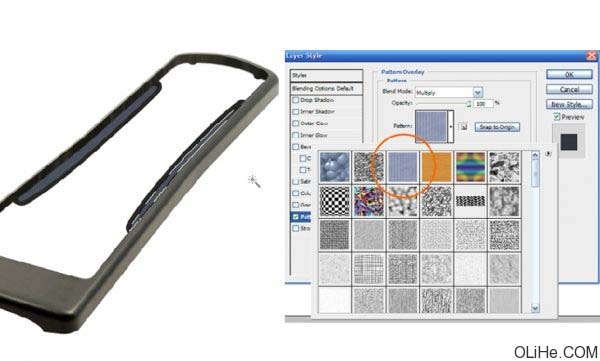
5、我决定用图案填充这些小的“细的线框”。 在这个形状层下方创建一个新层,用魔术棒工具(W)选择白色的部分,然后去编辑>填充(选择50%的灰色)。 进入混合选项,设置图案叠加。选择下图所示的图案,设置它的混合选项为正片叠底。 单击确定,选择这三个层,链接它们(或合并它们)
6、现在要提取电路板上的资源,使效果更真实…使它真正符合遥控器的效果。去编辑>自由变换。例如我在这里展示如何扭曲它:只要按Ctrl +点击并拖动图像周围的点,你就可以完成歪曲。
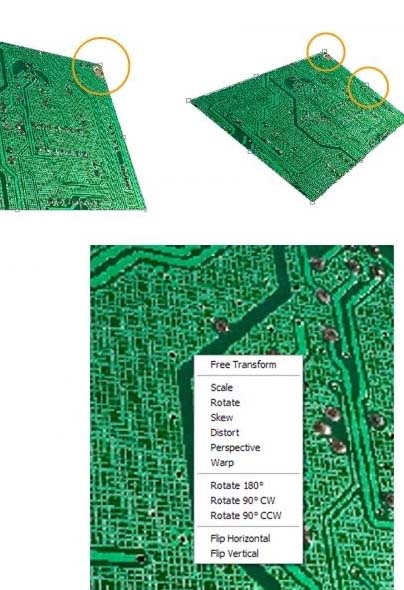
7、做完自由变换之后,让我们在电路板上做精确的工作。复制它按Ctrl+J,使两层相互对齐,然后按照遥控器调整所需的角度(保持平行)。
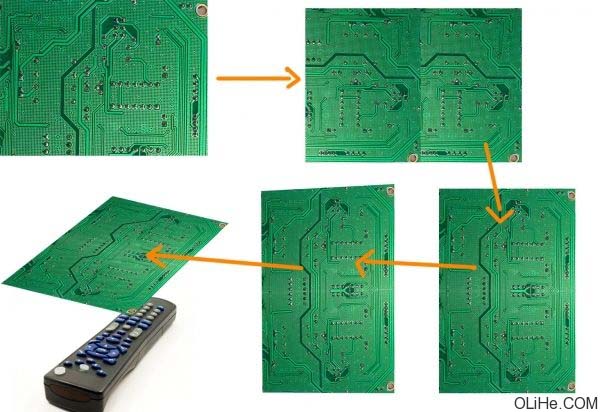
8、现在我们的电路板有了适当的位置,但它没有正确的形状:简单来讲就是把电路板整成跟遥控器顶面一样的形状,仔细看下图。
1、在开始利用资源之前让我们看看这个过程的基础。 这个过程是:如何制作电路板的3D效果。让我们假设,我们有这个电路板图层,我们想使它摆脱“平面”成为立体图像。 按照步骤进行: a、复制主板层(按Ctrl + J)。
b、按键盘上的“向上”键。
c、多做几次1.2步(这取决于你要的厚度,是做2-3个还是8-9个或是更多…)。
d、合并所有层保持第一层在顶部的位置(查看下图)。
e、使用高斯模糊来模糊合并层>数量= 1。
f、加深一点合并层(很多方法可以实现)。
g、模糊一点图层顶部的边缘。
h、合并所有层 做完之后!它就不再是二维图像(下图看到了吗,电路板的底部边缘厚了吧)。
2、现在让我们从遥控器上扣出来一些按钮:使用钢笔工具。 (原教程说的不是很明白,我在这里解释一下:关于怎么抠出完整的按键大家可以自己开动脑筋,实在想不出来可以在底下留言–活力盒子注)。 你也可以跳过上面这部分,直接寻找完整按键的素材。
3、让我们隐藏这些按钮,它们以后会有用。 现在创建前两个部分:使用钢笔工具选择整个遥控器按钮的表面区域(1)(我希望你明白我的意思),然后复制粘贴。 对下图(2)中的一部份做相同的事。 现在在第一部分上创建三维效果真的很容易(看本教程的步骤2),但在部分(2)上就不那么容易了。让我们仔细看看下图画圆圈的1.2两部分。好好琢磨一下哦。
4、确保我们选择了上一步做的(A),让我们在(A)下方的新图层上画出3D的部分。 使用画笔,如果你认为钢笔工具更有用的话也可以使用(这取决于你的技能)画这些“细的线框”(右下角所指的位置),因为它与按钮的表面有联系…(大概是这个样子吧,其实我真的不知道,我从来也没有拆开过遥控器。)
5、我决定用图案填充这些小的“细的线框”。 在这个形状层下方创建一个新层,用魔术棒工具(W)选择白色的部分,然后去编辑>填充(选择50%的灰色)。 进入混合选项,设置图案叠加。选择下图所示的图案,设置它的混合选项为正片叠底。 单击确定,选择这三个层,链接它们(或合并它们)
6、现在要提取电路板上的资源,使效果更真实…使它真正符合遥控器的效果。去编辑>自由变换。例如我在这里展示如何扭曲它:只要按Ctrl +点击并拖动图像周围的点,你就可以完成歪曲。
7、做完自由变换之后,让我们在电路板上做精确的工作。复制它按Ctrl+J,使两层相互对齐,然后按照遥控器调整所需的角度(保持平行)。
8、现在我们的电路板有了适当的位置,但它没有正确的形状:简单来讲就是把电路板整成跟遥控器顶面一样的形状,仔细看下图。
相关文章
 浮出水面的鲸鱼怎么做?ps中想要做鲸鱼浮出水面的效果,该怎么合成这个效果呢?下面我们就来看看ps合成鲸鱼浮在水面效果的技巧,详细请看下文介绍2022-11-03
 ps图片与背景怎么实现渐变融合?ps中导入的两张图片想要合成到一起,该怎么才能无痕的合成成渐变融合的效果呢?下面我们就来看看ps图片合成技巧2022-03-09
ps怎么设计人物与城市剪影的双重曝光效果? ps双重曝光海报制作技巧
ps怎么设计人物与城市剪影的双重曝光效果?想要做一个人物与城市的双重曝光效果,该怎么制作这个效果呢?下面我们就来看看ps双重曝光海报制作技巧2022-01-10 ps图片白色背景怎么去掉?想要将两个图片合并,其中一个图片是文字,该怎么去掉文字的背景只提取文字呢?下面我们就来看看ps合成去背景只留文字的技巧2021-12-01
 ps怎么给书籍加封面?ps中想要给书吧嗯添加封面图,该怎么制作的毫无违和感呢?下面我们就来看看ps把图片融入书本封面中的技巧2021-11-04
PS如何制作卡通少女碎片化效果?PS制作卡通少女碎片化效果教程
PS的功能非常强大,我们可以使用PS制作非常不可思议的效果,下面小编就来教大家如何使用PS制作卡通少女的碎片化效果2021-10-19 烟雾素材是我们创作一些作品时不可缺少的元素,今天小编就来教大家使用PS制作一款充满创意的烟雾手势,一起来看看教程吧2021-10-19
 ps两张图片怎么叠加融合?有两种图片素材,想要放到一张图中排版,并且毫无违和感,该怎么操作呢?下面我们就来看看ps图片排版的技巧2021-09-07
 ps怎么将鲁夫合成到鸡蛋中?ps中想要将海盗小子鲁夫嵌入到鸡蛋中,该怎么操作呢?下面我们就来看看ps做图片完美嵌入效果的技巧,详细请看下文介绍2021-09-07
如何使用Photoshop制作从云梯走进书本中的奇幻森林场景
今天小编为大家带来了如何使用Photoshop制作从云梯走进书本中的奇幻森林场景,教程不算复杂,喜欢的朋友可以一起学习2021-09-02


最新评论