

Photoshop绘制有点脏污特效的质感PSD海报效果
 我要评论
我要评论步骤 8
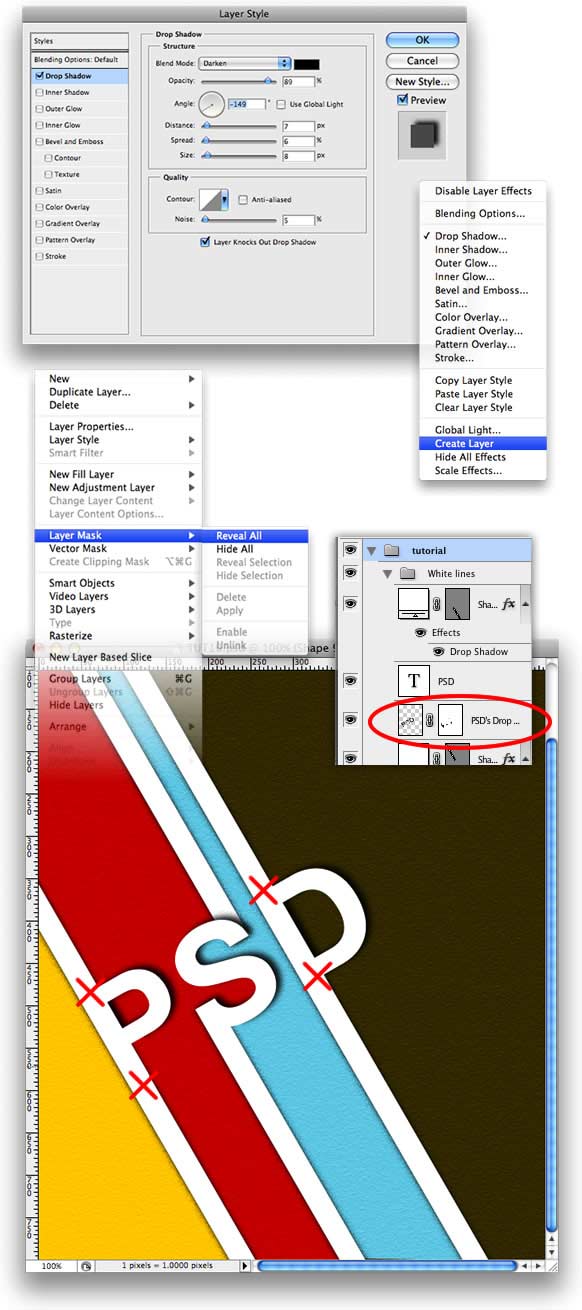
在PSD文字层上双击调出图层样式面板,并在图层样式面板中选择投影(Drop Shadow)。 这次,让我们来生成一个更大更强的投影。之后,在图层的层样式效果上右键单击,执行建立图层(Create Layer)命令。这个命令将会生成一个只有投影的图层。然后,执行图层/图层蒙版/显示全部命令(Layer>Layer Mask>Reveal All),再擦除掉白线之上那部分的投影,使字母层与各个白线层看起来融合得恰到好处。
步骤 9
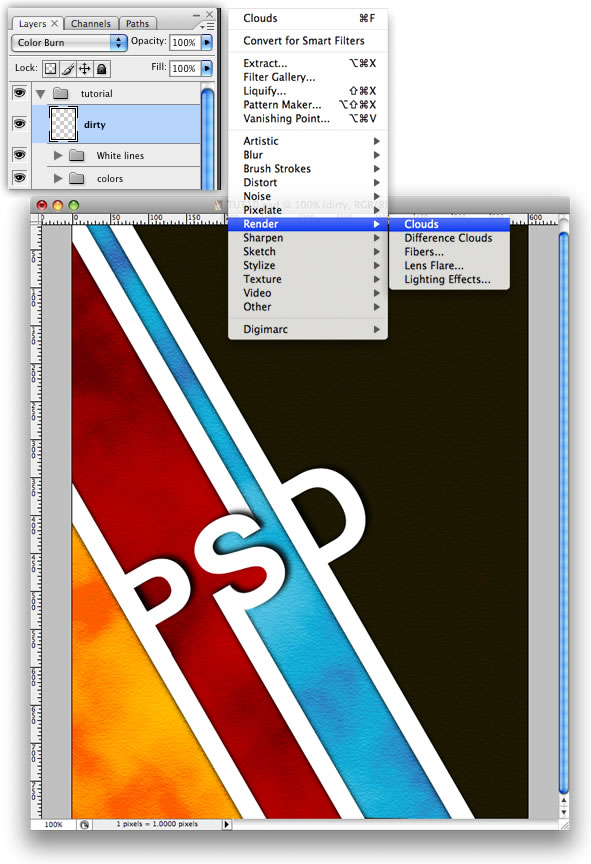
创建一个新图层并命名为Dirty,更改这个图层的混合模式为颜色加深(Color Burn)。 设置背景色为黑色前景色为白色,执行滤镜/渲染/云彩命令。(Filter>Render>Clouds)
步骤 10
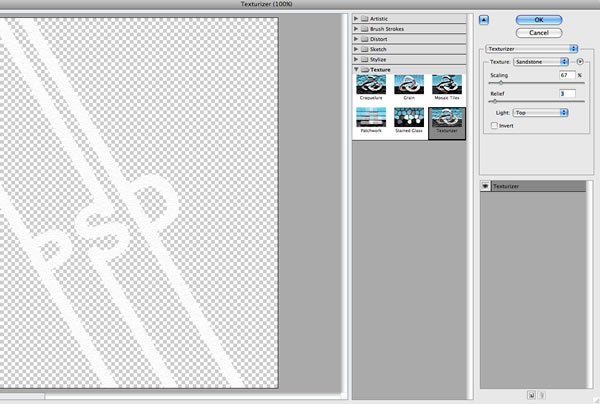
按住Command键(Mac)或是Ctrl键(PC),再点击图层的缩略图,生成这些图层的选区。将所有白色对象部分选择上,生成一个新的图层并添充白色,执行滤镜/纹理/纹理化命令。(Filter>Texture>Texturizer)
步骤 11
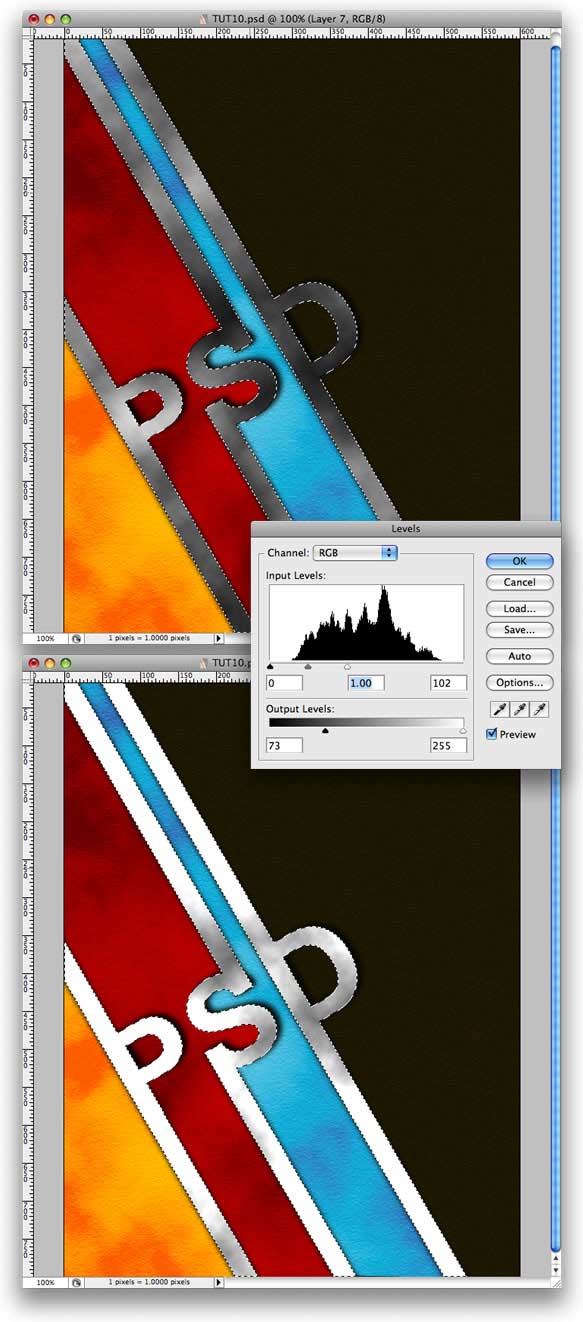
选择白色对象部生成一个新层,执行滤镜/渲染/云彩命令。(Filter>Render>Clouds) 再执行图像/调整/色阶命令(Image>Adjustments>Levels),为云彩效果添加更多的白色。
步骤 12
现在,执行图像/调整/色相/饱和度命令(Image>Adjustments>Hue/Saturation),勾选上着色选项,调整滑块直到得到一个你认为比较满意的浅褐色为止。
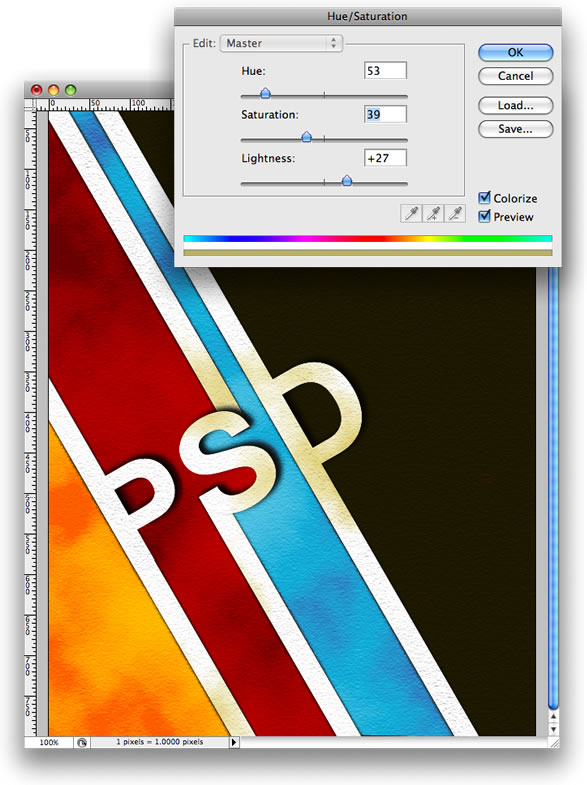
步骤 13
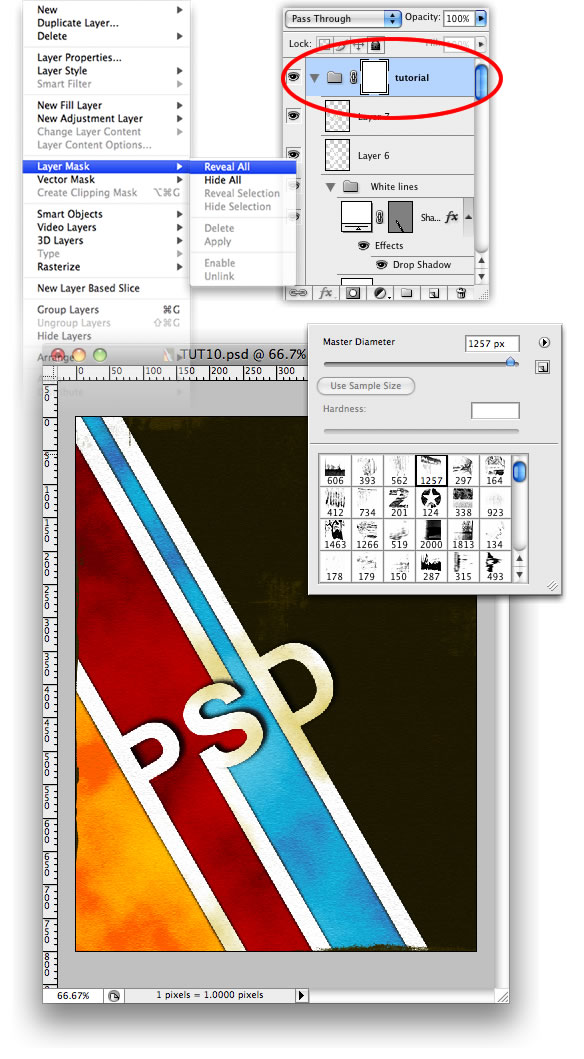
选择所有的图层并将其编组。选择群组的文件夹并执行图层/添加图层蒙版/显示全部命令。(Layer>Add Layer Mask>Reveal All)现在,选择一些难看或是脏污的笔刷开始在图像上进行涂抹。你可以在以下这个网站中获取一些制作让你意想不到效果的笔刷。http://www.brusheezy.com/brushes
步骤 14
使用横排文字工具(快捷键为T),输入文字TUTS。将之旋转到和其他文字同样的角度,和那几条白色竖线垂直。当然,你可以对这些文字应用渲染的滤镜效果。

结语
我们可以在许多不同的方案项目上使用这项技巧,比如说用徽标、海报、网站标题。另外要说的很重要的一点是,我们可以改变相关工具的不同参数值(比如说云彩滤镜工具),可以制作出更多的效果。这次我们在设计上使用这些滤镜,应用一种完全不同的方法创建出一种灯光效果来。

相关文章
 ps 挖掘机简单画法怎么画?ps中想要绘制一个挖掘机,该怎么绘制呢?下面我们就来看看ps手绘简笔画挖掘机的技巧2023-07-21
- ps怎么画棉花?ps中想要画棉花,该怎么画一朵棉花呢?下面我们就来看看ps手绘棉花矢量图的技巧2023-07-19
- ps怎么手绘一款公告栏矢量图?很多网站能见到公告栏,想要设计一款简洁的公告栏模板,该怎么设计呢?下面我们就来看看ps公告板的画法2023-07-18

ps怎么手绘针织衫? photoshop画面笔画针织衫图形的技巧
ps怎么手绘针织衫?经常使用ps手绘,该怎么画一件毛衣呢?下面我们就来看看photoshop画面笔画针织衫图形的技巧2023-07-11 ps怎么手绘简笔画桃子?ps中想要画一个桃子,像是用铅笔随手画出来的效果,该怎么操作呢?下面我们就来看看ps桃子手绘过程2023-04-29
 ps如何利用几何形态绘制树?ps中想要绘制树木图形,该怎么绘制呢?下面我们就来看看ps树状图形的绘制方法2023-01-18
 ps怎么手绘简单灌木植物素材?ps中想要手绘灌木矢量素材,该怎么绘制呢?下面我们就来看看ps画灌木植物矢量图的技巧2023-01-18
 ps怎么手绘法包?ps中想要手绘一款面包,该怎么手绘法包矢量图呢?下面我们就来看看ps手绘板画面包矢量图的技巧,详细请看下文介绍2023-01-18
 ps怎么手绘葵花籽?ps中想要手绘一盘瓜子,该怎么画葵瓜子呢?下面我们就来看看ps用手绘板绘画一碟葵瓜子的技巧2023-01-18
 很多新手不知道如何使用PS画笔绘制绿色的大地,本文就为大家带来了详细的教程,需要的朋友一起看看吧2022-05-07


最新评论