

photoshop 鼠绘一张另类的古典人物插画
友基 发布时间:2010-01-18 15:39:58 作者:田超  我要评论
我要评论
我要评论本教程的人物构成比较复杂,尤其是衣服部分花纹及色块较多。上色的时候需要非常细心。有条件的话最好用数位板来画。
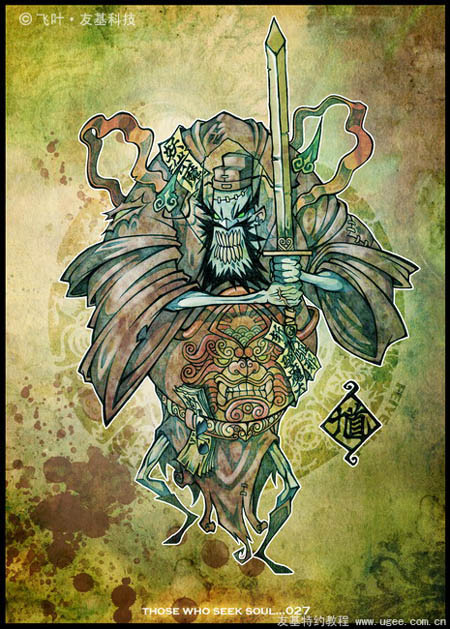
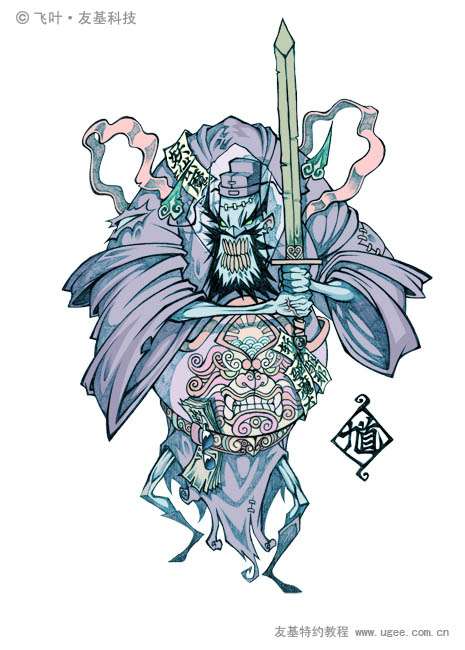
最终效果
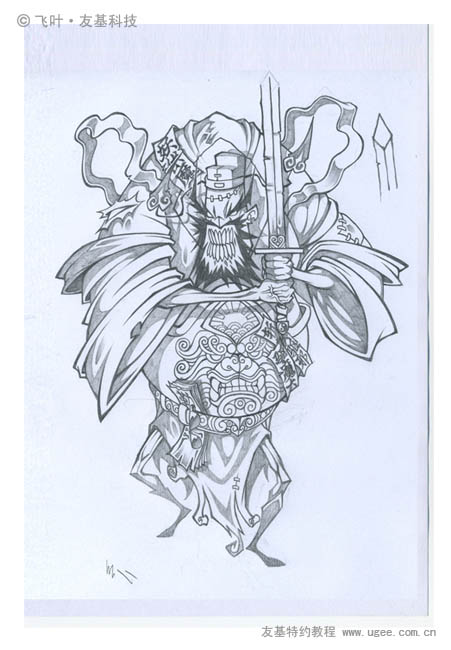
1、线稿:首先当然是画线稿。线稿我一般是绘制在A4黑白打印纸上,笔用的是普通的自动铅笔。一般在正式稿开始前,我会先画很多草稿,以确定出人物的动作、画面中的要素等,对我而言线稿的设计基本会跟成稿一样,只是稍微小些粗糙些。
线稿这一步可以随便涂,还是那句话,自己能看懂就行,待草稿画面确定后就可以开始正式稿的绘制了。这里我又再做了一次草稿,以确定角色在纸上的位置和姿势等。开始的时候下笔一定要轻,不然后面整理杂线会很麻烦。打好草稿后开始描线,这步没什么好说的,耐心!耐心!慢慢画吧!有条件的朋友也可以考虑使用拷贝台,它主要适用于下笔比较重的朋友们,不过听说用拷贝台画久了容易把皮肤烤得很干,所以大家还是多练习在纸上完成吧!
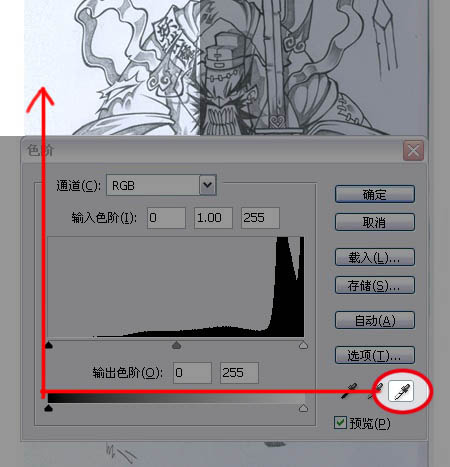
2、扫描。完成了线稿接下来就是扫描了,把线稿扫描进电脑后,我们打开Photoshop,调整自动对比度,然后按住Ctrl+L,在色阶面板里选择“设置白场”,吸掉画面中的灰色部分(如下图),再在“输入色阶”里加深黑色,提亮白色,直到获得你满意的效果为止。
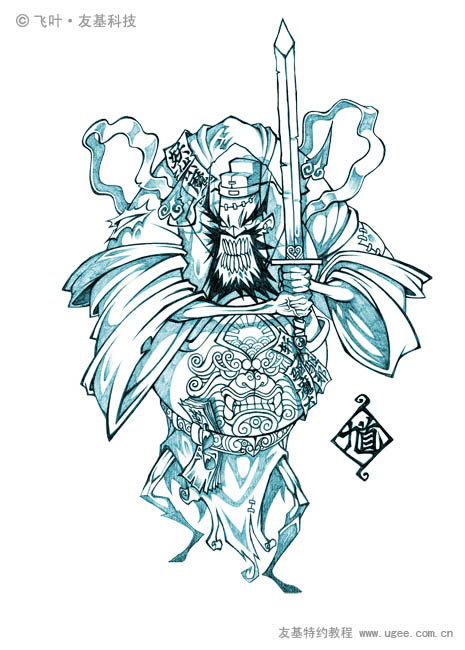
3、关于扣线。我一向都不扣线的,因为太麻烦了,而且我觉得扣线与否基本没什么太大的区别,所以我都是直接正片叠底,然后Ctrl+U将线稿调成蓝绿色。
4、上色。僵尸系列的颜色其实很简单,基本是以紫色为主,不过每个物件还是有明显区别的。因为铅笔稿本身是有分明暗的,所以用数位板上色主要采用平涂的方式,而且我用的友基PF8080数位板笔触表现非常细腻,即使是微小的变化也能很好地表现出来,为我的作品增色不少。这里我们还要将透明度调低到40%,以便稍后的底纹能够透出来。
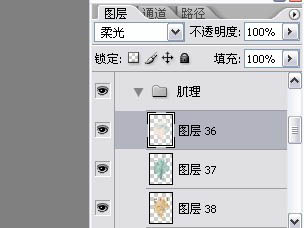
5、叠加肌理。接下来根据自己的喜好,选择肌理(通常我都是直接上网搜索图片素材)。我选择的都是类似岩石或破旧纸张等异类的肌理,然后进行多层叠加,图层的属性一般在正片叠底、叠加和柔光几个里面选择。
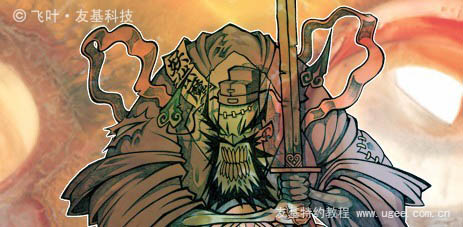
6、叠加完肌理后需要删除角色以外的部分,通常我的方法是先选中线稿层,然后在线稿人物以外的空白处用魔棒,以选取所有背景的空白部分,接着再一层层地将肌理多出来的部分删掉。
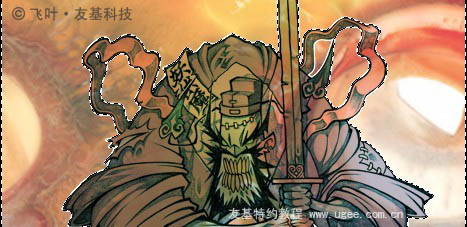
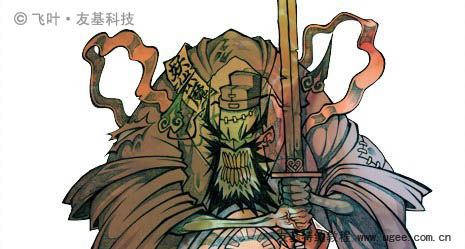
7、肌理叠加完成后效果图:
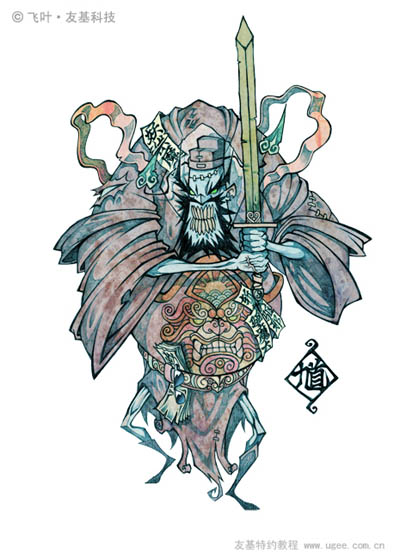
8、导入背景。导入开始做好的背景,制作方法同上,选择多重肌理叠加。上色层本来就有一定的透明度,能将背景的颜色透上来,再加上我们叠加的肌理,几层叠在一起后便出现了我们意想不到的色彩。多层肌理叠加的方法会产生很多意想不到的效果,具有很大的偶然性,这也是我乐此不疲选择这个方法的主要原因。
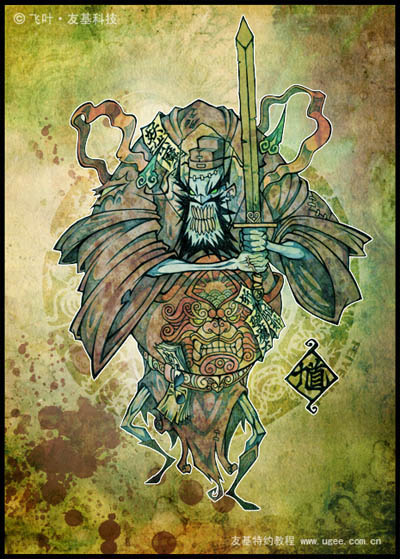
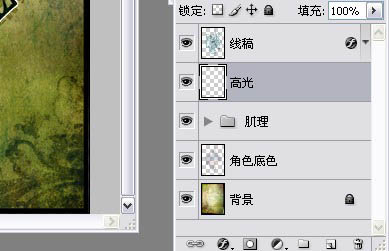
9、高光。在适当的地方加上高光以丰富画面,注意要保持光源的统一。按照顺序,高光图层应建立在最上面,整个文件的图层分布如图。
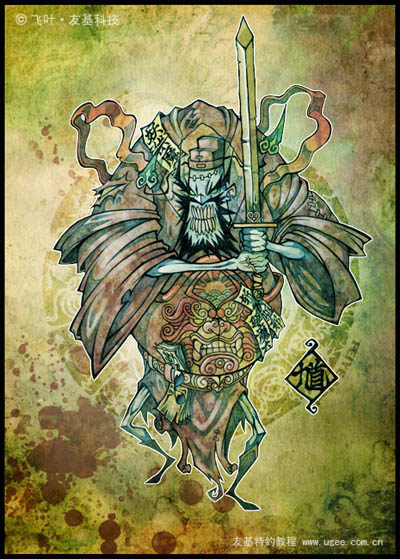
10、最后,为这个僵尸加上编号,签上自己的名字,整张画就大功告成了。
1、线稿:首先当然是画线稿。线稿我一般是绘制在A4黑白打印纸上,笔用的是普通的自动铅笔。一般在正式稿开始前,我会先画很多草稿,以确定出人物的动作、画面中的要素等,对我而言线稿的设计基本会跟成稿一样,只是稍微小些粗糙些。
线稿这一步可以随便涂,还是那句话,自己能看懂就行,待草稿画面确定后就可以开始正式稿的绘制了。这里我又再做了一次草稿,以确定角色在纸上的位置和姿势等。开始的时候下笔一定要轻,不然后面整理杂线会很麻烦。打好草稿后开始描线,这步没什么好说的,耐心!耐心!慢慢画吧!有条件的朋友也可以考虑使用拷贝台,它主要适用于下笔比较重的朋友们,不过听说用拷贝台画久了容易把皮肤烤得很干,所以大家还是多练习在纸上完成吧!
2、扫描。完成了线稿接下来就是扫描了,把线稿扫描进电脑后,我们打开Photoshop,调整自动对比度,然后按住Ctrl+L,在色阶面板里选择“设置白场”,吸掉画面中的灰色部分(如下图),再在“输入色阶”里加深黑色,提亮白色,直到获得你满意的效果为止。
3、关于扣线。我一向都不扣线的,因为太麻烦了,而且我觉得扣线与否基本没什么太大的区别,所以我都是直接正片叠底,然后Ctrl+U将线稿调成蓝绿色。
4、上色。僵尸系列的颜色其实很简单,基本是以紫色为主,不过每个物件还是有明显区别的。因为铅笔稿本身是有分明暗的,所以用数位板上色主要采用平涂的方式,而且我用的友基PF8080数位板笔触表现非常细腻,即使是微小的变化也能很好地表现出来,为我的作品增色不少。这里我们还要将透明度调低到40%,以便稍后的底纹能够透出来。
5、叠加肌理。接下来根据自己的喜好,选择肌理(通常我都是直接上网搜索图片素材)。我选择的都是类似岩石或破旧纸张等异类的肌理,然后进行多层叠加,图层的属性一般在正片叠底、叠加和柔光几个里面选择。
6、叠加完肌理后需要删除角色以外的部分,通常我的方法是先选中线稿层,然后在线稿人物以外的空白处用魔棒,以选取所有背景的空白部分,接着再一层层地将肌理多出来的部分删掉。
7、肌理叠加完成后效果图:
8、导入背景。导入开始做好的背景,制作方法同上,选择多重肌理叠加。上色层本来就有一定的透明度,能将背景的颜色透上来,再加上我们叠加的肌理,几层叠在一起后便出现了我们意想不到的色彩。多层肌理叠加的方法会产生很多意想不到的效果,具有很大的偶然性,这也是我乐此不疲选择这个方法的主要原因。
9、高光。在适当的地方加上高光以丰富画面,注意要保持光源的统一。按照顺序,高光图层应建立在最上面,整个文件的图层分布如图。
10、最后,为这个僵尸加上编号,签上自己的名字,整张画就大功告成了。
相关文章
- 这篇painter教程将接着前一段时间的painter绘制《龙脉》教程向朋友们介绍这篇教程下半部分,对上一部感兴趣的朋友快来接着学习吧2013-10-14
- 今天给大家带来的painter教程将介绍绘制《龙脉》作品的过程(上半部分),教程主要使用了Painter9.5,PS和数位板,相对比较专业,适合中高级Painter学习者学习2013-10-14

Illustrator(AI)设计绘制唯美人物艺术插画实例教程
用Illustrator以来绘制的第二张插画哦,参考素材是自己的一张生活照,嘿嘿。虽然绘制仍有不少瑕疵,但是也许我学习的过程也能受益于你呐~ 因为过程繁琐,本教程主要讲怎样2013-09-30 效果图较为复杂,要画的东西比较多,因此在前期绘制线稿的时候,要特别用心把人物及背景等协调好,这样画出的作品才不会乱2013-09-24
- 本教程制作过程有点复杂。用到的素材及特效非常多。作者大致介绍了制作的步骤。里面还有很多细节的处理及一些特效的制作需要自己慢慢去掌握2013-08-10
- 黑白画相对来说要容易一些,省去了上色的环节。不过要画好一幅作品,还是要花费大量功夫的,首先要根据需要画出线稿,再慢慢刻画细节等,做出漂亮的效果2013-08-10
 效果图用到的素材比较少,在构图的时候就需要自己多花点心思,给每一个素材尽可能的美化及增加装饰元素。这样可以丰富画面并增加艺术感。2013-03-21
 此次的作品是为科幻小说作家画的一幅科幻小说的封面插画姊妹版。作品名字《天之际》描写一位青年乘坐昆虫型飞行器无意间闯入宇宙边际的育光城。2013-01-04
儿童节快乐 用photoshop和Painter绘制Q版人物插画和动画表情的方法(图
以前不经意画的小人,觉得很可爱,然后断断续续做了几张插图和表情,以下把制作的过程拿出来和大家分享,希望对大家能有所帮助。2012-05-23 效果图中的人物较多,制作之前最好是认真打好线稿,人物的形态等都需要清楚画出来。然后再慢慢上色及刻画细节。绘制过程中部分纹理及花边都可以直接使用素材。2011-07-12

最新评论