

Photoshop设计打造绚丽的蓝色潮装人物海报
优设网 发布时间:2014-11-17 10:11:43 作者:阿布  我要评论
我要评论
我要评论作者设计的效果非常细腻也非常绚丽。用到的素材不多,不过作者善于应用画笔,把一些自制的几何图形定义为画笔使用,经过一些简单的变化成了非常不错的装饰元素;同时教程也写得非常详细,适合新手学习
70、画笔颜色设为 #1F1C3E (画笔 不透明度 – 15%)。

71、在图层面板中按住Alt (Windows)或Option (Mac OS)并单击画笔图层和文字图层中间的地方,以创建剪贴蒙版。


72、在图层面板 底部选择 添加图层蒙版来为这个组添加蒙版,然后选择 软圆笔刷并使用黑色。 (不透明度设为40%)。 如下图所示绘制阴影。

73、在文字图层上添加相同的文字图层,但颜色不同。

74、单击画布并输入‘Fashion Night’。按回车键应用文本。

75、新建一个图层选择软圆 画笔,使用#9B3C7B在字上涂抹,选择不同的直径。


76、在图层面板中按住Alt (Windows)或Option (Mac OS)并单击画笔图层和文字图层中间的地方,以创建剪贴蒙版。


77、接下来我们要创建一个自定义画笔。在本例中,新建一个文档(Ctrl+N),尺寸为100px *100px (RGB 颜色模式),分辨率为72 pixels/inch。钢笔工具 (P),设为绘制模式,画一个下图所示的三角形。

78、在菜单中选择编辑 > 定义画笔预设。在画笔名称对话框中输入一个名字。 回到主文档中,我们需要在画笔面板 (F5)中再次定义画笔,选择笔尖形状。单击并拖动任意滑块改变大小和间距,如图所示。预览窗口就能看到改变后的画笔。

79、在形状动态中应用以下设置。

80、应用strong>传递。

81、新建一个图层,使用我们刚做好的画笔,颜色设为#CAECF8。

82、把混合模式改为柔光。

83、新建一个图层同样选择我们刚做的画笔。

84、在图层面板 底部选择 添加图层蒙版来为这个组添加蒙版,然后选择 软圆笔刷并使用黑色。 (不透明度设为80%)。

85、在蒙版中隐藏部分三角形,如下图所示。

86、新建一个图层,使用两种画笔 软圆和Sujune brush Pack 2中的画笔,来绘制模特脸上的妆。


87、画笔颜色设为#00BDD2 (画笔 不透明度 – 40%)。

88、继续画眼线。新建一个图层,选择Sujune brush Pack 2中的画笔,颜色在图中标上了。


89、现在画影子,添加眉毛边缘。 新建一个图层选择软圆 画笔,颜色设为#0006A9 (画笔 不透明度 – 30%)以及黑色 (画笔 不透明度 – 30%)。


90、继续化妆。使用钢笔工具 (P)画出下面的形状,颜色是#2F328F。

91、创建图层蒙版,选择软圆 画笔, 黑色(画笔 不透明度 – 40%),在蒙版上绘制隐藏形状的两侧。

92、新建一个图层选择两种工具。首先使用软圆 画笔画两种不同颜色。

93、然后选择涂抹工具 (R)苦熬三颜色,得到下图的效果。


94、在图层面板中按住Alt (Windows)或Option (Mac OS)并单击两个图层中间的地方,以创建剪贴蒙版。


95、新建一个图层,继续给模特化妆,使用软圆 画笔,颜色为#28009A(画笔 不透明度 – 20%)。

96、然后选择涂抹工具 (R)模糊边缘。

97、在图层面板中按住Alt (Windows)或Option (Mac OS)并单击图层中间的地方,以创建剪贴蒙版。


98、新建一个图层,从Sujune brush Pack 2中选择画笔,设为黑色 (画笔 不透明度 – 20%),在面妆上面涂画。

99、在下部我们使用灰色(画笔 不透明度 – 20%)。

100、在图层面板中按住Alt (Windows)或Option (Mac OS)并单击两个图层中间的地方,以创建剪贴蒙版。


101、下一个新图层我们要继续细化面妆。这次选择#2D2B51 (画笔 不透明度 – 20%)。

102、然后使用涂抹工具 (R)扩散颜色。

103、现在我们要重复上述步骤,继续化妆。画笔颜色维持不变。新建一个图层,应用模特右眉毛的画笔。在左边我们要插入流畅的线,同样使用涂抹工具 (R)扩散开。

104、最后新建个新图层,使用软圆 画笔绘制要在画布上显示的区域。这样妆就画完了。

105、画笔颜色设为 #00C7FE (画笔 不透明度 – 20%)。

106、接下来我们再画一条线,使用矩形工具。


107、复制很多次那条线,使用自由变换(Ctrl+T)操作将线条如下图所示放置。

108、把所有图层编组(按住Ctrl键并在图层面板中选择模特的图层,然后按CTRL+G)。复制一次并使用自由变换(Ctrl+T)把它放在左下角。

109、在图层面板 底部选择 添加图层蒙版来为这个组添加蒙版,然后选择 软圆笔刷并使用黑色。 (不透明度设为20%)。


110、再创建个新图层,选择软圆 画笔涂抹右上角的线条,颜色设为#002CB5 (画笔 不透明度 – 15%)。


111、把混合模式设为颜色减淡。

112、新建一个图层选择标准 画笔,白色 (画笔 不透明度 – 40%)插入大小不同的点点。


113、使用椭圆工具 (U),画一个小圆。

114、在图层面板底端点击添加图层样式图标,并选择内阴影。

应用渐变叠加。

单击颜色条打开渐变编辑器,如图所示设置颜色断点。单击确定关闭渐变编辑器对话框。

我们得到了下面的结果。

115、使用钢笔工具 (P),画几个颜色为#1293B0的三角形。

116、我们得到了下面的结果。

117、把所有的蓝色三角形编组。在图层面板 底部选择 添加图层蒙版来为这个组添加蒙版,然后选择 软圆笔刷并使用黑色。(画笔 不透明度 – 20%)隐藏部分三角形。


118、再来下一个 新图层,再次选择软圆 画笔绘制背景的上部分。画笔颜色设为#005FB9 (画笔 不透明度 – 30%)。

119、把模特头发部分清理干净,使用橡皮擦工具。

120、把这层的混合模式设为滤色。

121、接下来,我们创建一个新图层,使用软圆 画笔, #CAECF8颜色来绘制文本的发光。


122、使用自由变换(Ctrl+T)功能把圆点拉伸压缩成下图所示的样子。

123、接下来我们要用椭圆工具 (U)画几个#0089B4的圆。

124、在图层面板 底部选择 添加图层蒙版来为这个组添加蒙版,然后在蒙版上按 CTRL+I反转颜色,选择 软圆笔刷并使用白色。(画笔 不透明度 – 30%)。多次单击圆形中间以获得下图所示的效果。

125、使用 黑色 画笔清理出圆圈左下角的区域。

126、新建一个图层 ,使用软圆 画笔,颜色设为白色(画笔 不透明度 – 15%),多次点击画出球体上发光的效果。


127、把填充设为45%,混合模式设为叠加。

128、接下来我要介绍如何添加闪亮亮的效果,创建新图层使用Light brushes 2中的画笔。在本例中,我要展现模特肩膀上的几个小星星是怎么做的。


129、新建一个图层 ,选择软圆 画笔画出画布黯淡的边缘。

130、画笔颜色设为#2C1C3A (画笔 不透明度 – 20%)。

131、新建一个图层选择油漆桶工具 (G)使用#5A31F2填充。

132、把这个图层的填充设为8% ,并把混合模式设为颜色加深。

133、再做一个新图层,在上面使用之前画背景所用的相同画笔,在右上方和左下方涂画。另外也在模特右肩上添加一些颜色。画笔颜色设为#00A1F1 (画笔 不透明度 – 40%)。

134、把这个图层的填充设为27%,并把混合模式设为线性减淡。

135、想让文字像模特下部一样闪亮,使用Light brushes 2的画笔。


136、在图层面板的底部单击新建填充或调整图层,单击曲线,如下图所示调整,稍稍校正颜色。


137、最后合并所有的图层(在图层面板中按住CTRL键选择所有图层并按下CTRL+E以向下合并)。在栅格化图层后我们要应用滤镜:滤镜 > 如花 > USM锐化。

最终效果:

相关文章
 浮出水面的鲸鱼怎么做?ps中想要做鲸鱼浮出水面的效果,该怎么合成这个效果呢?下面我们就来看看ps合成鲸鱼浮在水面效果的技巧,详细请看下文介绍2022-11-03
 ps图片与背景怎么实现渐变融合?ps中导入的两张图片想要合成到一起,该怎么才能无痕的合成成渐变融合的效果呢?下面我们就来看看ps图片合成技巧2022-03-09
ps怎么设计人物与城市剪影的双重曝光效果? ps双重曝光海报制作技巧
ps怎么设计人物与城市剪影的双重曝光效果?想要做一个人物与城市的双重曝光效果,该怎么制作这个效果呢?下面我们就来看看ps双重曝光海报制作技巧2022-01-10 ps图片白色背景怎么去掉?想要将两个图片合并,其中一个图片是文字,该怎么去掉文字的背景只提取文字呢?下面我们就来看看ps合成去背景只留文字的技巧2021-12-01
 ps怎么给书籍加封面?ps中想要给书吧嗯添加封面图,该怎么制作的毫无违和感呢?下面我们就来看看ps把图片融入书本封面中的技巧2021-11-04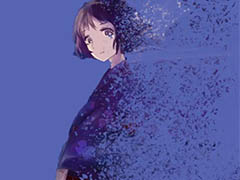
PS如何制作卡通少女碎片化效果?PS制作卡通少女碎片化效果教程
PS的功能非常强大,我们可以使用PS制作非常不可思议的效果,下面小编就来教大家如何使用PS制作卡通少女的碎片化效果2021-10-19 烟雾素材是我们创作一些作品时不可缺少的元素,今天小编就来教大家使用PS制作一款充满创意的烟雾手势,一起来看看教程吧2021-10-19
 ps两张图片怎么叠加融合?有两种图片素材,想要放到一张图中排版,并且毫无违和感,该怎么操作呢?下面我们就来看看ps图片排版的技巧2021-09-07
 ps怎么将鲁夫合成到鸡蛋中?ps中想要将海盗小子鲁夫嵌入到鸡蛋中,该怎么操作呢?下面我们就来看看ps做图片完美嵌入效果的技巧,详细请看下文介绍2021-09-07
如何使用Photoshop制作从云梯走进书本中的奇幻森林场景
今天小编为大家带来了如何使用Photoshop制作从云梯走进书本中的奇幻森林场景,教程不算复杂,喜欢的朋友可以一起学习2021-09-02


最新评论