

Photoshop 精致的带金属边框的水晶按钮
发布时间:2010-05-01 00:35:48 作者:佚名  我要评论
我要评论
我要评论本教程的按钮大致分为两个大的部分来制作。首先是金属边框部分,用到的图层比较多,每一个图层都需要加上金属渐变色及图层样式。然后就是中间的红色水晶部分的制作,方法与前面的基本相近。
最终效果

1、打开photoshop,新建一图层,按Shift使用椭圆工具画一正圆形。

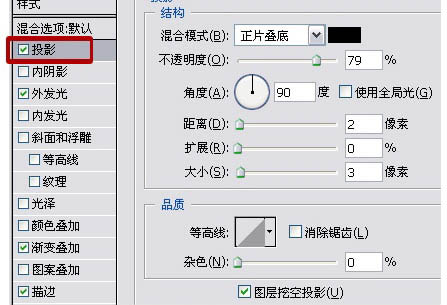
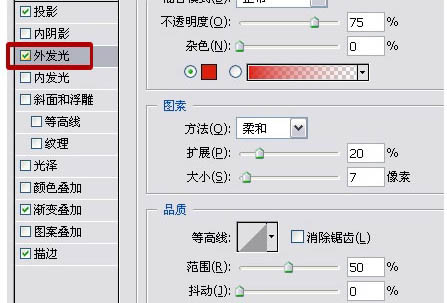
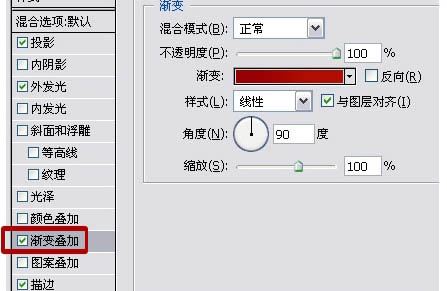
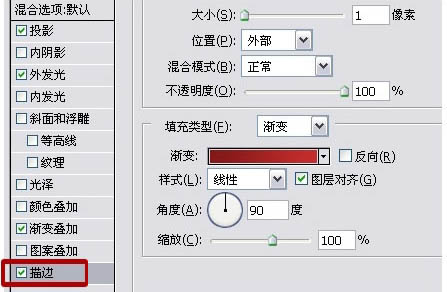
2、然后双击图层1,在图层1的混合属性中做如下设置:
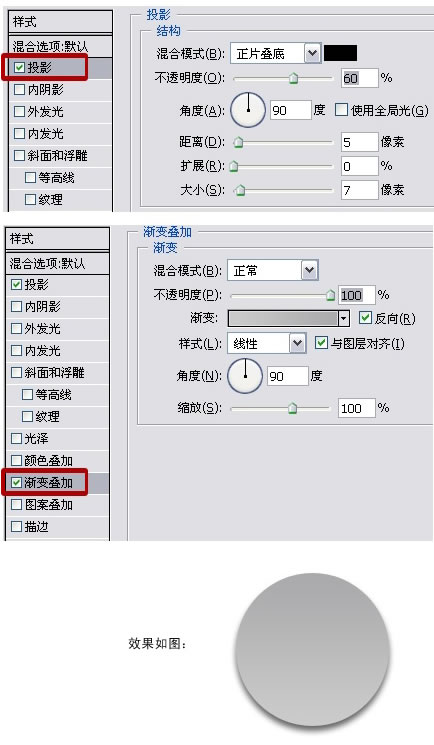
3、按Ctrl单击图层1,使图层1载入选区,依次点击菜单栏中的选区——修改——收缩,设置收缩量为2。

4、选取椭圆选框工具,设置为选区叉:
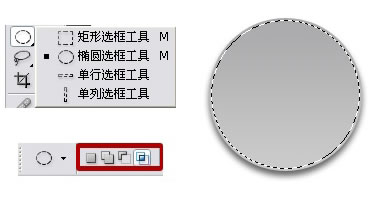
5、使用椭圆选框工具在图层1的选区上画椭圆,两选区交叉后效果如下:
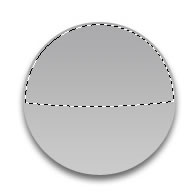
6、新建图层2,使用渐变工具在拉渐变,取消选区,将图层透明度设为65,效果如下:

7、新建图层3,同样使用椭圆选框工具和渐变工具做出如下效果:

8、新建图层4,使用椭圆工具并做出如下效果:

9、按Ctrl单击图层4,依次点击菜单中的选择——修改——收缩,设收缩量为1。

10、新建图层5,使用渐变工具,选择对称渐变,做出如下效果:
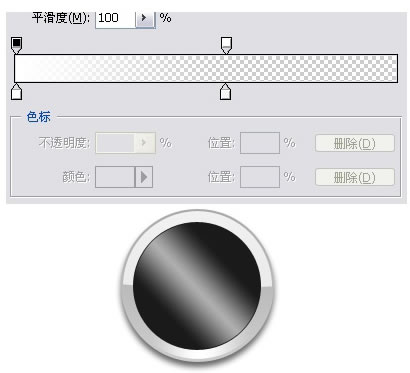
11、设图层透明度为55,载入图层5的选区,将选区范围收缩9PX,按Del删除,效果如图:
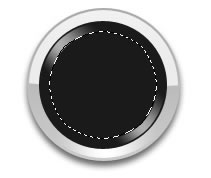
12、再次将选区范围收缩1PX,新建图层6,填充,并设置如下混合选项:
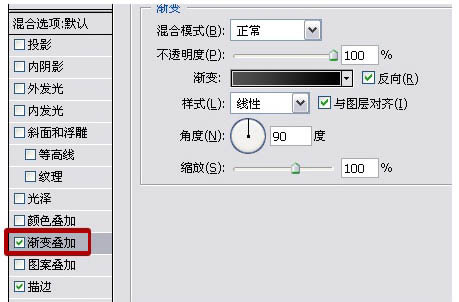
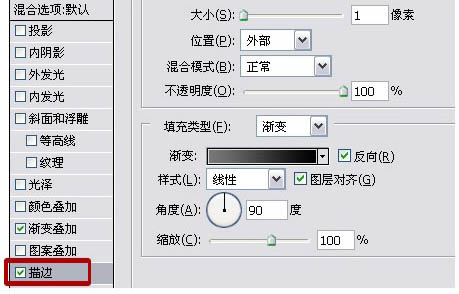
13、新建图层7,做出如下效果,设置混合属性如下:
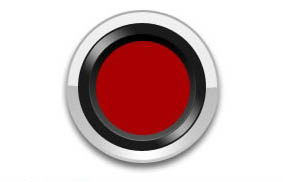

14、使用前面所讲的方法依次做出如下效果:
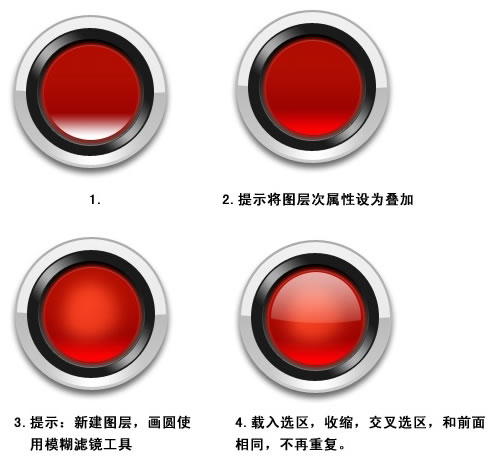
最后加上文字,完成最终效果:
1、打开photoshop,新建一图层,按Shift使用椭圆工具画一正圆形。

2、然后双击图层1,在图层1的混合属性中做如下设置:
3、按Ctrl单击图层1,使图层1载入选区,依次点击菜单栏中的选区——修改——收缩,设置收缩量为2。

4、选取椭圆选框工具,设置为选区叉:
5、使用椭圆选框工具在图层1的选区上画椭圆,两选区交叉后效果如下:
6、新建图层2,使用渐变工具在拉渐变,取消选区,将图层透明度设为65,效果如下:

7、新建图层3,同样使用椭圆选框工具和渐变工具做出如下效果:

8、新建图层4,使用椭圆工具并做出如下效果:
9、按Ctrl单击图层4,依次点击菜单中的选择——修改——收缩,设收缩量为1。

10、新建图层5,使用渐变工具,选择对称渐变,做出如下效果:
11、设图层透明度为55,载入图层5的选区,将选区范围收缩9PX,按Del删除,效果如图:
12、再次将选区范围收缩1PX,新建图层6,填充,并设置如下混合选项:
13、新建图层7,做出如下效果,设置混合属性如下:
14、使用前面所讲的方法依次做出如下效果:
最后加上文字,完成最终效果:
相关文章
 今天的教程是教给大家做一个非常有圣诞氛围的圣诞快乐按钮,充满浓浓的圣诞节日气息,小伙伴们还不快快打开PS一起来学习2021-06-16
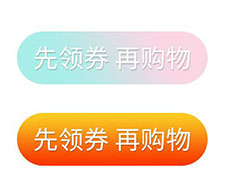 ps2021怎么做漂亮的渐变按钮?ps中想要设计一款领券的按钮,如果添加渐变色会更加显眼,该怎么设计渐变色按钮呢?下面我们就来看看ps按钮样式的设计方法,详细请看下文介绍2021-05-27
 很多人人物游戏按钮只能用AI才能设计,其实不然,一些按钮不只可以用AI设计,PS照样可以,今天我们就教大家制作一个蓝色科技金属质感的“play”按钮,一起来学习吧2021-05-18
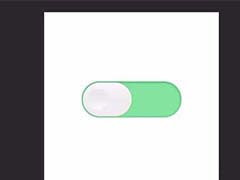 ps怎么设计配色干净扁平化按钮?很多时候我们会看到各种按钮,想要设计一款颜色干净清爽的扁平化按钮,该怎么操作呢?下面我们就来看看ps按钮矢量图的设计方法,需要的朋友2021-04-08
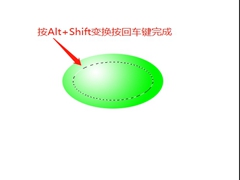 怎么用PS制作按钮形状效果?下面这边文章主要为大家讲述了用PS制作按钮形状效果的教程,感兴趣的小伙伴来学习吧2020-12-15
 ps怎么设计圆形的不锈钢金属按钮图标?ps中想要设计一款圆形的按钮,该怎么设计这个按钮矢量图呢?下面我们就来看看详细的教程,需要的朋友可以参考下2019-06-30
 PS怎么设计可爱的按钮?ps中想要设计一款可爱的按钮,该怎么设计呢?下面我们就来看看ps设计按钮的教程,需要的朋友可以参考下2018-10-30
 ps怎么设计逼真的玻璃质感按钮?ps中想要设计一款漂亮的玻璃按钮,该怎么设计逼真透明的玻璃按钮呢?下面我们就来看看详细的教程,需要的朋友可以参考下2018-09-23
 ps怎么设计创意的圆形按钮?ps中想要设计按钮,该怎么设计创意的按钮图标呢?下面我们就来看看详细的教程,需要的朋友可以参考下2018-08-09
 PS怎么设计左右轮播图的按钮?网页中经常能见到多张图片轮播的效果,会有左右按钮,该怎么设计这个按钮呢?下面我们就来看看详细的教程,需要的朋友可以参考下2018-08-09
最新评论