

Photoshop 文字教程 剪切蒙版实现的惊人文字特效
活力盒子网站 发布时间:2010-06-03 00:13:34 作者:佚名  我要评论
我要评论
我要评论在本教程中,你将学习使用剪切蒙版,各种不同的图层模式和混合技术,加上各种其他效果来创建惊人的文字效果。 如果你有任何想法请留言,希望大家喜欢本教程!
/>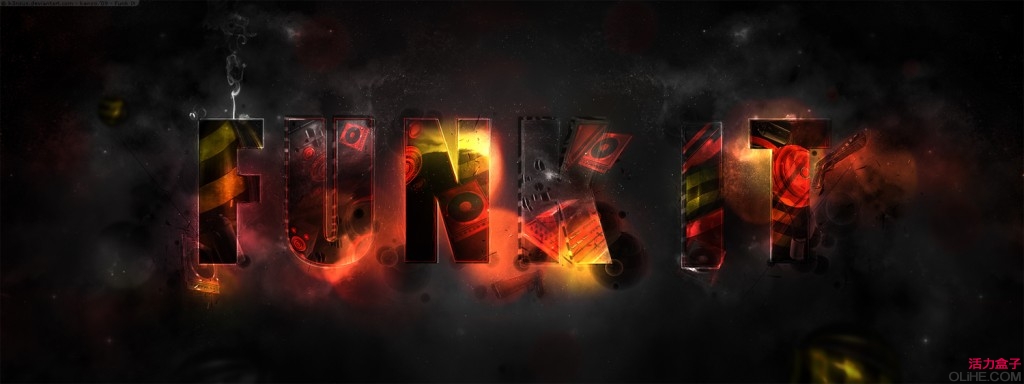
在本教程中,你将学习使用剪切蒙版,各种不同的图层模式和混合技术,加上各种其他效果来创建惊人的文字效果。 如果你有任何想法请留言,希望大家喜欢本教程!
本教程来自:creativefan.com 如需转载 请务必以超链接形式注明:来自活力盒子网站以及原文出处。水平有限,翻译难免有误,请有心的朋友给予指出,以方便更多朋友阅读。
使用的工具:
Adobe Photoshop
素材(见下)资源
星云(by Hameed from DeviantART): http://hameed.deviantart.com/art/Nebula-v1-1471411
3D唱片( by K3nzuS):http://k3nzus.deviantart.com/art/Some-Stuff-1-156008354
烟雾(by SXC):http://www.sxc.hu/photo/935916
Bokeh效果(by Media Militia): http://mediamilitia.com/bokeh-effects-pack-42-free-images/
纹理(by SXC):http://www.sxc.hu/photo/1141274
其他3D元素: http://planetrenders.net/renders/
大家好! 首先,感谢阅读本教程,我希望你能学到一些东西,不仅是如何创建这样的效果,而是能把它应用到其他作品里。在本教程中我将解释一些技巧和效果(我认为它能很好的适应各种风格)
你将学习如何创建一个高品质的“时髦”效果,为你的文本添加一些鲜明的色彩! 所以,让我们开始吧!
创建一个新的Photoshop文件,并设置你喜欢的大小,这里我使用的是40 ×15厘米,200像素和16bits/channel,因为之后我将要打印它,16位的渐变很顺畅。
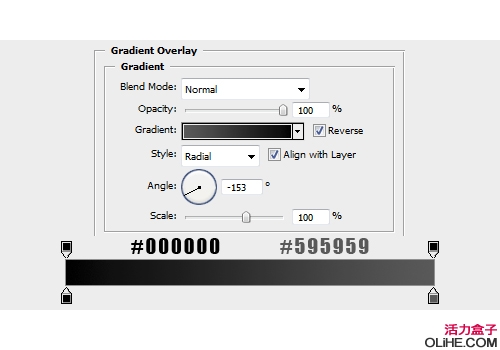
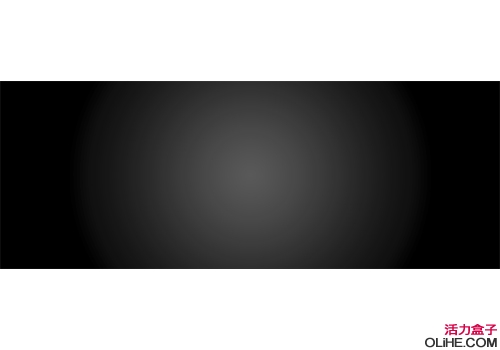
因此,添加径向渐变,使用以下设置:
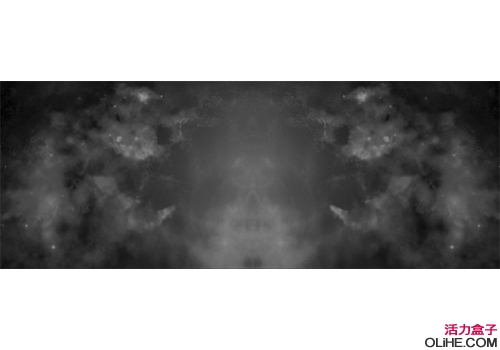
添加一些星云图片,改变混合模式为线性减淡(添加),填充60%。
添加你喜欢的文字,选择一种字体如Impact,DaddyDontDisco,Geist RND来输入“thick body” ,因为这样你将有更多制作效果的空间。
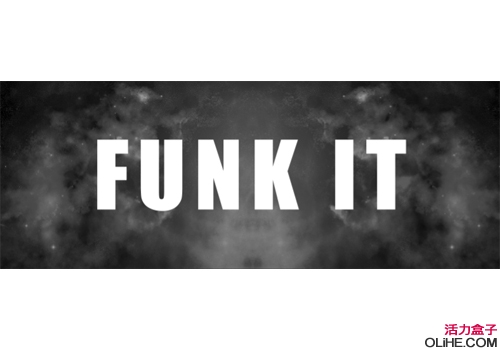
开始在字母周围做一些描边:
1- 选择字母,应用描边。
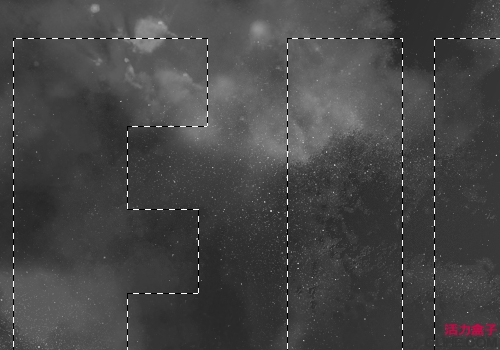
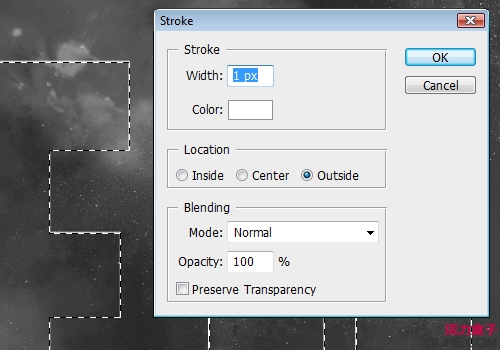
2- 去编辑>描边,使用下图中的值。
3- 选择一些基本颜色如黄色,红色,黑色,白色,向右上方移动几个像素。尝试一些混合模式如颜色减淡或线性减淡(添加)。

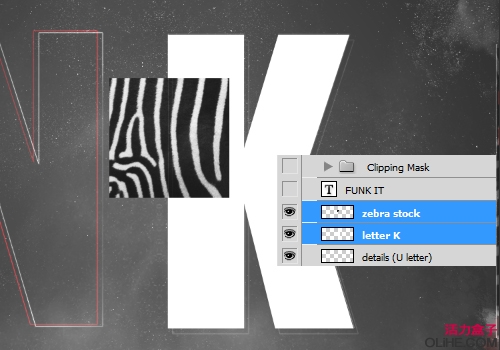
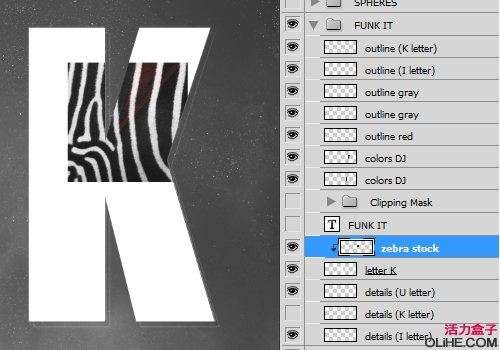
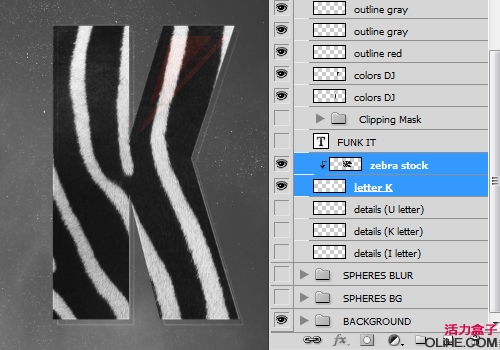
选择一些纹理图像,并为文字做一个剪贴蒙版:
1- 选择你想做剪贴蒙版的文字。
2- 在另一个图层上放置如下图所示的原始图像
3- 然后,只选择原始图像,去图层>创建剪贴蒙版(按Ctrl + Alt + G)
4- 一个小箭头就会出现在原始图像图层上。这表明,原始图像与文字层联系在一起了。
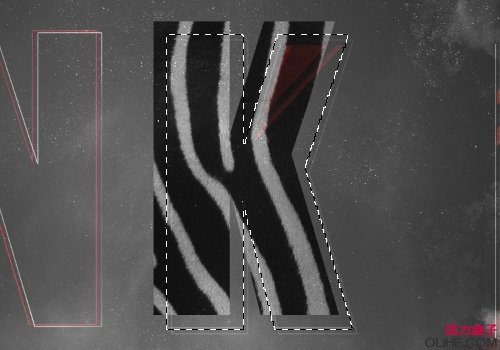
5- 选择这两个层并去图层>向下合并(按Ctrl + E)。它们会变成一个独特的层。
6- 改变混合模式为柔光或叠加,移动几个像素,然后按删除。你会得到类似下图的效果:

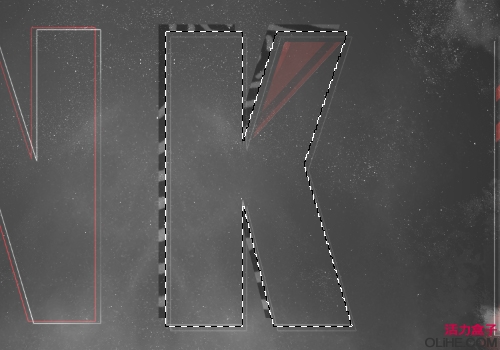
现在我们将开始剪贴蒙板的部分:选择一些原始图像或适合你文档风格的3D唱片。
我选择了一些如耳机,音响,DJ设备,枪支等。
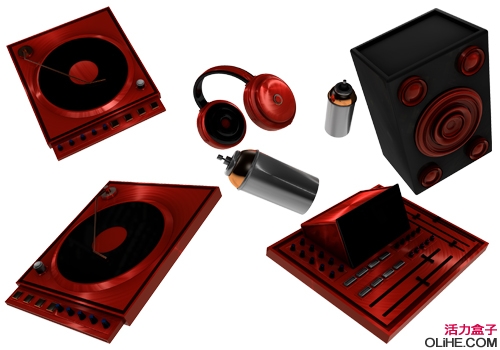
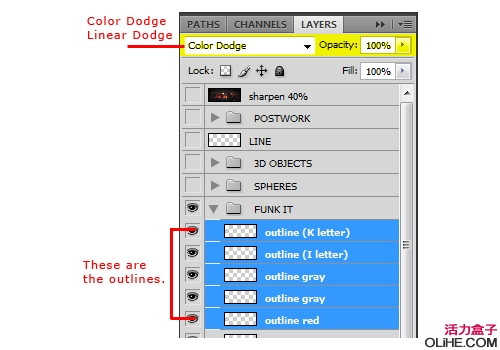
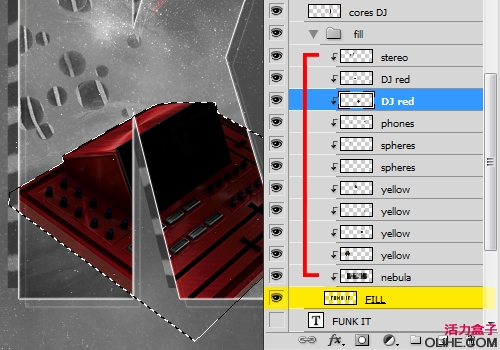
如下图把这些放在不同的图层中:红颜色的图层是一个组(Ctrl + G),黄色的层都是剪切蒙版,而蓝色层是文本对象。

在这里我选择了我的DJ设备,该层在红色的括号内是与文本(黄色的图层)联系在一起的。尝试一些混合模式如颜色减淡,线性减淡(添加),叠加,柔光和滤色,按你的喜好改变不透明度和填充。
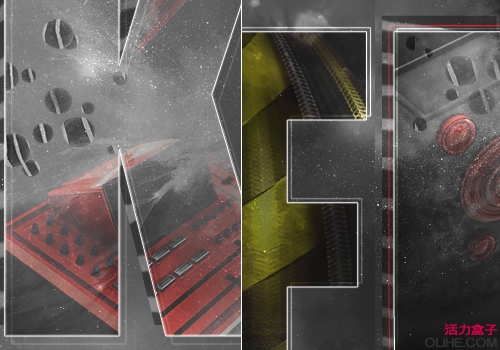
在本教程中,你将学习使用剪切蒙版,各种不同的图层模式和混合技术,加上各种其他效果来创建惊人的文字效果。 如果你有任何想法请留言,希望大家喜欢本教程!
本教程来自:creativefan.com 如需转载 请务必以超链接形式注明:来自活力盒子网站以及原文出处。水平有限,翻译难免有误,请有心的朋友给予指出,以方便更多朋友阅读。
使用的工具:
Adobe Photoshop
素材(见下)资源
星云(by Hameed from DeviantART): http://hameed.deviantart.com/art/Nebula-v1-1471411
3D唱片( by K3nzuS):http://k3nzus.deviantart.com/art/Some-Stuff-1-156008354
烟雾(by SXC):http://www.sxc.hu/photo/935916
Bokeh效果(by Media Militia): http://mediamilitia.com/bokeh-effects-pack-42-free-images/
纹理(by SXC):http://www.sxc.hu/photo/1141274
其他3D元素: http://planetrenders.net/renders/
大家好! 首先,感谢阅读本教程,我希望你能学到一些东西,不仅是如何创建这样的效果,而是能把它应用到其他作品里。在本教程中我将解释一些技巧和效果(我认为它能很好的适应各种风格)
你将学习如何创建一个高品质的“时髦”效果,为你的文本添加一些鲜明的色彩! 所以,让我们开始吧!
创建一个新的Photoshop文件,并设置你喜欢的大小,这里我使用的是40 ×15厘米,200像素和16bits/channel,因为之后我将要打印它,16位的渐变很顺畅。
因此,添加径向渐变,使用以下设置:
添加一些星云图片,改变混合模式为线性减淡(添加),填充60%。
添加你喜欢的文字,选择一种字体如Impact,DaddyDontDisco,Geist RND来输入“thick body” ,因为这样你将有更多制作效果的空间。
开始在字母周围做一些描边:
1- 选择字母,应用描边。
2- 去编辑>描边,使用下图中的值。
3- 选择一些基本颜色如黄色,红色,黑色,白色,向右上方移动几个像素。尝试一些混合模式如颜色减淡或线性减淡(添加)。

选择一些纹理图像,并为文字做一个剪贴蒙版:
1- 选择你想做剪贴蒙版的文字。
2- 在另一个图层上放置如下图所示的原始图像
3- 然后,只选择原始图像,去图层>创建剪贴蒙版(按Ctrl + Alt + G)
4- 一个小箭头就会出现在原始图像图层上。这表明,原始图像与文字层联系在一起了。
5- 选择这两个层并去图层>向下合并(按Ctrl + E)。它们会变成一个独特的层。
6- 改变混合模式为柔光或叠加,移动几个像素,然后按删除。你会得到类似下图的效果:

现在我们将开始剪贴蒙板的部分:选择一些原始图像或适合你文档风格的3D唱片。
我选择了一些如耳机,音响,DJ设备,枪支等。
如下图把这些放在不同的图层中:红颜色的图层是一个组(Ctrl + G),黄色的层都是剪切蒙版,而蓝色层是文本对象。

在这里我选择了我的DJ设备,该层在红色的括号内是与文本(黄色的图层)联系在一起的。尝试一些混合模式如颜色减淡,线性减淡(添加),叠加,柔光和滤色,按你的喜好改变不透明度和填充。
相关文章

ps怎么制作文字平铺效果图 photoshop制作满屏字幕的技巧
ps怎么制作文字平铺效果图?ps输入的文字,想要平铺制作满屏字幕的效果,该怎么操作呢?下面我们就来看看photoshop制作满屏字幕的技巧2023-08-24 ps怎么做残破字?ps中想要给好好的文字做残破效果,该怎么制作呢?下面我们就来看看ps字体做残缺效果的制作方法2023-08-19
ps怎么设计彩色的色块字体? ps色彩斑斓文字效果的制作方法
ps怎么设计彩色的色块字体?想要设计一款色块组成的文字,该怎么设计呢?下面我们就来看看ps色彩斑斓文字效果的制作方法2023-08-19 ps文字图层怎么设置滤镜?ps输入的文字需要一些效果,该怎么给文字图层添加滤镜效果呢?下面我们就来看看ps给文字添加滤镜效果的技巧2023-07-03
 ps设计制作围巾字体怎么弄?ps中想要设计一款艺术字体,该怎么设计呢?下面我们就来看看看ps围巾艺术字制作方法2023-05-12
ps怎么设计扭曲3D文字效果? photoshop三维立体错乱字体制作技巧
ps怎么设计扭曲3D文字效果?字体无论是平面还是视频都很常用,想要设计一款三维立体错乱字体,该怎么设计呢?下面我们就来看看photoshop三维立体错乱字体制作技巧2023-04-03
ps围绕中心旋转扭曲的字体怎么做? ps设计中心扭曲文字字体的技巧
ps围绕中心旋转扭曲的字体怎么做?ps中想要设计一款扭曲的文字,该怎么设计呢?下面我们就来看看ps设计中心扭曲文字字体的技巧2023-04-03
ps怎么设计绿色骑行的字体? Photoshop自行车骑行文字海报设计技巧
ps怎么设计绿色骑行的字体?ps中想要设计一款自行车骑行的效果,该怎么设计这款字体呢?下面我们就来看看Photoshop自行车骑行文字海报设计技巧2023-03-24
ps怎么做删除原价格的效果? PhotoShop添加文字删除线的技巧
ps怎么做删除原价格的效果?一般商场都能看到原价格和优惠价,原价格都会添加删除线个,该怎么添加呢?下面我们就来看看PhotoShop添加文字删除线的技巧2023-02-21
ps怎么设计七夕长投影立体字海报? PS给文字制作长投影图文教程
ps怎么设计七夕长投影立体字海报?想要做一个七夕的字体海报,最好是立体的,今天我们就来看看PS给文字制作长投影图文教程2023-02-14
最新评论