

Photoshop打造绚丽的潮流文字壁纸
活力盒子 发布时间:2010-06-15 00:10:59 作者:汤汤  我要评论
我要评论
我要评论本教程介绍比较综合的画面特效的制作方法。文字部分实际的操作很少基本上用一个图层样式即可搞好。不过还有画面的装饰及色彩渲染需要用到较多的素材。部分素材及笔刷还需要自己去网上下载。
11、输入标志,去层>图层样式>混合选项。更改填充为0,然后选择内发光。使用颜色减淡,不透明度50%,改变大小为15像素。之后,选择斜面和浮雕。使用内斜面的风格,90%的深度,方向为向下,大小为1像素,软化为5像素。对于阴影选项使用角度为70度,高度为16度。高光和阴影模式使用白色的颜色减淡,不透明100%。

12、添加另外一层,你可以在文件夹的其他图层里添加一些泡沫,如我们在步骤9创建的,使用画笔工具(B)和泡沫笔刷,这次使用一个小的尺寸,在 A, B, Ds和O这些字母周围描绘使泡沫破裂。

13、选择文本图层并去图层>图层蒙版>显示所有。使用画笔工具(B),用一个柔软的黑色笔刷在图中所指的区域中涂抹使泡泡分化。

14、选择文本中的一个泡沫层,重复步骤10同样的方法使图层的一些部分比其他部分模糊。

15、在其他层的顶部添加一个新图层,去滤镜>渲染>云彩。确保你的背景色和前景色分别是黑色和白色。之后去滤镜>渲染>分层云彩。这时该层将是非常暗的,所以要去图像>调整>反向,然后去图像>调整>色阶。增加白色的输入,直到你得到类似下图的效果。

16、改变混合模式为颜色减淡,去滤镜>模糊>高斯模糊。使用20像素的半径 。你也可以减少不透明度到60%。

17、为了使图片更加现实,你可以添加一些真正的泡沫,在这里我使用的照片来自Shutterstock,你可以在这里找到它。正如你所看到的照片有黑色背景,在这种情况下,改变混合模式为颜色减淡,使黑色因此变得透明。

18、你可以再次转换泡泡原始图层为智能对象,然后应用高斯模糊,参照步骤10。

19、在所有层的顶部添加一个新层,然后选择油漆桶工具(G)。更改类型为图案,然后选择我创建的条纹图案。 使用图案填充图层,去滤镜>模糊>高斯模糊。使用2像素的半径,然后更改混合模式为叠加,不透明度为50%。

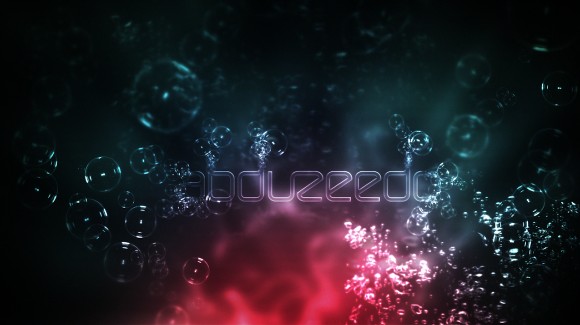
最终效果:
相关文章
- 得益于Photoshop Extended,用Photoshop处理3D对象是越来越流行了。但你想创作类似以下这个大师级作品中一些独特的3D效果的话,并不非得需要最新版本:用Photoshop CS及以2009-01-14
最新评论