

Photoshop 使用在照片中的文字特效
发布时间:2010-06-15 01:33:43 作者:佚名  我要评论
我要评论
我要评论我们每天都看到大量的文字。各类文件,广告,前景都成为我们日常生活的一部分。
我们每天都看到大量的文字。各类文件,广告,前景都成为我们日常生活的一部分。但是,如果你创建一个从文本的照片吗?很少记得,早些时候我们的ASCII图形 – 实际上,我们在文本编辑器创建的文字图片。现在我将介绍一种简单的方法,使在Photoshop图片中的文字。
让我们先在Photoshop中打开一个图片,你希望看到的文本格式。我用这一个:
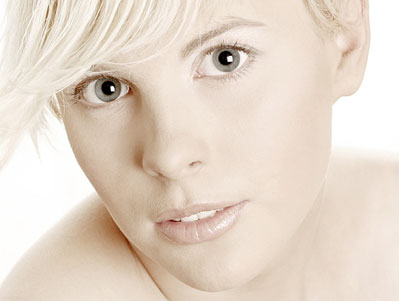
Desaturate的图像(按Ctrl +转移+ U)的,然后添加图层蒙板(图层“>添加图层蒙版”显示全部)。全选(Ctrl + A全),复制选择(名CTCL + c)项。然后到频道(窗口“>频道)。选择Layer1面具,使之可见。然后粘贴(Ctrl + V键),然后取消选择(按Ctrl + D)。
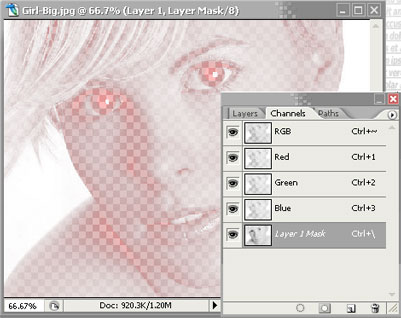
返回到图层(窗口“>图层),选择图层缩略图,并填写白色一切。
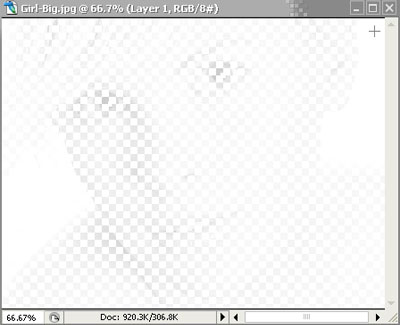
创建新图层(Ctrl +轮班+ N组),用白色填充,并把它背(按Ctrl +转移+ [)。现在,选择文本工具,并强调整个画布区域。然后复制从任何来源和突出显示的区域插入文本。我使用的标准填料文本,“Lorem存有多拉尔整个交易过程大概坐阿梅德,consetetur sadipscing elitr,sed的直径nonumy eirmod tempor invidunt UT斯达康拉博尔等dolore蚤aliquyam erat,sed的直径竭诚全力为广大。在维罗奥斯等accusam等胡斯托两人多洛雷斯等电子艺界rebum。 STET应当克利察kasd gubergren,没有海takimata桑克蒂斯预测整个交易过程大概坐阿梅德。“
应用以下设置的文本:
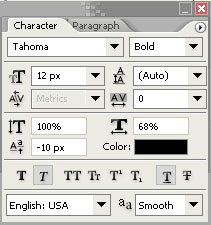
你应该拿出这样的:
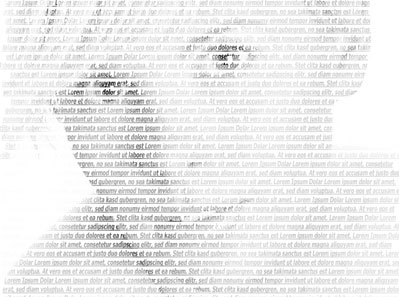
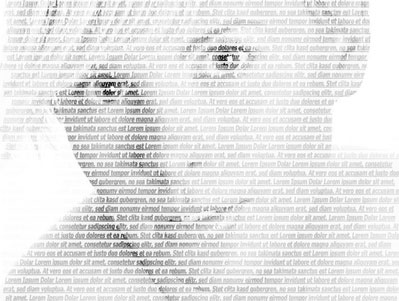
对于一个真正有说服力的效果你可以简单地重复的文字层(按Ctrl +十)。此外,您可以选择用纯白色的颜色无掩膜(层),并填写与灰色色调(#e0e0e0)很容易。虽然这是欺骗,因为图像是很容易与原有科卢什画,但同时提高了质量,这是不是非常明显。
以下是我想出了一个结果:
让我们先在Photoshop中打开一个图片,你希望看到的文本格式。我用这一个:
Desaturate的图像(按Ctrl +转移+ U)的,然后添加图层蒙板(图层“>添加图层蒙版”显示全部)。全选(Ctrl + A全),复制选择(名CTCL + c)项。然后到频道(窗口“>通道)。选择Layer1面具,使之可见。然后粘贴(Ctrl + V键),然后取消选择(按Ctrl + D)。
返回到图层(窗口“>图层),选择图层缩略图,并填写白色一切。
创建新图层(Ctrl +轮班+ N组),用白色填充,并把它背(按Ctrl +转移+ [)。现在,选择文本工具,并强调整个画布区域。然后复制从任何来源和突出显示的区域插入文本。我使用的标准填料文本,“Lorem存有多拉尔整个交易过程大概坐阿梅德,consetetur sadipscing elitr,sed的直径nonumy eirmod tempor invidunt UT斯达康拉博尔等dolore蚤aliquyam erat,sed的直径竭诚全力为广大。在维罗奥斯等accusam等胡斯托两人多洛雷斯等电子艺界rebum。 STET应当克利察kasd gubergren,没有海takimata桑克蒂斯预测整个交易过程大概坐阿梅德。“
应用以下设置的文本:
你应该拿出这样的:
对于一个真正有说服力的效果你可以简单地重复的文字层(按Ctrl +十)。此外,您可以选择用纯白色的颜色无掩膜(层),并填写与灰色色调(#e0e0e0)很容易。虽然这是欺骗,因为图像是很容易与原有科卢什画,但同时提高了质量,这是不是非常明显。
以下是我想出了一个结果:
让我们先在Photoshop中打开一个图片,你希望看到的文本格式。我用这一个:
Desaturate的图像(按Ctrl +转移+ U)的,然后添加图层蒙板(图层“>添加图层蒙版”显示全部)。全选(Ctrl + A全),复制选择(名CTCL + c)项。然后到频道(窗口“>频道)。选择Layer1面具,使之可见。然后粘贴(Ctrl + V键),然后取消选择(按Ctrl + D)。
返回到图层(窗口“>图层),选择图层缩略图,并填写白色一切。
创建新图层(Ctrl +轮班+ N组),用白色填充,并把它背(按Ctrl +转移+ [)。现在,选择文本工具,并强调整个画布区域。然后复制从任何来源和突出显示的区域插入文本。我使用的标准填料文本,“Lorem存有多拉尔整个交易过程大概坐阿梅德,consetetur sadipscing elitr,sed的直径nonumy eirmod tempor invidunt UT斯达康拉博尔等dolore蚤aliquyam erat,sed的直径竭诚全力为广大。在维罗奥斯等accusam等胡斯托两人多洛雷斯等电子艺界rebum。 STET应当克利察kasd gubergren,没有海takimata桑克蒂斯预测整个交易过程大概坐阿梅德。“
应用以下设置的文本:
你应该拿出这样的:
对于一个真正有说服力的效果你可以简单地重复的文字层(按Ctrl +十)。此外,您可以选择用纯白色的颜色无掩膜(层),并填写与灰色色调(#e0e0e0)很容易。虽然这是欺骗,因为图像是很容易与原有科卢什画,但同时提高了质量,这是不是非常明显。
以下是我想出了一个结果:
让我们先在Photoshop中打开一个图片,你希望看到的文本格式。我用这一个:
Desaturate的图像(按Ctrl +转移+ U)的,然后添加图层蒙板(图层“>添加图层蒙版”显示全部)。全选(Ctrl + A全),复制选择(名CTCL + c)项。然后到频道(窗口“>通道)。选择Layer1面具,使之可见。然后粘贴(Ctrl + V键),然后取消选择(按Ctrl + D)。
返回到图层(窗口“>图层),选择图层缩略图,并填写白色一切。
创建新图层(Ctrl +轮班+ N组),用白色填充,并把它背(按Ctrl +转移+ [)。现在,选择文本工具,并强调整个画布区域。然后复制从任何来源和突出显示的区域插入文本。我使用的标准填料文本,“Lorem存有多拉尔整个交易过程大概坐阿梅德,consetetur sadipscing elitr,sed的直径nonumy eirmod tempor invidunt UT斯达康拉博尔等dolore蚤aliquyam erat,sed的直径竭诚全力为广大。在维罗奥斯等accusam等胡斯托两人多洛雷斯等电子艺界rebum。 STET应当克利察kasd gubergren,没有海takimata桑克蒂斯预测整个交易过程大概坐阿梅德。“
应用以下设置的文本:
你应该拿出这样的:
对于一个真正有说服力的效果你可以简单地重复的文字层(按Ctrl +十)。此外,您可以选择用纯白色的颜色无掩膜(层),并填写与灰色色调(#e0e0e0)很容易。虽然这是欺骗,因为图像是很容易与原有科卢什画,但同时提高了质量,这是不是非常明显。
以下是我想出了一个结果:
相关文章

ps怎么制作文字平铺效果图 photoshop制作满屏字幕的技巧
ps怎么制作文字平铺效果图?ps输入的文字,想要平铺制作满屏字幕的效果,该怎么操作呢?下面我们就来看看photoshop制作满屏字幕的技巧2023-08-24 ps怎么做残破字?ps中想要给好好的文字做残破效果,该怎么制作呢?下面我们就来看看ps字体做残缺效果的制作方法2023-08-19
ps怎么设计彩色的色块字体? ps色彩斑斓文字效果的制作方法
ps怎么设计彩色的色块字体?想要设计一款色块组成的文字,该怎么设计呢?下面我们就来看看ps色彩斑斓文字效果的制作方法2023-08-19 ps文字图层怎么设置滤镜?ps输入的文字需要一些效果,该怎么给文字图层添加滤镜效果呢?下面我们就来看看ps给文字添加滤镜效果的技巧2023-07-03
 ps设计制作围巾字体怎么弄?ps中想要设计一款艺术字体,该怎么设计呢?下面我们就来看看看ps围巾艺术字制作方法2023-05-12
ps怎么设计扭曲3D文字效果? photoshop三维立体错乱字体制作技巧
ps怎么设计扭曲3D文字效果?字体无论是平面还是视频都很常用,想要设计一款三维立体错乱字体,该怎么设计呢?下面我们就来看看photoshop三维立体错乱字体制作技巧2023-04-03
ps围绕中心旋转扭曲的字体怎么做? ps设计中心扭曲文字字体的技巧
ps围绕中心旋转扭曲的字体怎么做?ps中想要设计一款扭曲的文字,该怎么设计呢?下面我们就来看看ps设计中心扭曲文字字体的技巧2023-04-03
ps怎么设计绿色骑行的字体? Photoshop自行车骑行文字海报设计技巧
ps怎么设计绿色骑行的字体?ps中想要设计一款自行车骑行的效果,该怎么设计这款字体呢?下面我们就来看看Photoshop自行车骑行文字海报设计技巧2023-03-24
ps怎么做删除原价格的效果? PhotoShop添加文字删除线的技巧
ps怎么做删除原价格的效果?一般商场都能看到原价格和优惠价,原价格都会添加删除线个,该怎么添加呢?下面我们就来看看PhotoShop添加文字删除线的技巧2023-02-21
ps怎么设计七夕长投影立体字海报? PS给文字制作长投影图文教程
ps怎么设计七夕长投影立体字海报?想要做一个七夕的字体海报,最好是立体的,今天我们就来看看PS给文字制作长投影图文教程2023-02-14
最新评论