

Photoshop网页设计之水中漂浮的网页
发布时间:2010-06-15 01:48:02 作者:佚名  我要评论
我要评论
我要评论Photoshop网页设计教程:水中漂浮的网页
20. 对你后退导航图层中,插入下列混合选项:
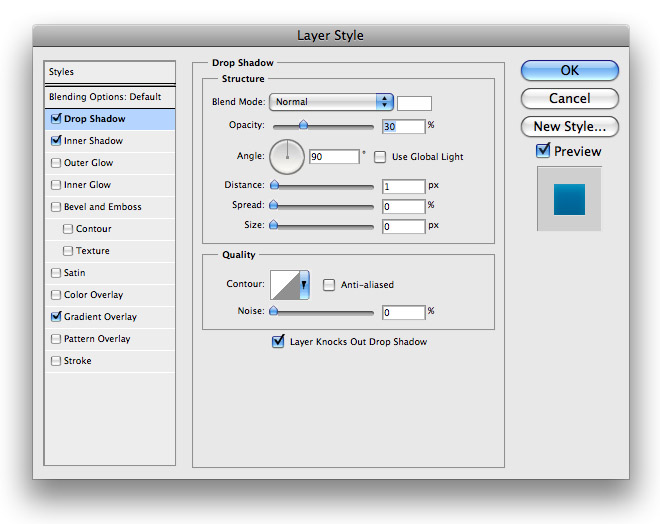
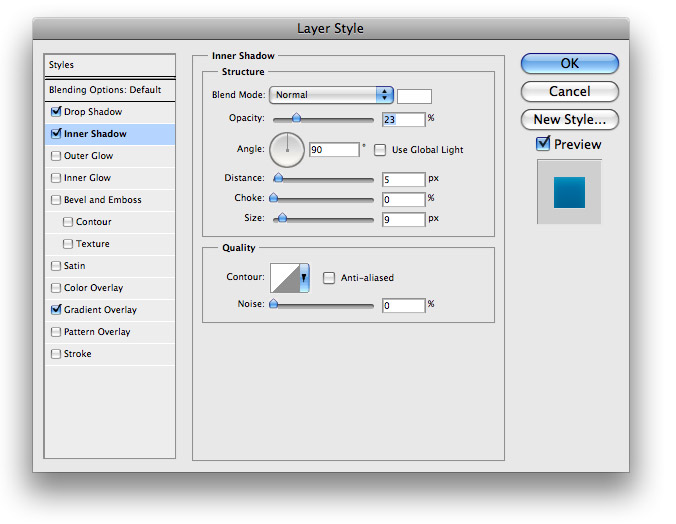
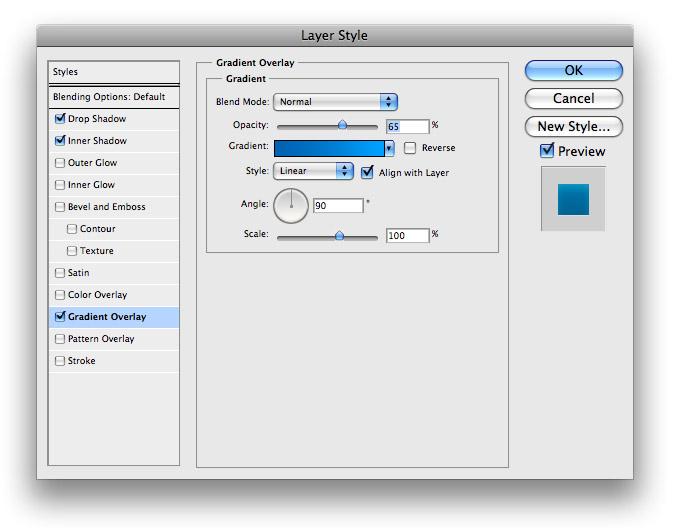
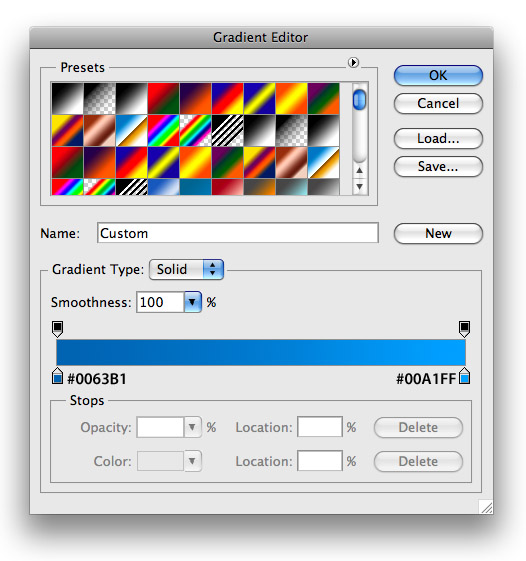
21. 降低到 80%,并且您图层的不透明度得东西,如以下所示:
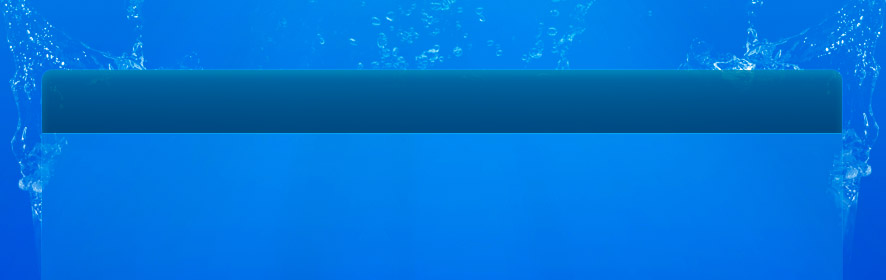
22. 为我们的链接,我们想要使用一个简单的字体。 我选择使用多种专业设置为白色。
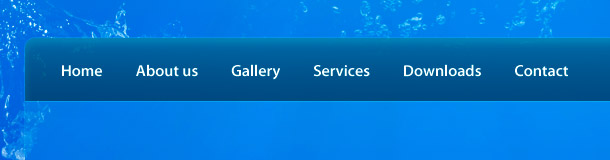
23. 我们的活动链接将根据它有一种”发光”。 要达到这个目的使用软刷带 # 8CFBFF 的前景。
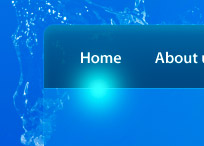
24. 降低到 61%左右不透明度,然后使用您的矩形选框工具选择和删除底部你发光的一半。 将看到类似于以下:

25. 让我们进入我们的挂钩。 我们要做的第一件事是创建一个洞,为我们的挂钩。 使用您椭圆选取框工具,进行类似于以下的选择,并使用 # 192932 填充它。
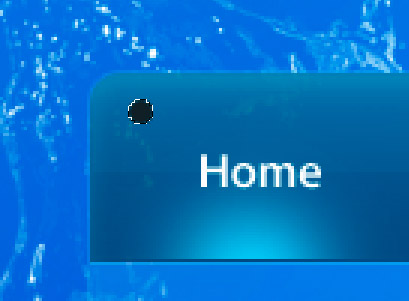
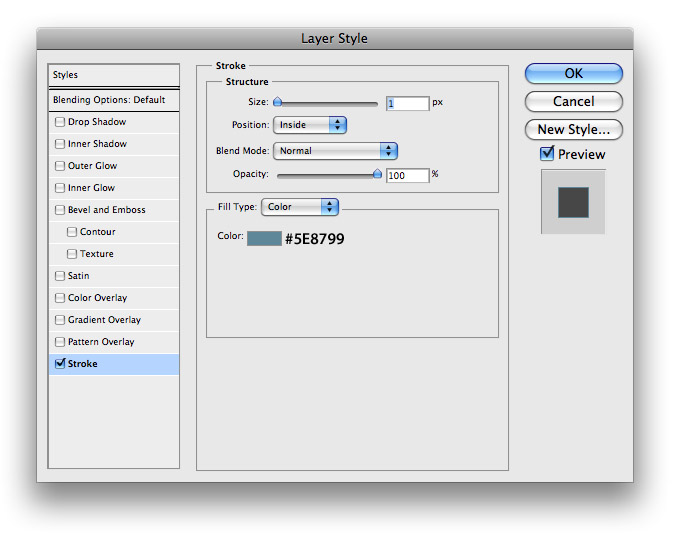
26. 将下列混合选项添加到您的孔层。
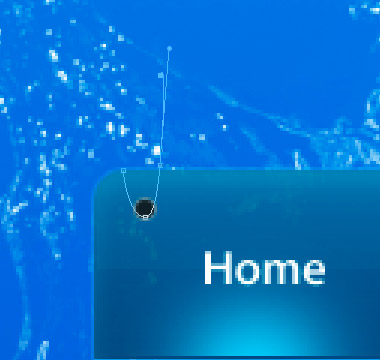
27. 为此挂钩的的时间。 你的钢笔工具使用它设置为路径模式,使一个路径类似于以下:
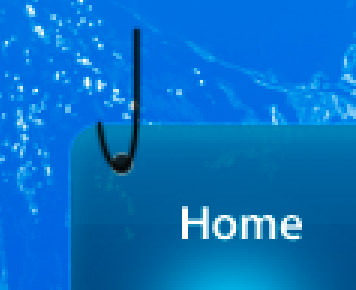
28. 设置您的画笔为硬 2px 黑色画笔,然后选择描边路径图标路径面板的底部。
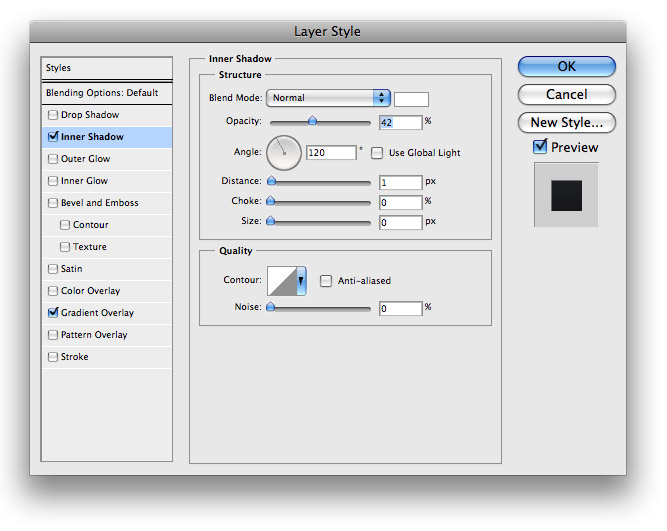
29. 将下列混合选项添加到您的挂钩层:
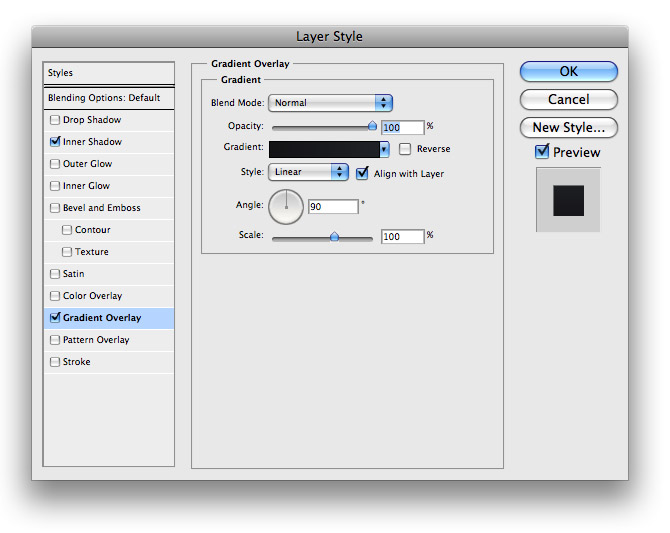
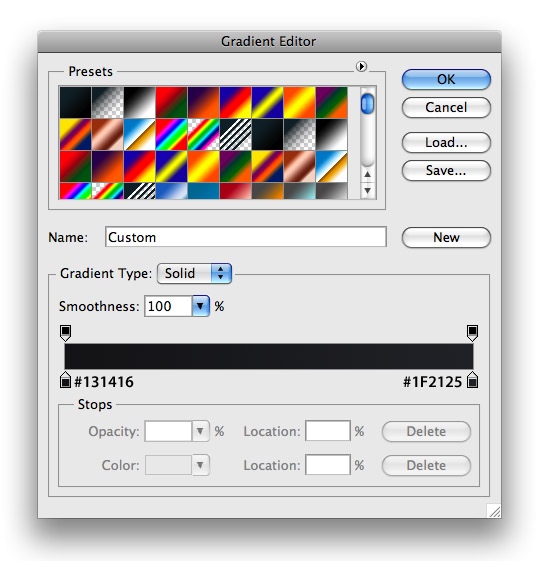
30. 之前我们将我们的字符串添加.最后一件事是使似乎我们挂钩图层上添加图层蒙版好像钩如果进来从后面的框和从洞来。 为此使用您多边形套索工具进行类似于以下的选择:
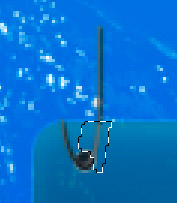
31. 逆选择 SELECT > 逆,然后选择图层蒙版图标从你的图层面板的底部。
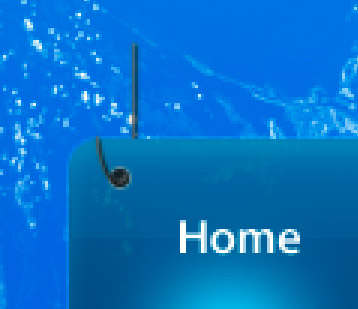
32. 现在的字符串的时候了。 为此,我们又需要我们钢笔工具。 使一个路径如下所示:
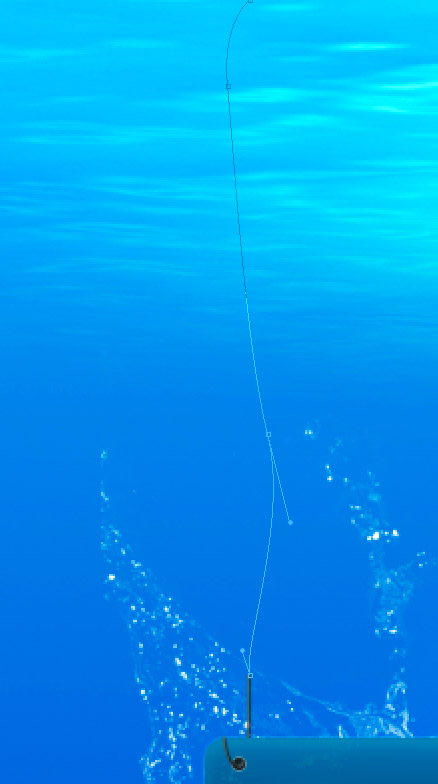
33. 然后,.我们要确保我们的画笔设置为 2px,用白色的前景。 一个新的图层上将描边添加到您的路径,去路径调板,然后选择底部的描边路径图标。 您将具有一些类似于下面这样:
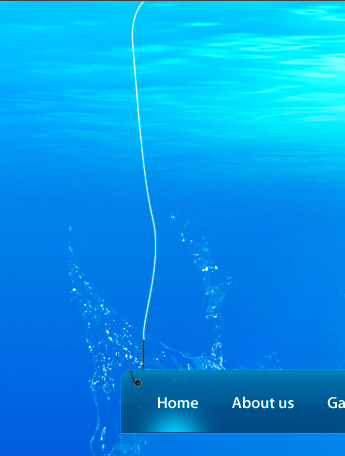
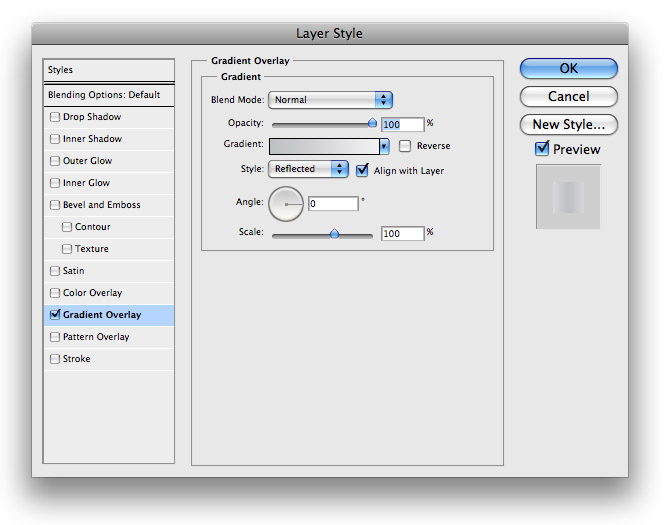
34. 将下列混合选项添加到您的字符串层:
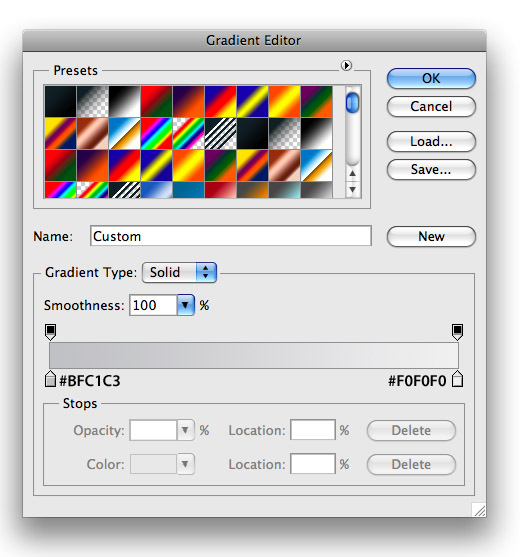
35. 然后你要做是做同样的事,右侧为与您的文档在此时外观如下所示:
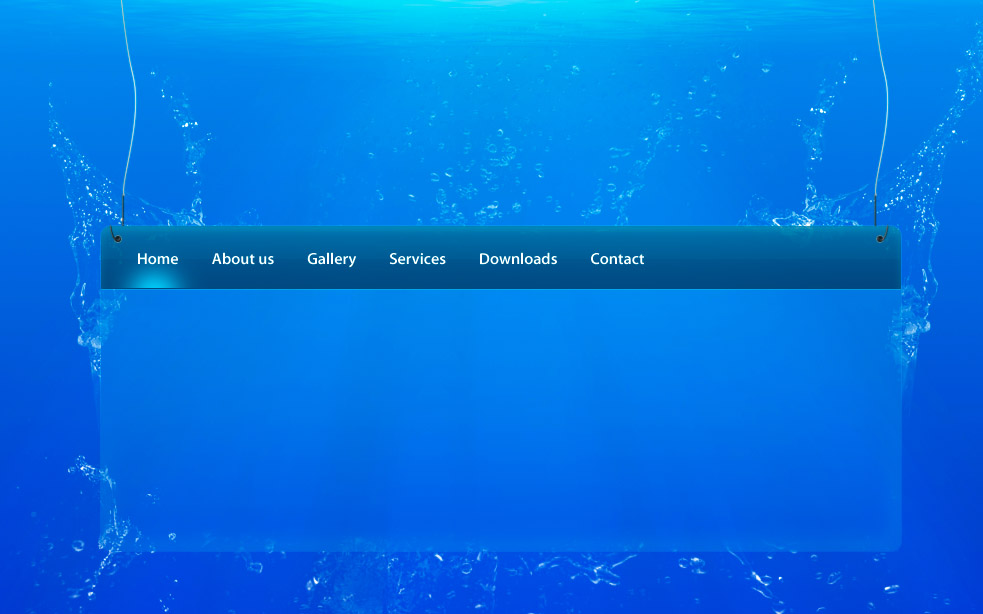
36. 剩下的只是添加某些内容。 将容纳我们缩略图框,我使用圆角矩形工具带 # 79B5F5 的前景。

37. 然后要做的事就是创建”左”和”右”滑块。 再次使用您的圆角矩形 5px 半径,使类似以下的。

38. 你的图层上添加下列混合选项:
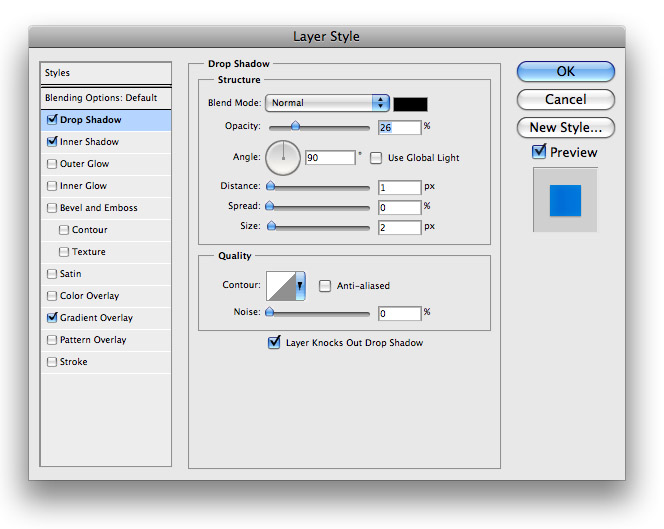
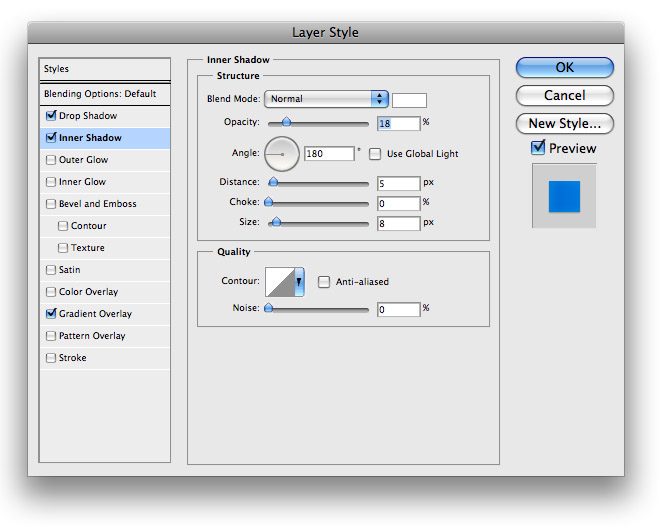
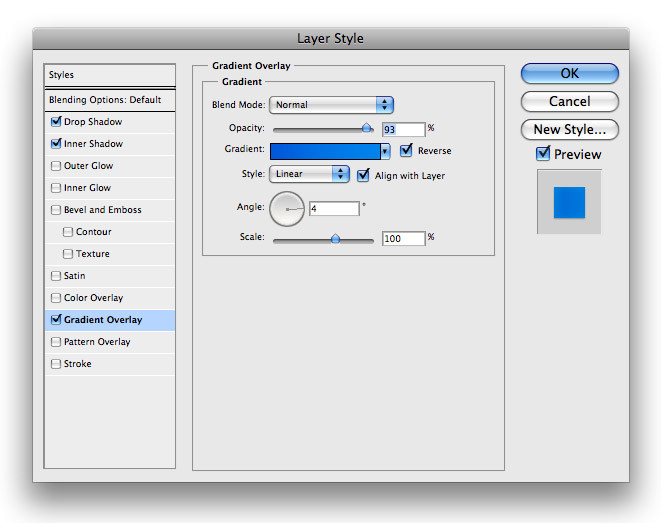
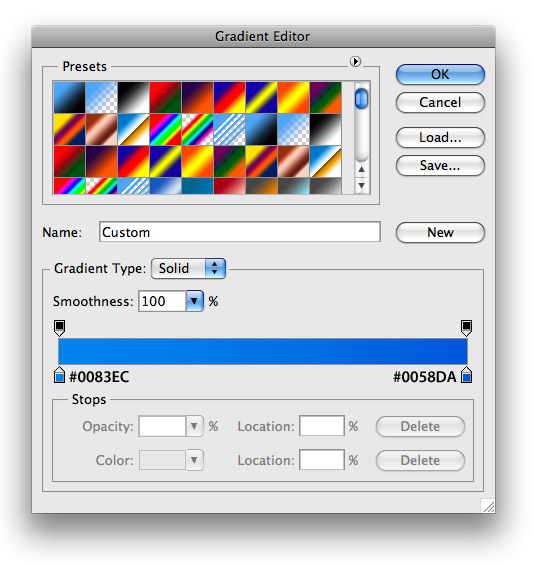
39. 全就是左现在是添加箭头的图标和另一方的重复该过程,您的最终产品的如下所示的一些内容:
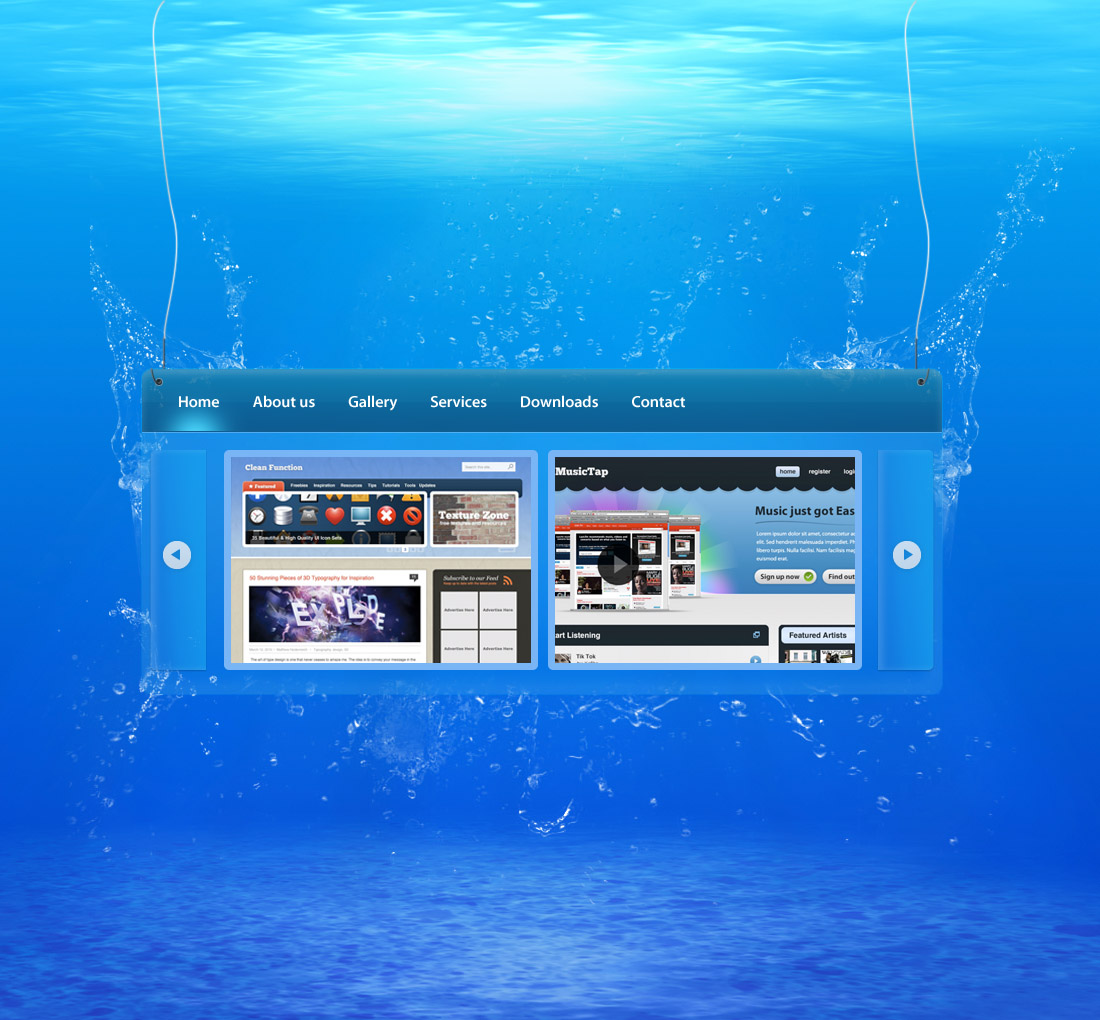
源文件下载 大图预览
相关文章
 ps 挖掘机简单画法怎么画?ps中想要绘制一个挖掘机,该怎么绘制呢?下面我们就来看看ps手绘简笔画挖掘机的技巧2023-07-21
- ps怎么画棉花?ps中想要画棉花,该怎么画一朵棉花呢?下面我们就来看看ps手绘棉花矢量图的技巧2023-07-19
- ps怎么手绘一款公告栏矢量图?很多网站能见到公告栏,想要设计一款简洁的公告栏模板,该怎么设计呢?下面我们就来看看ps公告板的画法2023-07-18

ps怎么手绘针织衫? photoshop画面笔画针织衫图形的技巧
ps怎么手绘针织衫?经常使用ps手绘,该怎么画一件毛衣呢?下面我们就来看看photoshop画面笔画针织衫图形的技巧2023-07-11 ps怎么手绘简笔画桃子?ps中想要画一个桃子,像是用铅笔随手画出来的效果,该怎么操作呢?下面我们就来看看ps桃子手绘过程2023-04-29
 ps如何利用几何形态绘制树?ps中想要绘制树木图形,该怎么绘制呢?下面我们就来看看ps树状图形的绘制方法2023-01-18
 ps怎么手绘简单灌木植物素材?ps中想要手绘灌木矢量素材,该怎么绘制呢?下面我们就来看看ps画灌木植物矢量图的技巧2023-01-18
 ps怎么手绘法包?ps中想要手绘一款面包,该怎么手绘法包矢量图呢?下面我们就来看看ps手绘板画面包矢量图的技巧,详细请看下文介绍2023-01-18
 ps怎么手绘葵花籽?ps中想要手绘一盘瓜子,该怎么画葵瓜子呢?下面我们就来看看ps用手绘板绘画一碟葵瓜子的技巧2023-01-18
 很多新手不知道如何使用PS画笔绘制绿色的大地,本文就为大家带来了详细的教程,需要的朋友一起看看吧2022-05-07


最新评论