

Photoshop设计制作漂亮的闪动蓝色霓虹字动画
优设网 发布时间:2015-01-27 10:11:15 作者:projava  我要评论
我要评论
我要评论制作动画之前,需要先把霓虹字分层做出来,每一个字母安排在一个组里面,同时每一个字母有多个图层分别表示灯管、霓虹、墙壁高光,做好后再按照一定的规律设置动画即可
制作动画之前,需要先把霓虹字分层做出来,每一个字母安排在一个组里面,同时每一个字母有多个图层分别表示灯管、霓虹、墙壁高光,做好后再按照一定的规律设置动画即可。
最终效果

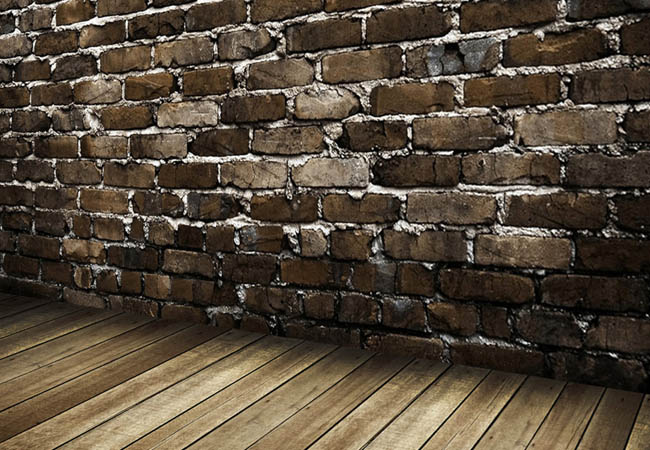
1、打开背景图素材。
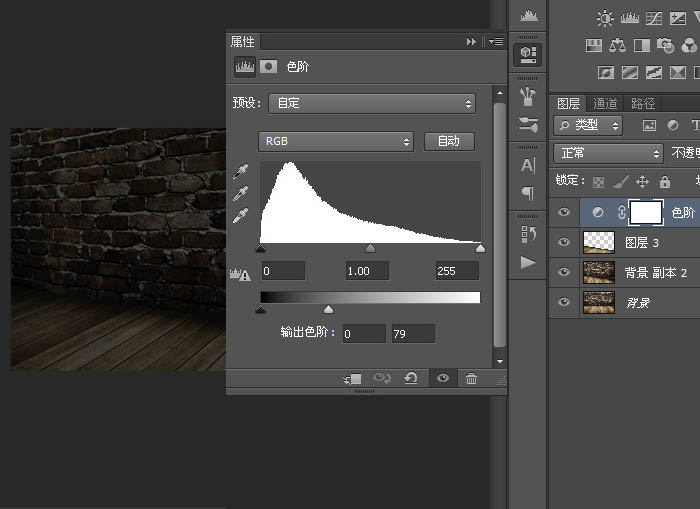
2、霓虹灯一般只在夜晚工作,所以这个场景显然太亮了。我用色阶工具把它变暗点。
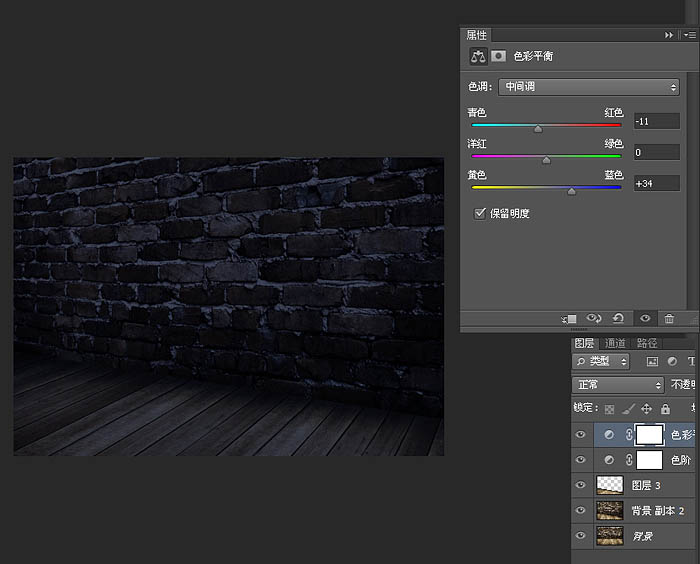
3、再给一点冷色系。
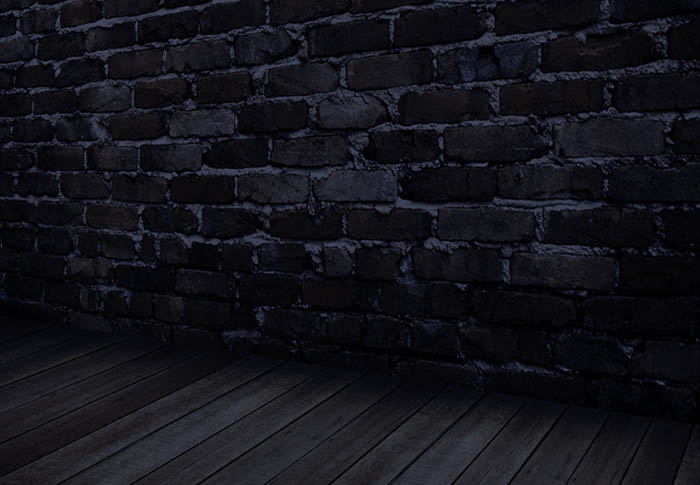
4、现在这个背景符合我的要求了。既然我们不再需要修正背景图,最好把它们都合并起来,因为到后面会有非常非常多的图层,尽量保持图层的简洁明了。
5、输入大小为50的ADOBE默认黑体。最好是英文,笔画越简单越好。中文显然不好处理。这里非常重要,我的霓虹灯GIF不是所有的字都一起变化,而是单独的。有时这个字是亮的,有时相反。
所以我们必须要让每个字母单独成为一个层。这里我只输入一个字母,然后复制N层,你需要几个字母就复制几层。然后用移动工具把它们均匀的排列开来。
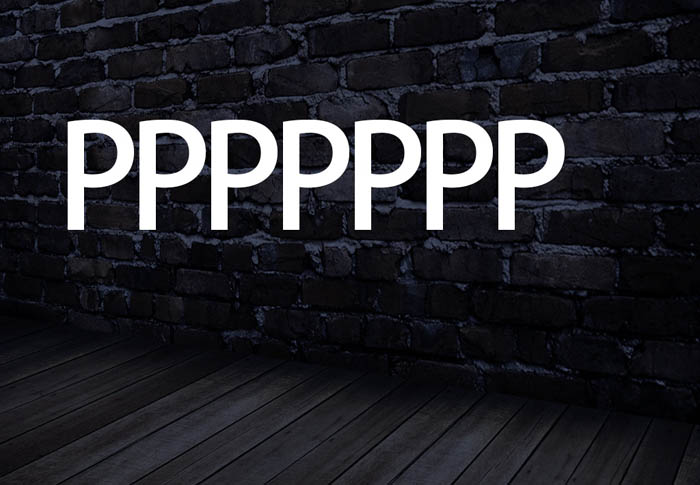
6、把字母修改成你需要的,再将每个字母按排列位置给相对应的层重新命名,这个很重要,以后找起来方便啊, 对不对。
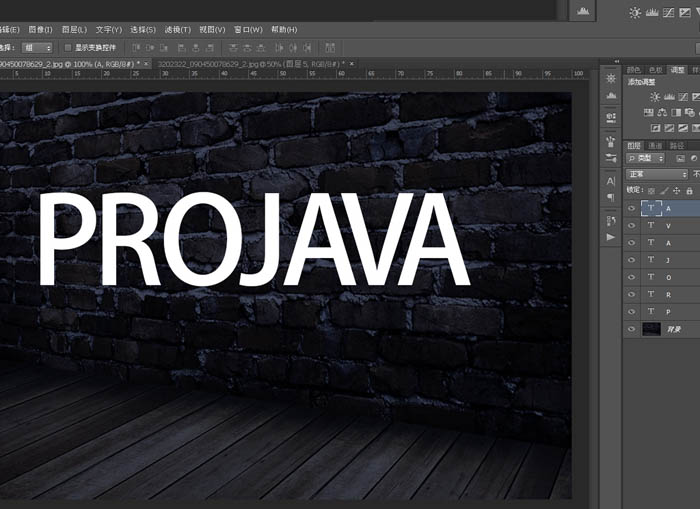
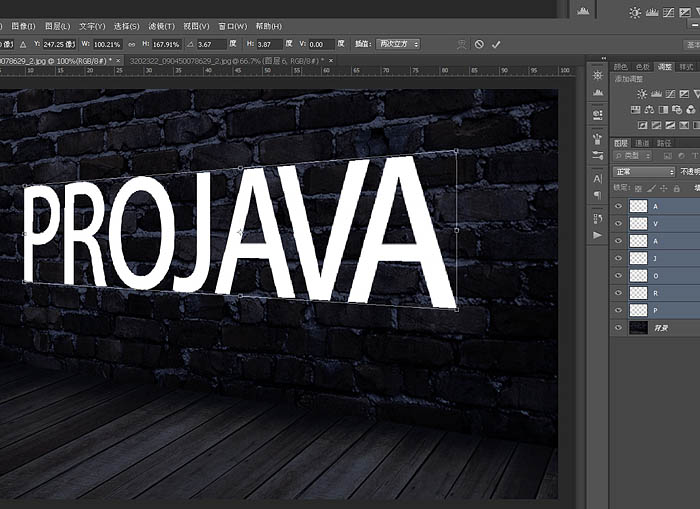
7、点击最上面的图层,按SHIFT再点最下面的字母图层,右键把全部字母格栅化。现在字母还要调整一下,它们的透视跟砖墙显然不一致。保持所有字母层处于被选中状态,用自由变换工具来模拟透视。注意到砖墙上的横向缝隙吗? 它就是参考线。
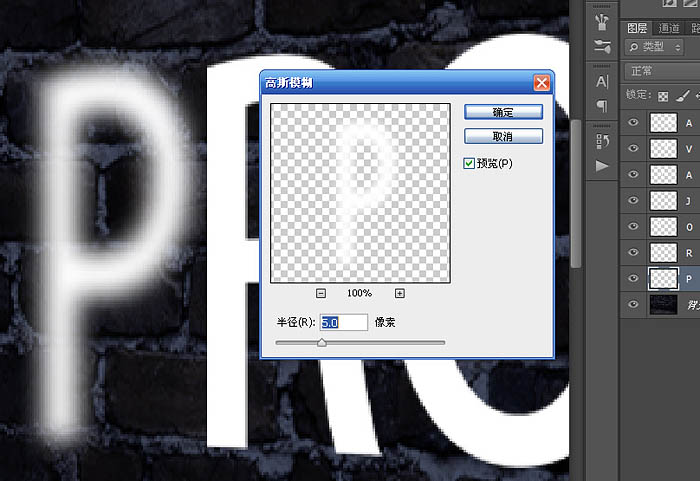
8、下面的工作会非常的繁琐,我希望你会有跟我一样的耐心来完成。 霓虹灯没有直角,也就是说它们转弯的地方都带有一定的圆弧。而这里的字母不符合这个要求。下面我要把这些字母处理一下,让它们尖锐的直角变得圆滑一点。选中第一个字母,高斯模糊5。然后挨个按CTRL+F给同样的处理。
9、最后应该是这样。

10、现在的字母还不是我想要的,它们的边缘应该非常清晰,因为我要用它们的选框来描边做霓虹灯的灯管。它们需要锐化,点击滤镜-USM锐化。
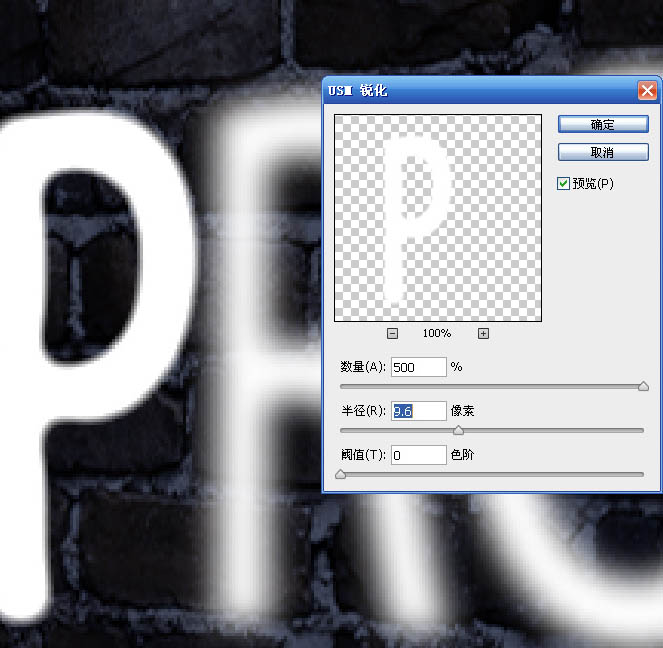
11、边缘还是有点虚,继续锐化一次,觉得满意后把全部字母都处理一遍,做起来很简单,你只需要给每个字母按两次CTRL+F。

12、下面开始做霓虹灯的灯管。在此之前还有工作要做,建立N个组,把字母放入各个组里,重新按字母排列命名组的名字。再把填充减低,让后面的工作好做点。
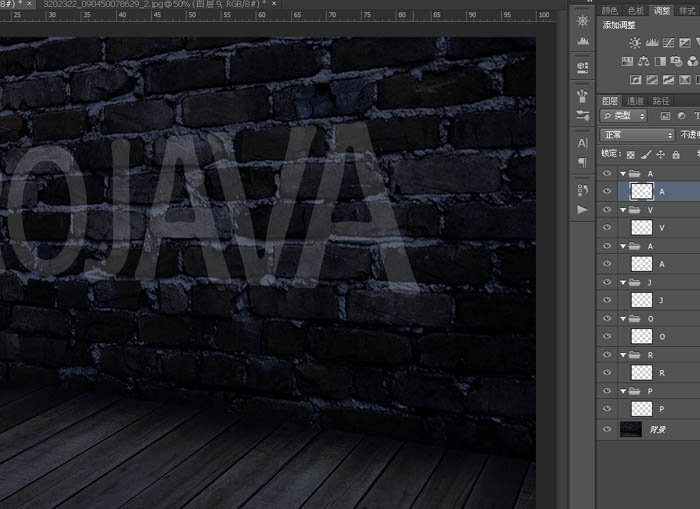
13、按CTRL+左键获取选框,在字母组里新建给个7像素的描边,任何颜色都可以,挨个都做一次。
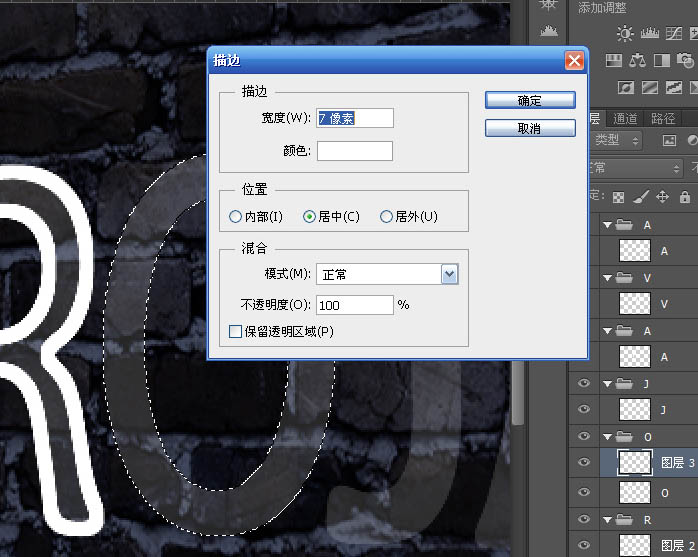
14、这是完成后的效果。接着我还要处理这些灯管,你注意到了,霓虹灯没有封闭的,它有开始和结尾的地方,就是说有空隙。我要模拟这个。其实很简单,用橡皮擦一下就行了。但是两头好像要稍微粗点。擦出一个口子,然后用画笔把灯管头描粗点。
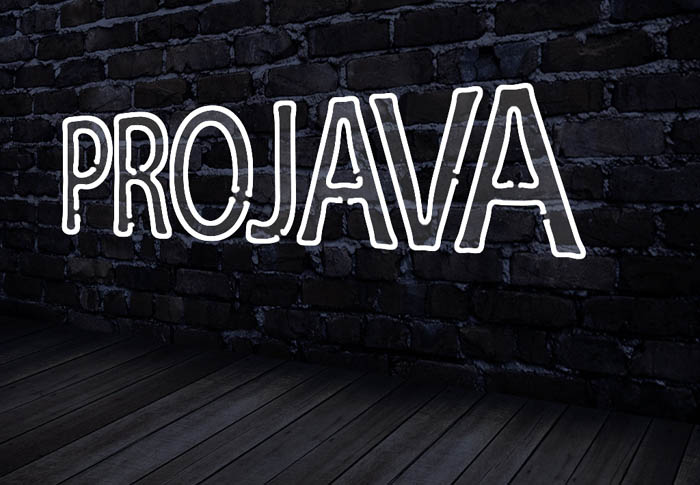
最终效果

1、打开背景图素材。
2、霓虹灯一般只在夜晚工作,所以这个场景显然太亮了。我用色阶工具把它变暗点。
3、再给一点冷色系。
4、现在这个背景符合我的要求了。既然我们不再需要修正背景图,最好把它们都合并起来,因为到后面会有非常非常多的图层,尽量保持图层的简洁明了。
5、输入大小为50的ADOBE默认黑体。最好是英文,笔画越简单越好。中文显然不好处理。这里非常重要,我的霓虹灯GIF不是所有的字都一起变化,而是单独的。有时这个字是亮的,有时相反。
所以我们必须要让每个字母单独成为一个层。这里我只输入一个字母,然后复制N层,你需要几个字母就复制几层。然后用移动工具把它们均匀的排列开来。
6、把字母修改成你需要的,再将每个字母按排列位置给相对应的层重新命名,这个很重要,以后找起来方便啊, 对不对。
7、点击最上面的图层,按SHIFT再点最下面的字母图层,右键把全部字母格栅化。现在字母还要调整一下,它们的透视跟砖墙显然不一致。保持所有字母层处于被选中状态,用自由变换工具来模拟透视。注意到砖墙上的横向缝隙吗? 它就是参考线。
8、下面的工作会非常的繁琐,我希望你会有跟我一样的耐心来完成。 霓虹灯没有直角,也就是说它们转弯的地方都带有一定的圆弧。而这里的字母不符合这个要求。下面我要把这些字母处理一下,让它们尖锐的直角变得圆滑一点。选中第一个字母,高斯模糊5。然后挨个按CTRL+F给同样的处理。
9、最后应该是这样。
10、现在的字母还不是我想要的,它们的边缘应该非常清晰,因为我要用它们的选框来描边做霓虹灯的灯管。它们需要锐化,点击滤镜-USM锐化。
11、边缘还是有点虚,继续锐化一次,觉得满意后把全部字母都处理一遍,做起来很简单,你只需要给每个字母按两次CTRL+F。
12、下面开始做霓虹灯的灯管。在此之前还有工作要做,建立N个组,把字母放入各个组里,重新按字母排列命名组的名字。再把填充减低,让后面的工作好做点。
13、按CTRL+左键获取选框,在字母组里新建给个7像素的描边,任何颜色都可以,挨个都做一次。
14、这是完成后的效果。接着我还要处理这些灯管,你注意到了,霓虹灯没有封闭的,它有开始和结尾的地方,就是说有空隙。我要模拟这个。其实很简单,用橡皮擦一下就行了。但是两头好像要稍微粗点。擦出一个口子,然后用画笔把灯管头描粗点。
相关文章

ps怎么制作文字平铺效果图 photoshop制作满屏字幕的技巧
ps怎么制作文字平铺效果图?ps输入的文字,想要平铺制作满屏字幕的效果,该怎么操作呢?下面我们就来看看photoshop制作满屏字幕的技巧2023-08-24 ps怎么做残破字?ps中想要给好好的文字做残破效果,该怎么制作呢?下面我们就来看看ps字体做残缺效果的制作方法2023-08-19
ps怎么设计彩色的色块字体? ps色彩斑斓文字效果的制作方法
ps怎么设计彩色的色块字体?想要设计一款色块组成的文字,该怎么设计呢?下面我们就来看看ps色彩斑斓文字效果的制作方法2023-08-19 ps文字图层怎么设置滤镜?ps输入的文字需要一些效果,该怎么给文字图层添加滤镜效果呢?下面我们就来看看ps给文字添加滤镜效果的技巧2023-07-03
 ps设计制作围巾字体怎么弄?ps中想要设计一款艺术字体,该怎么设计呢?下面我们就来看看看ps围巾艺术字制作方法2023-05-12
ps怎么设计扭曲3D文字效果? photoshop三维立体错乱字体制作技巧
ps怎么设计扭曲3D文字效果?字体无论是平面还是视频都很常用,想要设计一款三维立体错乱字体,该怎么设计呢?下面我们就来看看photoshop三维立体错乱字体制作技巧2023-04-03
ps围绕中心旋转扭曲的字体怎么做? ps设计中心扭曲文字字体的技巧
ps围绕中心旋转扭曲的字体怎么做?ps中想要设计一款扭曲的文字,该怎么设计呢?下面我们就来看看ps设计中心扭曲文字字体的技巧2023-04-03
ps怎么设计绿色骑行的字体? Photoshop自行车骑行文字海报设计技巧
ps怎么设计绿色骑行的字体?ps中想要设计一款自行车骑行的效果,该怎么设计这款字体呢?下面我们就来看看Photoshop自行车骑行文字海报设计技巧2023-03-24
ps怎么做删除原价格的效果? PhotoShop添加文字删除线的技巧
ps怎么做删除原价格的效果?一般商场都能看到原价格和优惠价,原价格都会添加删除线个,该怎么添加呢?下面我们就来看看PhotoShop添加文字删除线的技巧2023-02-21
ps怎么设计七夕长投影立体字海报? PS给文字制作长投影图文教程
ps怎么设计七夕长投影立体字海报?想要做一个七夕的字体海报,最好是立体的,今天我们就来看看PS给文字制作长投影图文教程2023-02-14
最新评论