

Photoshop打造质感的彩色金属按钮
站酷 发布时间:2010-08-31 15:46:20 作者:Hasaddl  我要评论
我要评论
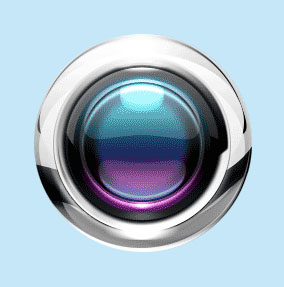
我要评论本教程非常详细的介绍高质感的按钮打造方法。制作之前先大致了解一下按钮的构造,由底向上逐步把按钮分解为一些圆形区域。然后由下至上用选区及图层样式做出各层的质感和光感。最后再整体渲染即可。
最终效果
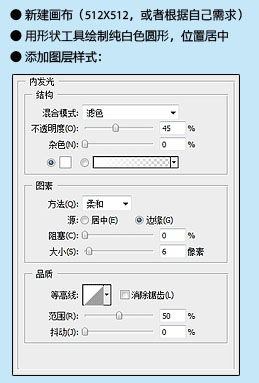
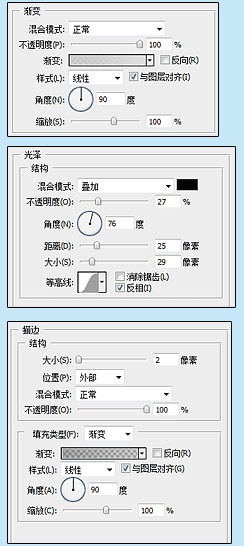
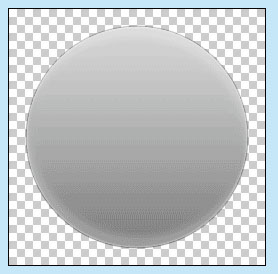
1、新建一个512 * 512像素的文档,背景填充淡蓝色。新建一个图层,用椭圆工具在画布中心画一个白色圆形。然后给圆添加图层样式,参数及效果如下图。
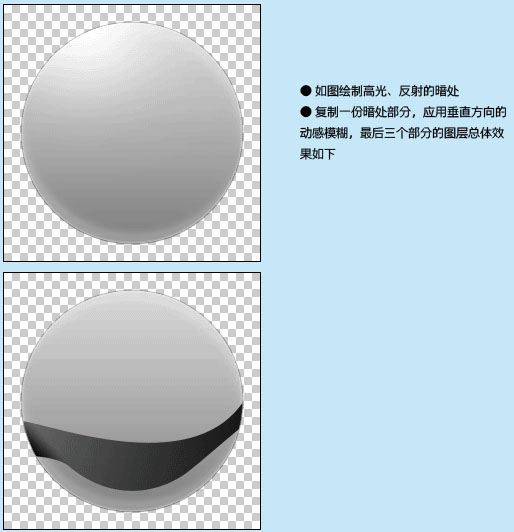
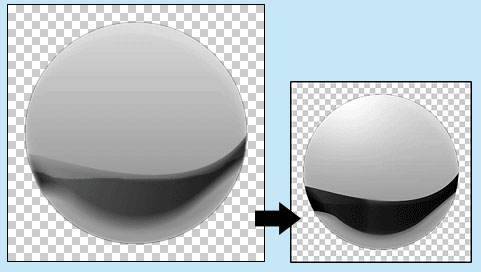
2、如下图所示绘制高光及反射的暗处,过程如下图。绘制好后吧暗处部分复制一份,应用垂直方向的动感模糊(滤镜 > 模糊 > 动感模糊),总体效果如下图。
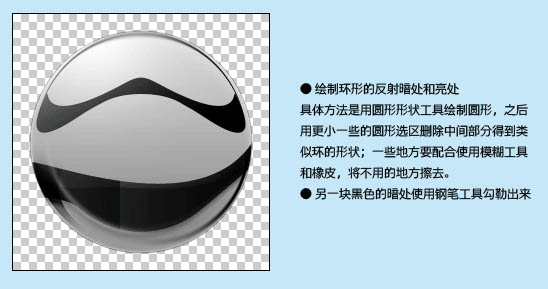
3、绘制环形的反射暗处和亮处,具体方法是用圆形形状工具绘制圆形,之后用更小一些的圆形选区删除中间部分。得到类似环的形状;一些地方要配合使用模糊和橡皮工具,将不用的地方擦去。
另一块黑色的暗处使用钢笔工具勾勒出来填充黑色。
4、新建一个图层,用圆形工具绘制更小的圆形,位置居中,再添加下图所示的图层样式。
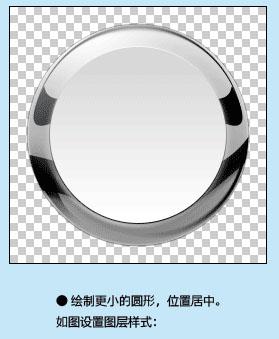
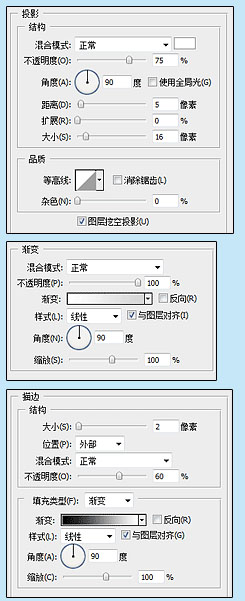
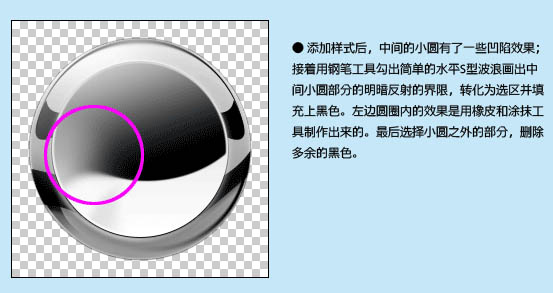
5、添加样式后,中间的小圆有了一些凹陷效果,接着用钢笔工具勾出简单的水平S型波浪画出中间小圆部分的明暗反射的界限,转化为选区并填充黑色。左边圆圈内的效果是用橡皮和涂抹工具制作出来的。最后选择小圆之外的部分,删除多出的黑色。
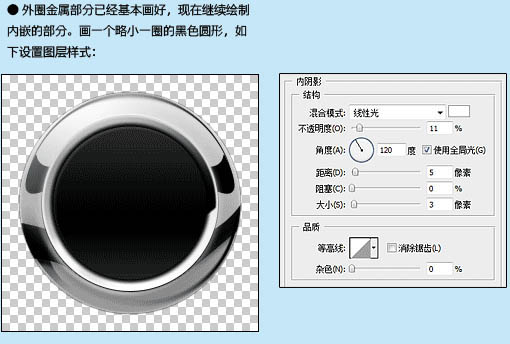
6、外围金属部分已经基本画好,现在继续绘制内嵌的部分。画一个略小一圈的黑色圆形,如下图所示设置图层样式。
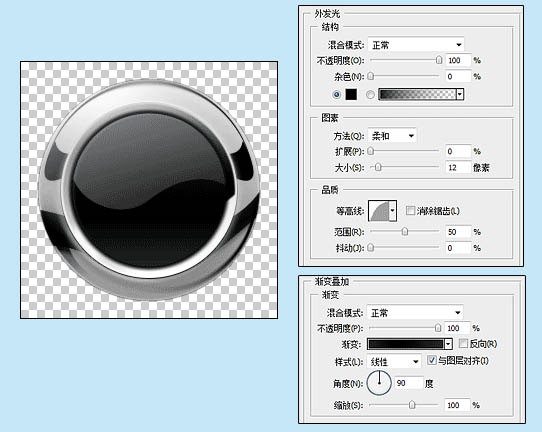
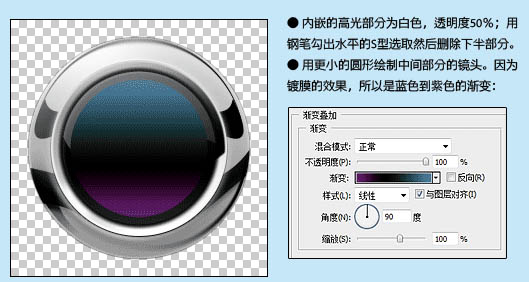
7、内嵌的高光部分为白色,透明度为:50%;用钢笔勾出水平的S型选区,然后删除下半部分。
用更小的圆形绘制中间部分的镜头,因为镀膜的效果,所以是蓝色到紫色的渐变,如下图。
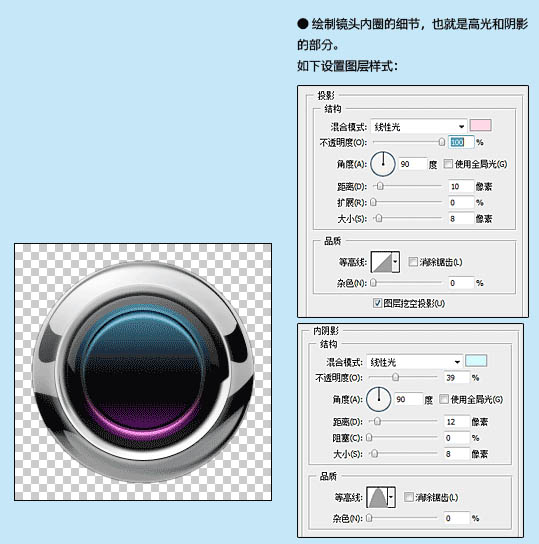
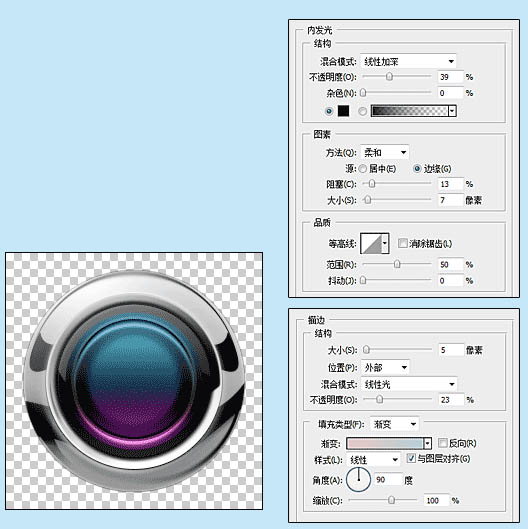
8、绘制镜头内侧的细节,也就是高光和阴影部分,图层样式设置如下图。
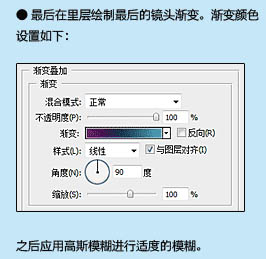
9、最后在里层绘制最后的镜头渐变,渐变颜色设置如下图。之后应用高斯模糊进行适度的模糊处理。
10、添加高光的细节,如图红圈部分,绘制椭圆然后应用水平的动感模糊和高斯模糊。
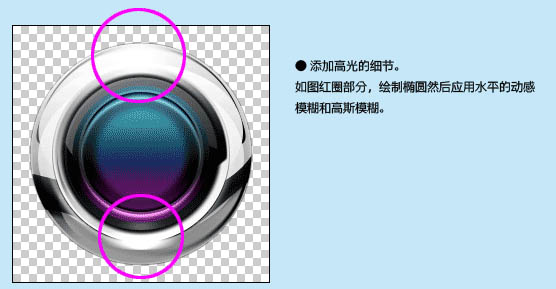
11、继续添加高光的细节,如图红圈部分,绘制椭圆然后应用水平的动感模糊、垂直的动感模糊和高斯模糊,图层混合为“叠加”。

12、最后绘制中间区域的大面积反光,用形状工具得到椭圆的路径,用路径选区工具选择下端的描点,往上移动就得到被压扁的椭圆形的形状。
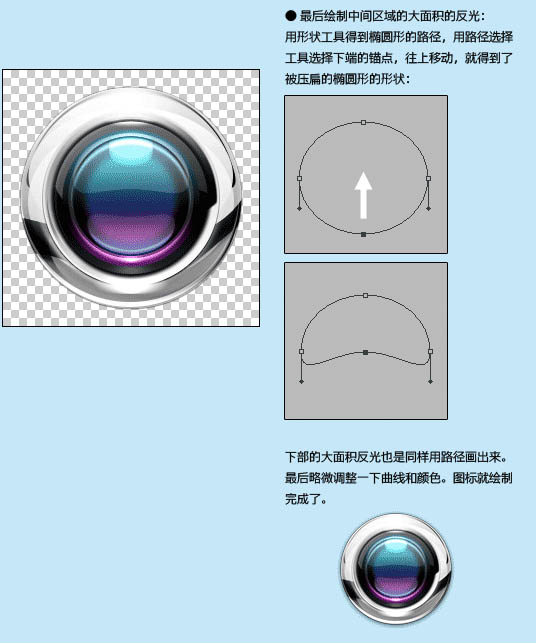
最后略微调整一下曲线和颜色,完成最终效果。
1、新建一个512 * 512像素的文档,背景填充淡蓝色。新建一个图层,用椭圆工具在画布中心画一个白色圆形。然后给圆添加图层样式,参数及效果如下图。
2、如下图所示绘制高光及反射的暗处,过程如下图。绘制好后吧暗处部分复制一份,应用垂直方向的动感模糊(滤镜 > 模糊 > 动感模糊),总体效果如下图。
3、绘制环形的反射暗处和亮处,具体方法是用圆形形状工具绘制圆形,之后用更小一些的圆形选区删除中间部分。得到类似环的形状;一些地方要配合使用模糊和橡皮工具,将不用的地方擦去。
另一块黑色的暗处使用钢笔工具勾勒出来填充黑色。
4、新建一个图层,用圆形工具绘制更小的圆形,位置居中,再添加下图所示的图层样式。
5、添加样式后,中间的小圆有了一些凹陷效果,接着用钢笔工具勾出简单的水平S型波浪画出中间小圆部分的明暗反射的界限,转化为选区并填充黑色。左边圆圈内的效果是用橡皮和涂抹工具制作出来的。最后选择小圆之外的部分,删除多出的黑色。
6、外围金属部分已经基本画好,现在继续绘制内嵌的部分。画一个略小一圈的黑色圆形,如下图所示设置图层样式。
7、内嵌的高光部分为白色,透明度为:50%;用钢笔勾出水平的S型选区,然后删除下半部分。
用更小的圆形绘制中间部分的镜头,因为镀膜的效果,所以是蓝色到紫色的渐变,如下图。
8、绘制镜头内侧的细节,也就是高光和阴影部分,图层样式设置如下图。
9、最后在里层绘制最后的镜头渐变,渐变颜色设置如下图。之后应用高斯模糊进行适度的模糊处理。
10、添加高光的细节,如图红圈部分,绘制椭圆然后应用水平的动感模糊和高斯模糊。
11、继续添加高光的细节,如图红圈部分,绘制椭圆然后应用水平的动感模糊、垂直的动感模糊和高斯模糊,图层混合为“叠加”。

12、最后绘制中间区域的大面积反光,用形状工具得到椭圆的路径,用路径选区工具选择下端的描点,往上移动就得到被压扁的椭圆形的形状。
最后略微调整一下曲线和颜色,完成最终效果。
相关文章
 今天的教程是教给大家做一个非常有圣诞氛围的圣诞快乐按钮,充满浓浓的圣诞节日气息,小伙伴们还不快快打开PS一起来学习2021-06-16
 ps2021怎么做漂亮的渐变按钮?ps中想要设计一款领券的按钮,如果添加渐变色会更加显眼,该怎么设计渐变色按钮呢?下面我们就来看看ps按钮样式的设计方法,详细请看下文介绍2021-05-27
 很多人人物游戏按钮只能用AI才能设计,其实不然,一些按钮不只可以用AI设计,PS照样可以,今天我们就教大家制作一个蓝色科技金属质感的“play”按钮,一起来学习吧2021-05-18
 ps怎么设计配色干净扁平化按钮?很多时候我们会看到各种按钮,想要设计一款颜色干净清爽的扁平化按钮,该怎么操作呢?下面我们就来看看ps按钮矢量图的设计方法,需要的朋友2021-04-08
 怎么用PS制作按钮形状效果?下面这边文章主要为大家讲述了用PS制作按钮形状效果的教程,感兴趣的小伙伴来学习吧2020-12-15
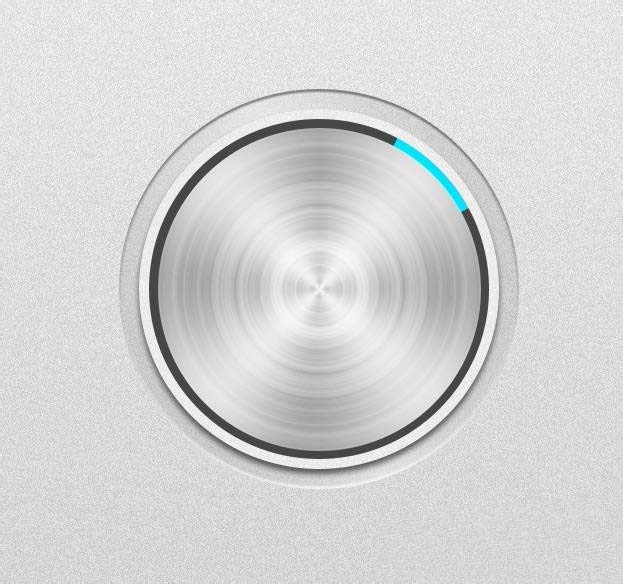 ps怎么设计圆形的不锈钢金属按钮图标?ps中想要设计一款圆形的按钮,该怎么设计这个按钮矢量图呢?下面我们就来看看详细的教程,需要的朋友可以参考下2019-06-30
 PS怎么设计可爱的按钮?ps中想要设计一款可爱的按钮,该怎么设计呢?下面我们就来看看ps设计按钮的教程,需要的朋友可以参考下2018-10-30
 ps怎么设计逼真的玻璃质感按钮?ps中想要设计一款漂亮的玻璃按钮,该怎么设计逼真透明的玻璃按钮呢?下面我们就来看看详细的教程,需要的朋友可以参考下2018-09-23
 ps怎么设计创意的圆形按钮?ps中想要设计按钮,该怎么设计创意的按钮图标呢?下面我们就来看看详细的教程,需要的朋友可以参考下2018-08-09
 PS怎么设计左右轮播图的按钮?网页中经常能见到多张图片轮播的效果,会有左右按钮,该怎么设计这个按钮呢?下面我们就来看看详细的教程,需要的朋友可以参考下2018-08-09
最新评论