

Photoshop教程:制作个性的立体字
互联网 发布时间:2008-10-05 13:28:47 作者:佚名  我要评论
我要评论
我要评论 发个简单教程。最终效果如下:
先提示一下,立体字在 ps 里面常用的做法(不包括自己画立体的),就是一层层叠出来
我所知有两种,原理都一样
Ctrl Alt 方向键: 优点简单易行,缺点透视表现不好,比较适合做等高的侧面立体~
Ctrl Alt
10、关键: 按住 Ctrl Alt Shift 不要动,多点几次 "T" 键,得到多个逐渐变大的图形层
如下图所示:
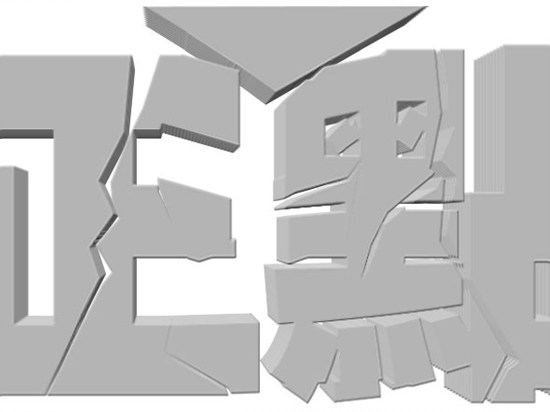
11、合并这些图层~ 可以用 Ctrl E 一层层合并;亦可以全选中一次合并(高版本ps支持);或者采用合并可见图层或 合并链接图层 法
12、可以看到由于多次变形,出现了一些毛糙和模糊,另外还有一些层次感。我们采用 去除杂色滤镜稍作修饰(可以用其他方法)减少层次感,然后把局部的毛边用选区选中删除。尽可能干净利落。
13、把开始时候隐藏的”图层1“,拖到最上层~ 然后恢复可见。再把这个图层1 用变形变大,使它刚好能盖住刚才立体的表面
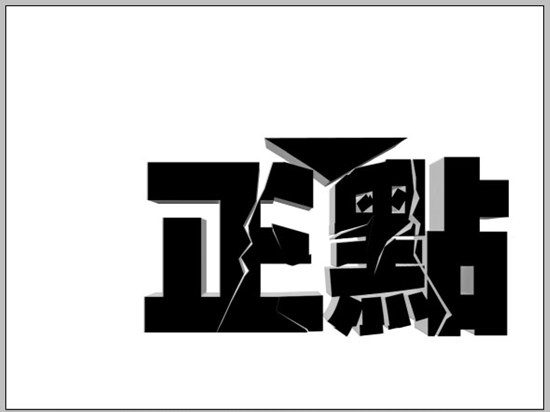
14、在背景层上方,新建一层~~ 然后做个适当的矩形选区,位置就在文字的脚下。填充黑色。撤销选区,对该层应用高斯模糊~~
得到如下效果:
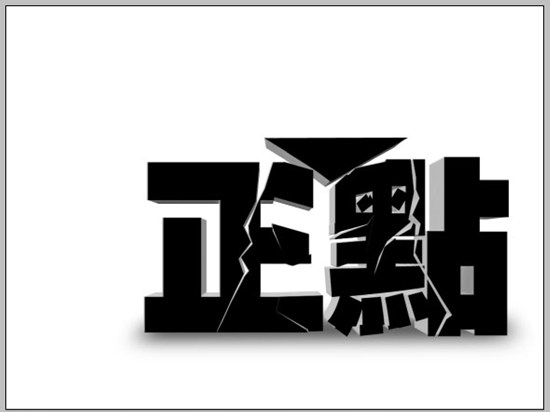
主体基本完成,背景好单调,所以我们来修饰一下
15、做几个选区,从不同角度用 黑色到透明 的渐变填充,制造出两个墙面,一个地板的效果
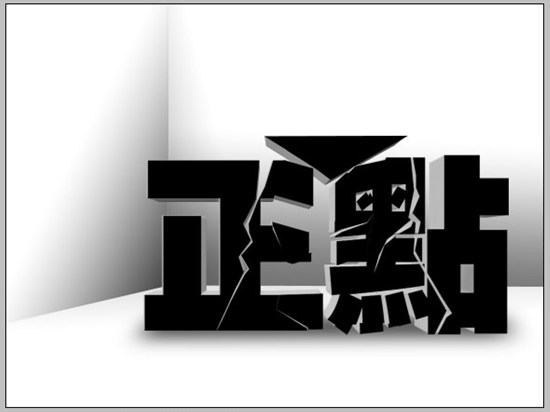
感觉字好黑,给图层1 添个图层效果吧
相关文章

ps怎么制作文字平铺效果图 photoshop制作满屏字幕的技巧
ps怎么制作文字平铺效果图?ps输入的文字,想要平铺制作满屏字幕的效果,该怎么操作呢?下面我们就来看看photoshop制作满屏字幕的技巧2023-08-24 ps怎么做残破字?ps中想要给好好的文字做残破效果,该怎么制作呢?下面我们就来看看ps字体做残缺效果的制作方法2023-08-19
ps怎么设计彩色的色块字体? ps色彩斑斓文字效果的制作方法
ps怎么设计彩色的色块字体?想要设计一款色块组成的文字,该怎么设计呢?下面我们就来看看ps色彩斑斓文字效果的制作方法2023-08-19 ps文字图层怎么设置滤镜?ps输入的文字需要一些效果,该怎么给文字图层添加滤镜效果呢?下面我们就来看看ps给文字添加滤镜效果的技巧2023-07-03
 ps设计制作围巾字体怎么弄?ps中想要设计一款艺术字体,该怎么设计呢?下面我们就来看看看ps围巾艺术字制作方法2023-05-12
ps怎么设计扭曲3D文字效果? photoshop三维立体错乱字体制作技巧
ps怎么设计扭曲3D文字效果?字体无论是平面还是视频都很常用,想要设计一款三维立体错乱字体,该怎么设计呢?下面我们就来看看photoshop三维立体错乱字体制作技巧2023-04-03
ps围绕中心旋转扭曲的字体怎么做? ps设计中心扭曲文字字体的技巧
ps围绕中心旋转扭曲的字体怎么做?ps中想要设计一款扭曲的文字,该怎么设计呢?下面我们就来看看ps设计中心扭曲文字字体的技巧2023-04-03
ps怎么设计绿色骑行的字体? Photoshop自行车骑行文字海报设计技巧
ps怎么设计绿色骑行的字体?ps中想要设计一款自行车骑行的效果,该怎么设计这款字体呢?下面我们就来看看Photoshop自行车骑行文字海报设计技巧2023-03-24
ps怎么做删除原价格的效果? PhotoShop添加文字删除线的技巧
ps怎么做删除原价格的效果?一般商场都能看到原价格和优惠价,原价格都会添加删除线个,该怎么添加呢?下面我们就来看看PhotoShop添加文字删除线的技巧2023-02-21
ps怎么设计七夕长投影立体字海报? PS给文字制作长投影图文教程
ps怎么设计七夕长投影立体字海报?想要做一个七夕的字体海报,最好是立体的,今天我们就来看看PS给文字制作长投影图文教程2023-02-14
最新评论