

Photoshop制作霓虹灯KTV文字
互联网 发布时间:2008-10-05 13:29:34 作者:佚名  我要评论
我要评论
我要评论在酒吧或者KTV中常会看到别致多样的霓虹灯文字,下面我们来用PS制作一款动感圆点文字……
10、执行菜单栏中的“滤镜”“模糊”“动感模糊”命令,在弹出的对话框中设置参数如图12所示,图像效果如图13所示。


11、再次复制图层1,得到图层1副本2.单击工具箱中的移动工具,按键盘上的方向键来适当调整图像的位置,效果如图14所示。

12、设置图层1副本2的“不透明度”为15%,图像效果如图15所示。

13、双击图层图层1,添加图层样式。在弹出的对话框中选择“外发光”命令,设置参数如图16所示,图像效果如图17所示。


14、复制图层1副本。单击文字工具,设置文字面板颜色为白色,输入文字,效果如图18所示。

15、将文字栅格化然后复制几层,执行动感模糊命令,最终效果如图19所示。

相关文章
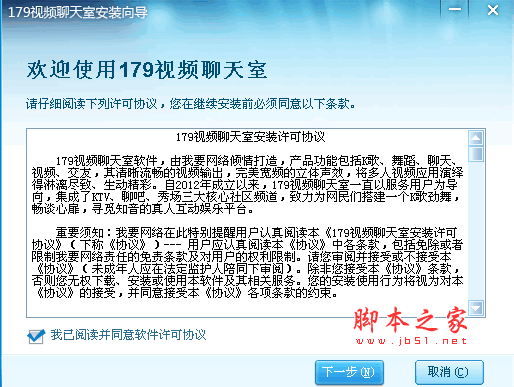
179视频语音聊天室 白兔ktv Beta v3.5 官方版
179视频语音聊天室是一款集K歌、舞蹈、聊天、视频、交友于一体的真人互动娱乐平台,用户可以登录这款视频语音聊天室跟平台上的美女主播和海量粉丝进行互动,或许您可以交到2014-09-03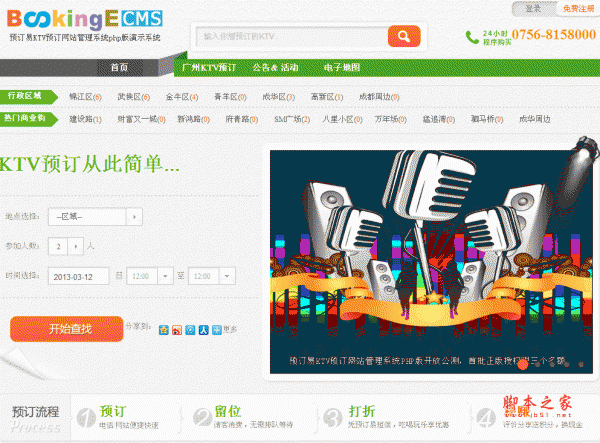
BookingE KTVCMS 预订易KTV预订网站管理系统 正式版
BookingE KTVCMS 全名:预订易KTV预订网站管理系统,是由珠海中新信息科技有限公司全资开发的首个“KTV预订为主题的CMS建设系统”。2013-03-12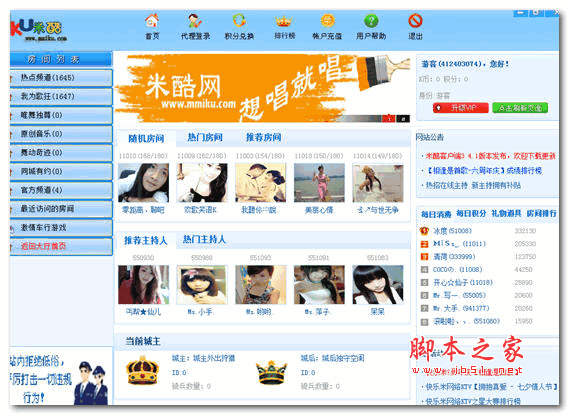
米酷视频KTV (在线视频聊天KTV软件) v6.0.2 绿色中文免费版
米酷是一款在线视频KTV软件,可多人同时在线的视频交友K歌娱乐平台,同城视频交友、在线K歌娱乐、视频面对面聊天,与美女主持在线互动聊天2014-07-12 金麦ktv是一款在线ktv体验卡拉OK,喜欢的朋友抓紧下载吧2015-07-20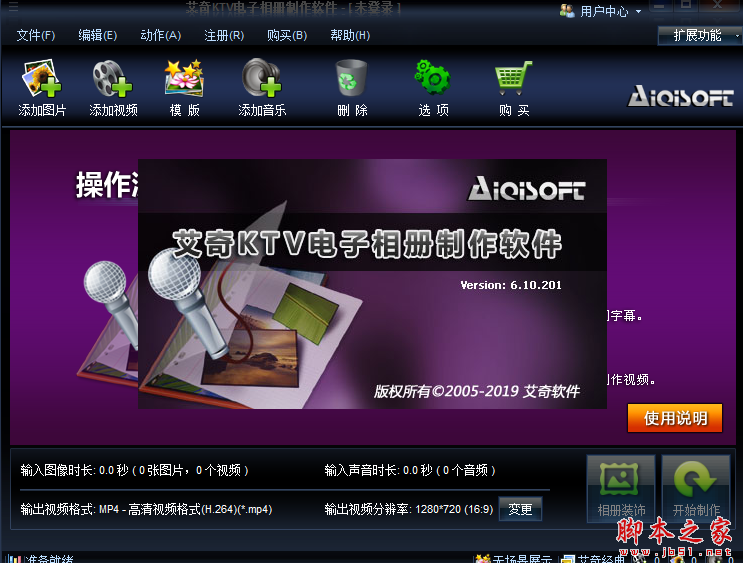
艾奇KTV电子相册制作软件(电子相册和卡拉OK视频制作) v5.10.302 中文安
一个功能超强的电子相册和卡拉OK视频制作软件。可以把您的照片和视频配上音乐和歌词字幕,制作成各种格式的视频电子相册2019-03-01- 酷歌是一款音乐播放器,集本地音乐播放与照片美化工具功能于一身,它旨在为用户提供便捷的娱乐体验,这款应用以其出色的功能和用户友好的界面,为用户带来了无限的娱乐乐趣2025-09-18
- 喜马把脉app是一款功能强大的健康管理工具,使用指环内置的光感元件采集手指的光强,从中获取血氧、心跳波动及血管容积周期性变化信号,转换成中医经络数据, 通过分析周报2026-04-01

欧凯KTV卡拉OK点歌系统(点播演唱两不误) v3.8 中文特别版
欧凯KTV professional v3.8 特点: 单屏OSD菜单,点播、演唱两不误; 播放直接采用软解压方式,安装/使用简单明了;2014-11-04- K歌系统并不复杂,只要一台电脑,一台电视,一部手机,完全可以利用客厅现有资源,打造一个客厅KTV2014-11-06
 我爱K歌在线KTV提供给k歌一族一个非常开放的网络平台,在这里可以进行展示你的k歌能量,与亲朋好友分享在线k歌的欢乐2014-07-09


最新评论