

photoshop鼠绘霸气的魏文帝曹丕
友基科技 发布时间:2010-09-28 20:42:54 作者:谢恺  我要评论
我要评论
我要评论本教程介绍历史人物的鼠绘方法。在鼠绘之前需要详细查阅相关的历史书籍,了解人物的大致样貌,性格,历史背景等。然后再慢慢展开绘画。刻画细节的时候一定要把当时的文化及人物性格表现出来。
10、为了凸显曹丕的帝王之气,背景我特地给他设计了一张龙椅。新建一个图层,开始刻画曹丕身后的龙椅,方法还是跟画衣服一样,先画出大的明暗关系,再用加深减淡工具做出光感。

11、再新建一个图层,模式设为叠加,把龙椅刷成金黄色,然后在背景层画出屏风的框架。

12、为了便于后面的制作,我先把屏风细画成一个个大小不一的方格。
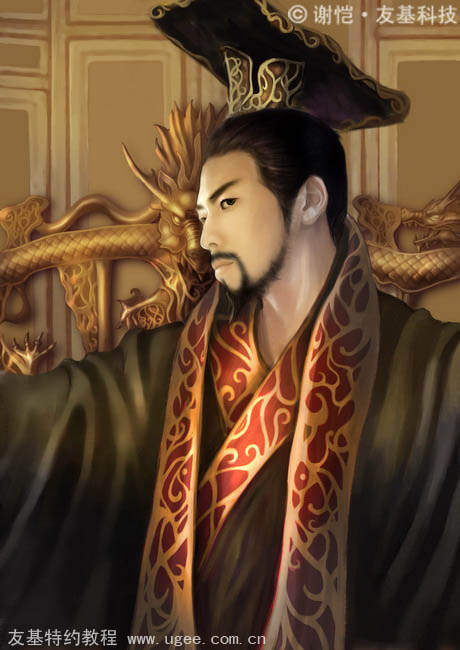
13、选择色彩平衡(CTRL+B),把整体色调调黄一点,从而达到一种金碧辉煌的感觉,以衬托曹丕的帝王风范。

14、使用选取工具把龙椅后面的屏风选中,再将事先准备好的素材粘贴入选区,把图层模式设为柔光,墙壁就变成了下图中的效果。

15、用上一步同样的原理,给曹丕的衣服也贴上纹理,然后使用加深减淡工具把衣服纹理的凹凸感给刻画出来。其实从这里我们可以看出,整幅画我只用了一种纹理,但是一样的纹理用在不同的地方,用法不同出来的效果也不一样,所以大家有空的话可以去研究下。

16、回到帝冠,继续深入刻画,不过这次要细致些,尤其是在表现亮面的厚度方面。画完之后,给帝冠画上几颗玉石,让它显得更为精致。

17、新建一个图层,模式设为正片叠底,把衣领和前襟的明暗走势给刻画下。
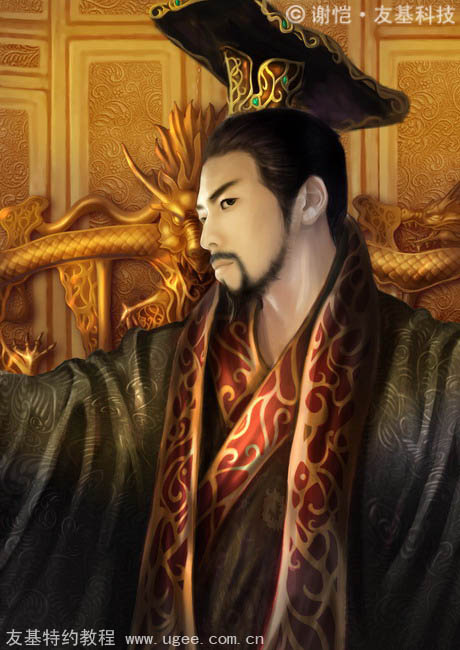
18、新建一个图层,画出曹丕头冠上面的玉串。这里可以先完成一个珠子,然后用复制的手法把珠子串成串,当然,为了看上去的效果逼真自然,我们要有意识的改动下珠子的位置。

顺便把帝冠上的缎带完成:

19、完成后将所有图层进行合并(CTRL+ALT+E),然后回到之前我们说过的耳朵与脖子颜色过亮的问题。先用亮度、对比度把色调降一些,再使用色彩平衡把整个色调调得偏黄点就可以了。最后再把我们准备好的文字和标题放进去,烘托一下画面的意境,这样我们这张曹丕就完成了。

局部大图。

相关文章
 ps 挖掘机简单画法怎么画?ps中想要绘制一个挖掘机,该怎么绘制呢?下面我们就来看看ps手绘简笔画挖掘机的技巧2023-07-21
- ps怎么画棉花?ps中想要画棉花,该怎么画一朵棉花呢?下面我们就来看看ps手绘棉花矢量图的技巧2023-07-19
- ps怎么手绘一款公告栏矢量图?很多网站能见到公告栏,想要设计一款简洁的公告栏模板,该怎么设计呢?下面我们就来看看ps公告板的画法2023-07-18

ps怎么手绘针织衫? photoshop画面笔画针织衫图形的技巧
ps怎么手绘针织衫?经常使用ps手绘,该怎么画一件毛衣呢?下面我们就来看看photoshop画面笔画针织衫图形的技巧2023-07-11 ps怎么手绘简笔画桃子?ps中想要画一个桃子,像是用铅笔随手画出来的效果,该怎么操作呢?下面我们就来看看ps桃子手绘过程2023-04-29
 ps如何利用几何形态绘制树?ps中想要绘制树木图形,该怎么绘制呢?下面我们就来看看ps树状图形的绘制方法2023-01-18
 ps怎么手绘简单灌木植物素材?ps中想要手绘灌木矢量素材,该怎么绘制呢?下面我们就来看看ps画灌木植物矢量图的技巧2023-01-18
 ps怎么手绘法包?ps中想要手绘一款面包,该怎么手绘法包矢量图呢?下面我们就来看看ps手绘板画面包矢量图的技巧,详细请看下文介绍2023-01-18
 ps怎么手绘葵花籽?ps中想要手绘一盘瓜子,该怎么画葵瓜子呢?下面我们就来看看ps用手绘板绘画一碟葵瓜子的技巧2023-01-18
 很多新手不知道如何使用PS画笔绘制绿色的大地,本文就为大家带来了详细的教程,需要的朋友一起看看吧2022-05-07


最新评论