

PS制作超炫的蓝色霓虹文字效果
 我要评论
我要评论在"炫光"层下面新建一层。CTRL+ALT+G剪贴蒙版,用白色画笔画一点logo左上角的高光~

用"减淡"工具把圈中的角落加亮一点~

在图层顶端新建一层,按D恢复前景色和背景色,填充颜色,执行"滤镜-素描-半调图案",这次选择"直线"模式,
对比度的调到0的作用是我想让这些直线的边缘柔和一点~

把这个"直线半调图案"的混合模式层设为"线性减淡(添加)"。按ALT添加图层蒙版,这也是一个快捷键结合鼠标的使用,让蒙版隐藏全部。
新建一层,用大小硬度适中的白色画笔点一下,CTRL+T变换一下,这里我要做一个闪光的范围~

隐藏掉这个闪光层,按CTRL+鼠标左键复制选区,移动选区到右下角炫光处,点击"直线半调图案"的蒙版,填充55%的灰色~

再次移动选区到左上角的炫光处,这个闪光要稍微亮点,填充80%左右的灰色~

为了强化这个高光效果,我添加了一个镜头光晕,按ALT复制图层7的蒙版,让光晕看起来是在logo的背后,减低透明度是不想让这个光晕喧宾夺主~

新建一层,
用画笔在B字母中间和下边画两个圆,添加一些简单的图层样式~

LOGO到这里完成得差不多了,接下去做logo下面的网格。新建一层,填充黑色。打开编辑中的"首选项",把网格的尺寸设大一点,
按CTRL+开启网格,裁图后粘贴在云层上面,本来想认真画一个网格的,嫌麻烦就偷懒了,效果也很好~

用矩形选框选择网格部分,CTRL+J复制后删除粘贴层,把复制的网格层的图层混合模式设为"颜色减淡(添加)",透明度减至20%,然后旋转90度~

CTRL+T,调整锚点成梯形~

添加蒙版,让远处融入背景~

新建一个1000X1000黑色背景的新画布,用白色矩形形状画一条很窄很窄的长条~
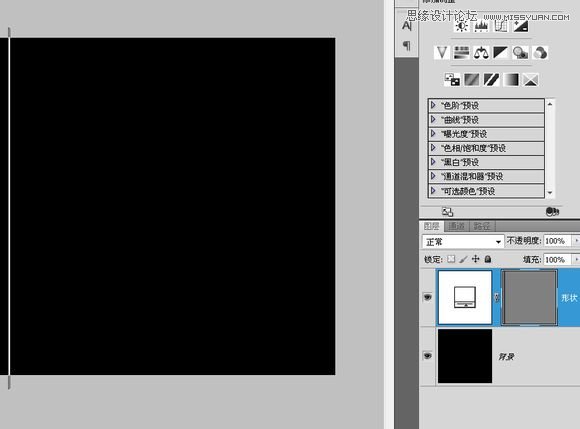
按A选择这个长条,CTRL+ALT+T复制移动一点点距离~

狂按CTRL+SHIFT+ALT+T,多复制几条,超出画布无所谓~

按A框住全部长条,CTRL+T,在"水平斜切"里输入30度~

不要取消选择,CTRL+ALT+T水平翻转复制~

单独选择一条长条,CTRL+ALT+T,在角度里输入 -120 度,恢复水平状态~

把它移到交叉处~

CTRL+ALT+T,移动复制到下一个交叉点~

狂按CTRL+SHIFT+ALT+T,直到布满整个画布~

把这个形状层复制到海报中~

形状有点不对劲,貌似太长了,应该扁一点才对,我再弄一个,过程省略了,反正方法一样~

这次差不多了~

降低透明度,添加一个蒙版,把边缘处理得漂亮自然点~

新建一个白色的矩形形状~

CTRL+ALT+T移动复制三条,稍微调整一下其中几条的宽度和距离,有点变化总是好的,否则也太过于单调~

再复制两条,弄成虚线的形状~

CTRL+ALT+T移动复制后,CTRL+SHIFT+ALT+T复制排列成型~

变形一下,放在左下角~

加点外发光和渐变图层样式~

在这个层的下面新建一层,用钢笔描个选区,然后用画笔随意的画个路面,再在LOGO中间放一行字。看的清楚吗? 是photoshop bar~

最后在原图的位置放一个我自己的LOGO,这也算是福利吧!开始的那个闪电我再三考虑还是不要了,有点画蛇添足的感觉, 最后终于大功告成

教程结束,以上就是PS制作超炫的蓝色霓虹文字效果教程,希望大家喜欢!
相关文章

ps怎么制作文字平铺效果图 photoshop制作满屏字幕的技巧
ps怎么制作文字平铺效果图?ps输入的文字,想要平铺制作满屏字幕的效果,该怎么操作呢?下面我们就来看看photoshop制作满屏字幕的技巧2023-08-24 ps怎么做残破字?ps中想要给好好的文字做残破效果,该怎么制作呢?下面我们就来看看ps字体做残缺效果的制作方法2023-08-19
ps怎么设计彩色的色块字体? ps色彩斑斓文字效果的制作方法
ps怎么设计彩色的色块字体?想要设计一款色块组成的文字,该怎么设计呢?下面我们就来看看ps色彩斑斓文字效果的制作方法2023-08-19 ps文字图层怎么设置滤镜?ps输入的文字需要一些效果,该怎么给文字图层添加滤镜效果呢?下面我们就来看看ps给文字添加滤镜效果的技巧2023-07-03
 ps设计制作围巾字体怎么弄?ps中想要设计一款艺术字体,该怎么设计呢?下面我们就来看看看ps围巾艺术字制作方法2023-05-12
ps怎么设计扭曲3D文字效果? photoshop三维立体错乱字体制作技巧
ps怎么设计扭曲3D文字效果?字体无论是平面还是视频都很常用,想要设计一款三维立体错乱字体,该怎么设计呢?下面我们就来看看photoshop三维立体错乱字体制作技巧2023-04-03
ps围绕中心旋转扭曲的字体怎么做? ps设计中心扭曲文字字体的技巧
ps围绕中心旋转扭曲的字体怎么做?ps中想要设计一款扭曲的文字,该怎么设计呢?下面我们就来看看ps设计中心扭曲文字字体的技巧2023-04-03
ps怎么设计绿色骑行的字体? Photoshop自行车骑行文字海报设计技巧
ps怎么设计绿色骑行的字体?ps中想要设计一款自行车骑行的效果,该怎么设计这款字体呢?下面我们就来看看Photoshop自行车骑行文字海报设计技巧2023-03-24
ps怎么做删除原价格的效果? PhotoShop添加文字删除线的技巧
ps怎么做删除原价格的效果?一般商场都能看到原价格和优惠价,原价格都会添加删除线个,该怎么添加呢?下面我们就来看看PhotoShop添加文字删除线的技巧2023-02-21
ps怎么设计七夕长投影立体字海报? PS给文字制作长投影图文教程
ps怎么设计七夕长投影立体字海报?想要做一个七夕的字体海报,最好是立体的,今天我们就来看看PS给文字制作长投影图文教程2023-02-14
最新评论