

Photoshop制作网站首页(6):控制版面与插入Spry对象
互联网 发布时间:2008-10-05 15:28:52 作者:佚名  我要评论
我要评论
我要评论相关文章:Photoshop制作网站首页(5):添加Flash视频
现在我们进行了网页设计的最后环节,需要对页面进行真正的排版。使用到CSS 以及其它的一些常用技巧。在CS3 版本中Photoshop 和Dreamweaver 的结合也更加紧密了。Spry 构件作为Dreamweaver CS3 全新的理念,给用户带来耳
相关文章:Photoshop制作网站首页(5):添加Flash视频
现在我们进行了网页设计的最后环节,需要对页面进行真正的排版。使用到CSS 以及其它的一些常用技巧。在CS3 版本中Photoshop 和Dreamweaver 的结合也更加紧密了。Spry 构件作为Dreamweaver CS3 全新的理念,给用户带来耳目一新的视觉体验。在该部分当中,我们就涉及到这些方面的知识。
1. 打开Photoshop,直接拷贝一部分图片,如框选“石桥茶舍”区域并拷贝。当然因为是多层,你需要使用合并拷贝功能,如图1-6-1 所示。
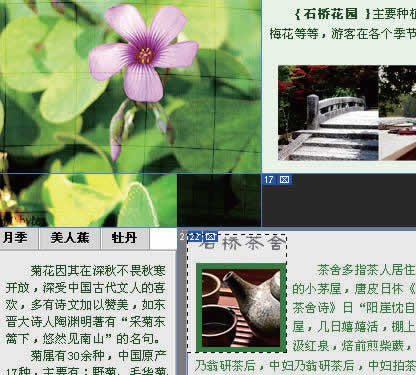
图1-6-1
2. 切换到Dreamweaver 中,我们只需要简单的Ctrl V 粘贴,你会看到出现了图像预览对话框,您可以直接在这里设置图片的压缩值和格式等,如图1-6-2 所示。
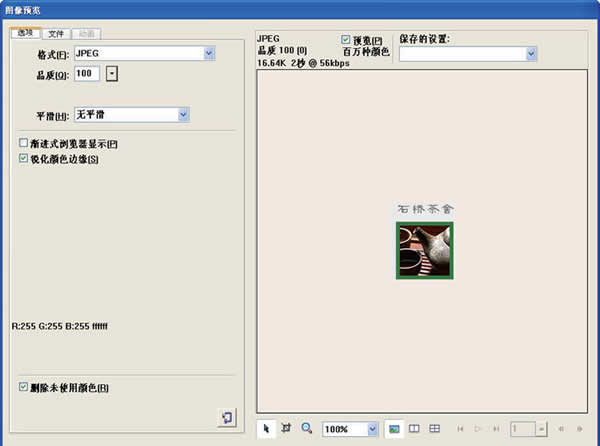
图1-6-2
3. 用同样的方法把“石桥茶舍”和“石桥棋坊”两张图片都直接拷贝到Dreamweaver 中,当然Dreamweaver 会提示您存储这些图像文件。完成后,我们再把文字拷贝到Dreamweaver 中, 不过如今的文字看起来会比较乱,这是没有用CSS 样式化的缘故,如图1-6-3 所示。
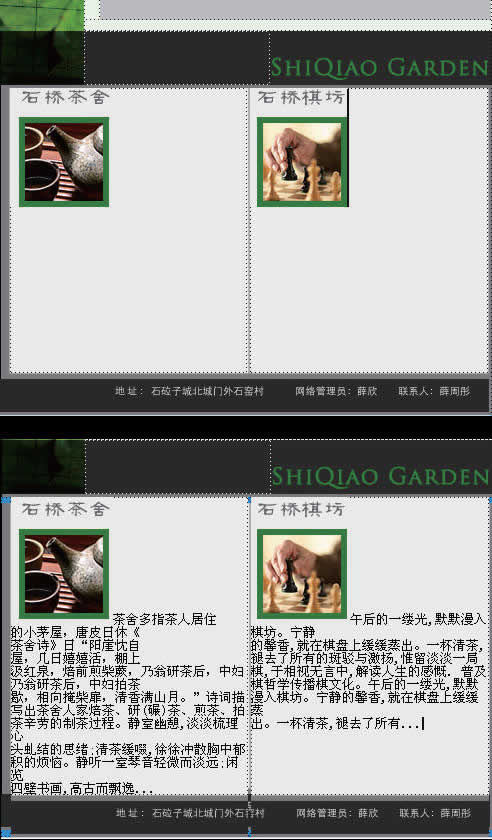
图1-6-3
4. 打开CSS 样式面板,为标签“body,td,th”新建一个CSS 规则,选择“仅对该文档”,这个CSS是针对当前页面全局的,如图1-6-4 所示。
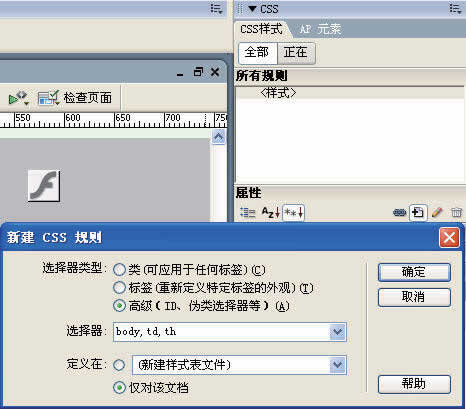
图1-6-4
5. 在类型中,设置字体为“宋体”,大小为“9pt”,行高为“16px”,颜色为绿色,修饰为“无”,如图1-6-5 所示。
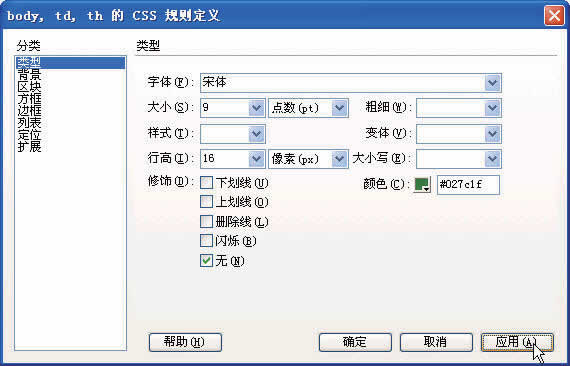
图1-6-5
6. 接下来设置图片的文字环绕效果,使文字都围绕在图片的右侧,也就是文字左对齐。选择“石桥茶舍”的图片,为其添加一个CSS 规则,如图1-6-6 所示。
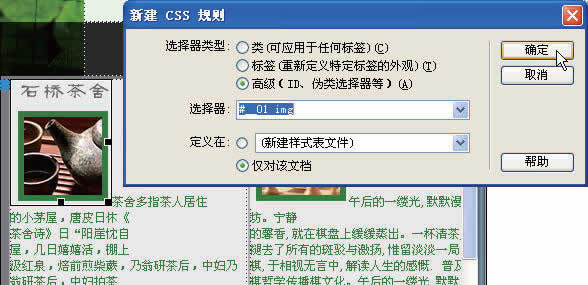
图1-6-6
7. 选择方框标签页,将浮动设置为“左对齐”,即实现的文字对图片的环绕,如图1-6-7 所示。其它页面元素的CSS 设置方法类似,比如关于“石桥花园”的介绍文字,因文字的粗细不同,可在CSS中设置两个类规则来进行样式化,这里就不再赘述了。
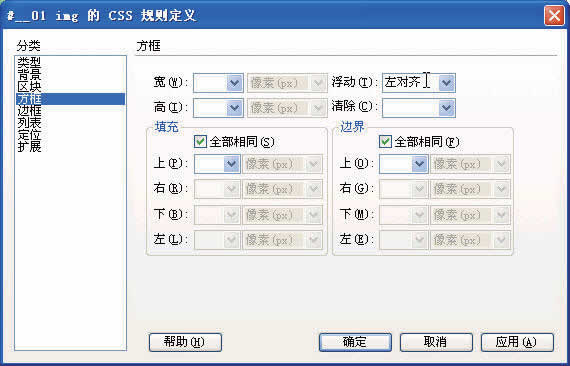
图1-6-7
8. Spry 构件是Dreamweaver CS3 新增的用户界面对象,包括 XML 驱动的列表和表格、折叠构件、选项卡式面板等元素。在Spry 工具组中选择插入Spry 选项卡式面板,每一个选项卡都可以直接输入标签的名称和该选项卡的内容,这里我们输入“菊花”,如图1-6-8 所示。
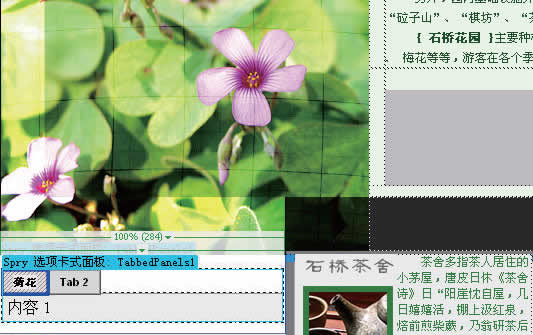
图1-6-8
9. 在编辑环境中选择Spry 选项卡式面板,可以在下方的属性面板中能够添加更多的选项卡标签,这里我们又添加了“玫瑰”、“月季”、“美人蕉”、“牡丹”等,如图1-6-9 所示。
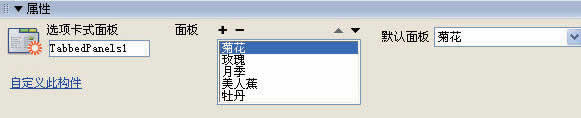
图1-6-9
10. 在选项卡标签名称的旁边有一个小眼晴,单击后可以编辑该标签所包含的内容,比如这里我们添加了菊花和美人蕉的内容。包括表格、图片和文字都可以放在里面,当然我们仍需要使用CSS 对格式进行基本的排版,如图1-6-10 所示。
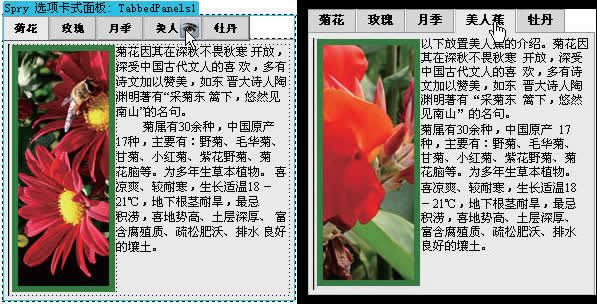
图1-6-10
11. 至此我们这个“石桥花园”的首页就设计完成了,通过Dreamweaver 和Flash 的多道工序,我们仍然能够原汁原味的体现原始稿的设计初衷,可见Adobe CS3 软件之间的协作和兼容性是如此的完美。关于网页设计的话题还有很多,比如Gif 动画、弹出式菜单、更多的CSS 控制和链接控制,有机会我们再详细讲解。写到这里,我仿佛有所感悟,其实找到一个像“石桥花园”这样的所在并不难,难的是那份闲暇、平和的心境。另外,不能忘记编辑这篇文章的幕后英雄,也是这套Adobe CS3协同工作稿件的全程参与者-Adobe InDesign CS3。
现在我们进行了网页设计的最后环节,需要对页面进行真正的排版。使用到CSS 以及其它的一些常用技巧。在CS3 版本中Photoshop 和Dreamweaver 的结合也更加紧密了。Spry 构件作为Dreamweaver CS3 全新的理念,给用户带来耳目一新的视觉体验。在该部分当中,我们就涉及到这些方面的知识。
1. 打开Photoshop,直接拷贝一部分图片,如框选“石桥茶舍”区域并拷贝。当然因为是多层,你需要使用合并拷贝功能,如图1-6-1 所示。
图1-6-1
2. 切换到Dreamweaver 中,我们只需要简单的Ctrl V 粘贴,你会看到出现了图像预览对话框,您可以直接在这里设置图片的压缩值和格式等,如图1-6-2 所示。
图1-6-2
3. 用同样的方法把“石桥茶舍”和“石桥棋坊”两张图片都直接拷贝到Dreamweaver 中,当然Dreamweaver 会提示您存储这些图像文件。完成后,我们再把文字拷贝到Dreamweaver 中, 不过如今的文字看起来会比较乱,这是没有用CSS 样式化的缘故,如图1-6-3 所示。
图1-6-3
4. 打开CSS 样式面板,为标签“body,td,th”新建一个CSS 规则,选择“仅对该文档”,这个CSS是针对当前页面全局的,如图1-6-4 所示。
图1-6-4
5. 在类型中,设置字体为“宋体”,大小为“9pt”,行高为“16px”,颜色为绿色,修饰为“无”,如图1-6-5 所示。
图1-6-5
6. 接下来设置图片的文字环绕效果,使文字都围绕在图片的右侧,也就是文字左对齐。选择“石桥茶舍”的图片,为其添加一个CSS 规则,如图1-6-6 所示。
图1-6-6
7. 选择方框标签页,将浮动设置为“左对齐”,即实现的文字对图片的环绕,如图1-6-7 所示。其它页面元素的CSS 设置方法类似,比如关于“石桥花园”的介绍文字,因文字的粗细不同,可在CSS中设置两个类规则来进行样式化,这里就不再赘述了。
图1-6-7
8. Spry 构件是Dreamweaver CS3 新增的用户界面对象,包括 XML 驱动的列表和表格、折叠构件、选项卡式面板等元素。在Spry 工具组中选择插入Spry 选项卡式面板,每一个选项卡都可以直接输入标签的名称和该选项卡的内容,这里我们输入“菊花”,如图1-6-8 所示。
图1-6-8
9. 在编辑环境中选择Spry 选项卡式面板,可以在下方的属性面板中能够添加更多的选项卡标签,这里我们又添加了“玫瑰”、“月季”、“美人蕉”、“牡丹”等,如图1-6-9 所示。
图1-6-9
10. 在选项卡标签名称的旁边有一个小眼晴,单击后可以编辑该标签所包含的内容,比如这里我们添加了菊花和美人蕉的内容。包括表格、图片和文字都可以放在里面,当然我们仍需要使用CSS 对格式进行基本的排版,如图1-6-10 所示。
图1-6-10
11. 至此我们这个“石桥花园”的首页就设计完成了,通过Dreamweaver 和Flash 的多道工序,我们仍然能够原汁原味的体现原始稿的设计初衷,可见Adobe CS3 软件之间的协作和兼容性是如此的完美。关于网页设计的话题还有很多,比如Gif 动画、弹出式菜单、更多的CSS 控制和链接控制,有机会我们再详细讲解。写到这里,我仿佛有所感悟,其实找到一个像“石桥花园”这样的所在并不难,难的是那份闲暇、平和的心境。另外,不能忘记编辑这篇文章的幕后英雄,也是这套Adobe CS3协同工作稿件的全程参与者-Adobe InDesign CS3。
相关文章
 ps 挖掘机简单画法怎么画?ps中想要绘制一个挖掘机,该怎么绘制呢?下面我们就来看看ps手绘简笔画挖掘机的技巧2023-07-21
- ps怎么画棉花?ps中想要画棉花,该怎么画一朵棉花呢?下面我们就来看看ps手绘棉花矢量图的技巧2023-07-19
- ps怎么手绘一款公告栏矢量图?很多网站能见到公告栏,想要设计一款简洁的公告栏模板,该怎么设计呢?下面我们就来看看ps公告板的画法2023-07-18

ps怎么手绘针织衫? photoshop画面笔画针织衫图形的技巧
ps怎么手绘针织衫?经常使用ps手绘,该怎么画一件毛衣呢?下面我们就来看看photoshop画面笔画针织衫图形的技巧2023-07-11 ps怎么手绘简笔画桃子?ps中想要画一个桃子,像是用铅笔随手画出来的效果,该怎么操作呢?下面我们就来看看ps桃子手绘过程2023-04-29
 ps如何利用几何形态绘制树?ps中想要绘制树木图形,该怎么绘制呢?下面我们就来看看ps树状图形的绘制方法2023-01-18
 ps怎么手绘简单灌木植物素材?ps中想要手绘灌木矢量素材,该怎么绘制呢?下面我们就来看看ps画灌木植物矢量图的技巧2023-01-18
 ps怎么手绘法包?ps中想要手绘一款面包,该怎么手绘法包矢量图呢?下面我们就来看看ps手绘板画面包矢量图的技巧,详细请看下文介绍2023-01-18
 ps怎么手绘葵花籽?ps中想要手绘一盘瓜子,该怎么画葵瓜子呢?下面我们就来看看ps用手绘板绘画一碟葵瓜子的技巧2023-01-18
 很多新手不知道如何使用PS画笔绘制绿色的大地,本文就为大家带来了详细的教程,需要的朋友一起看看吧2022-05-07


最新评论