

PT与photoshop结合鼠绘唯美的蓝色卡通女孩
友基科技 发布时间:2010-12-01 15:27:02 作者:向右向左  我要评论
我要评论
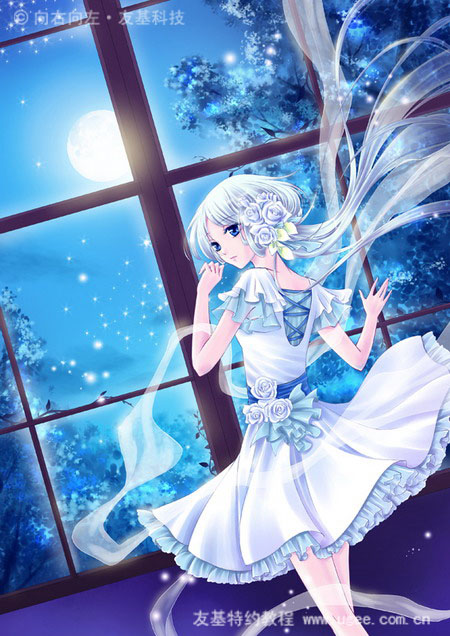
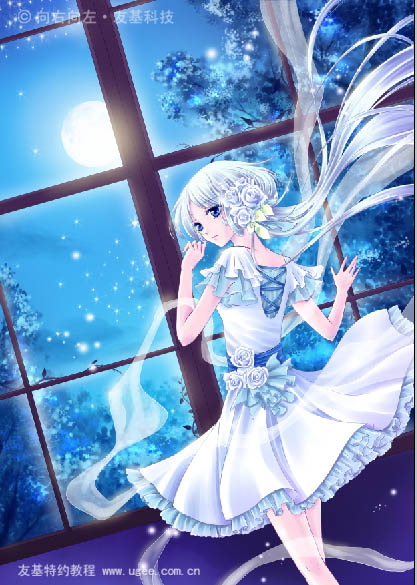
我要评论本教程介绍超牛高手插画鼠绘方法。画面的构成可能有点复杂,需要鼠绘的元素较多,在鼠绘的时候要注意好色彩的搭配及一些细节的刻画。
最终效果
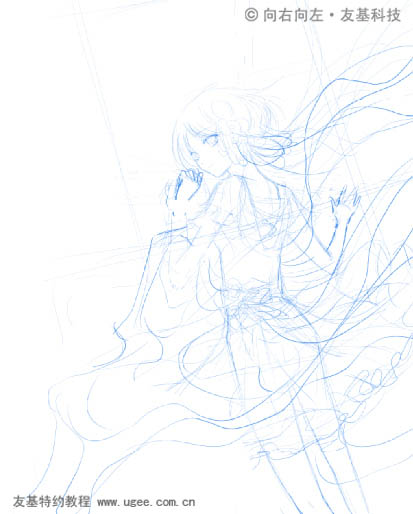
1、在ComicStudio中构思草图。
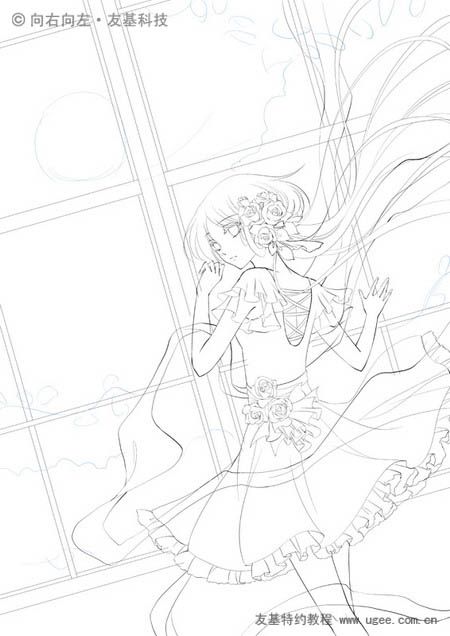
2、然后用钢笔工具勾线稿,线稿要仔细。然后执行“文件——导出——指定像素(或者指定尺寸)”,选择PSD格式,导出PSD分层文件。
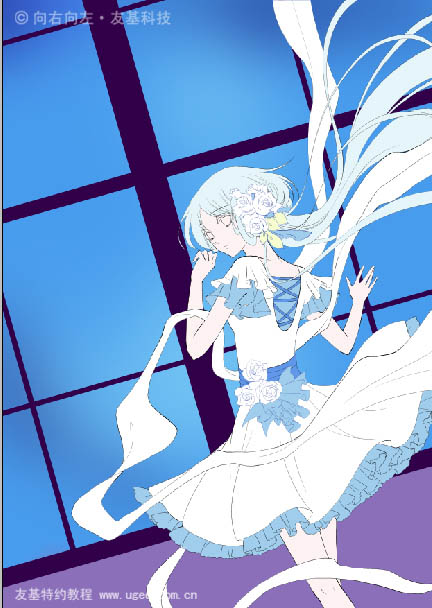
3、打开Photoshop(简称PS),然后使用多边形套索工具在线稿图层的下面填色块,注意分层,填色块的时候尽量多尝试一些配色,找到最适合的色系。
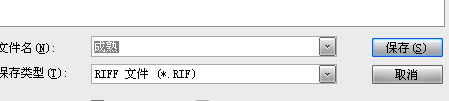
4、再打开Painter(简称PT),打开刚刚填好分层色块的文件,首先执行“文件——另存为”,在保存类型中选择RIFF文件,这样就可以随时按Ctrl+S保存作品了。(PS和PT的文件尽量不要太反复打开,否则会降低图片的质量的。)
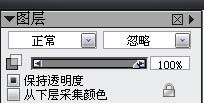
5、点击图层面板的“保持透明度”,开始分层上色。(选上这个保持图层透明度后,就不用再载入选区进行绘画了,上色时只会在之前填过色块的地方上色,不用担心涂到外面了。)
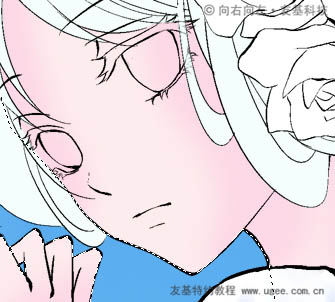
6、由于整体色调比较冷,所以肤色我也选择比较冷一点的感觉。先使用喷笔,喷出大致的明暗关系。

7、然后使用油性蜡笔把细节画出来。

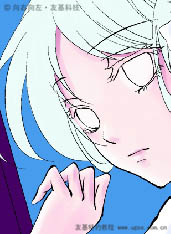
8、用同样的方法画头发和衣服。很多人不太喜欢油性蜡笔的颗粒杂点,大家可以把颗粒的大小调整到100就好了。
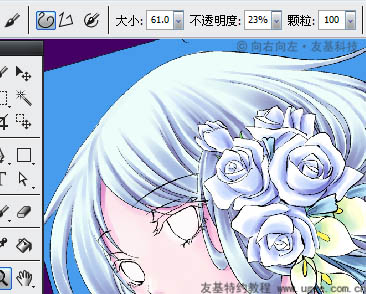
9、在PT里面的工作就基本到这里了,上色时我很喜欢PT的笔触感,所以,人物的基本上色都是在PT里面完成的。然后另存为PSD格式的文件。接着打开PS,把纱的图层透明度降低,然后在上面用笔刷画点阴影就可以了。
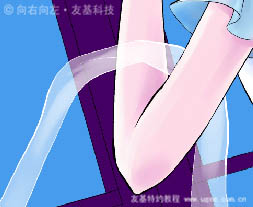
10、在皮肤上加入一点的蓝色(也就是环境色),画好嘴唇。头发上用画笔的颜色减淡来画出头发的高光。
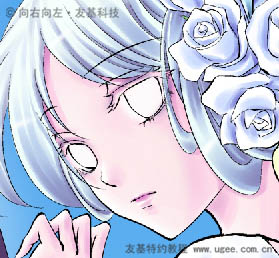
11、在头发图层的上面,新建图层,把图层改成“颜色”,用柔边笔喷上一点紫色,这样头发就不会太单调了。
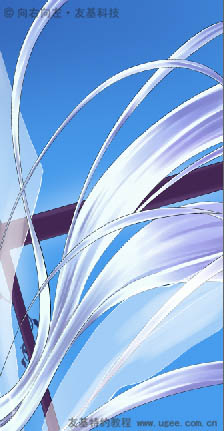
12、用同样的方法,在衣服上也叠上一层紫色。
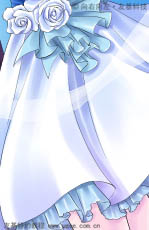
13、再把背景的窗户画好。
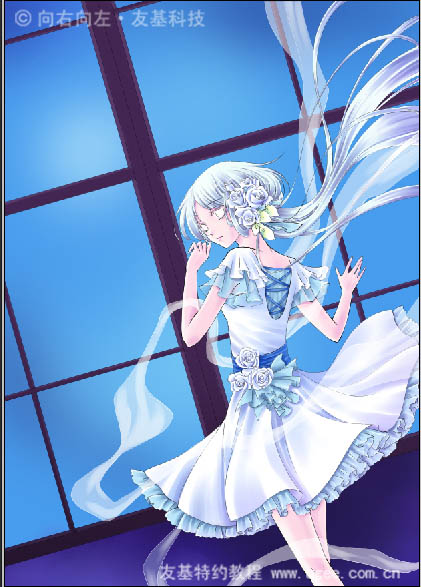
14、背景用PS里的“树叶”画笔点出一些树叶,注意层次,亮部依然使用颜色减淡来表现。
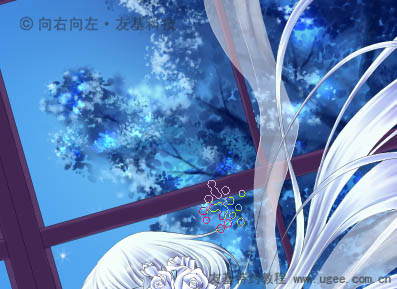
15、然后用PS的笔刷画一点云彩,再画一点星星。

16、月亮是直接用的素材,然后把图层改成“滤色”。
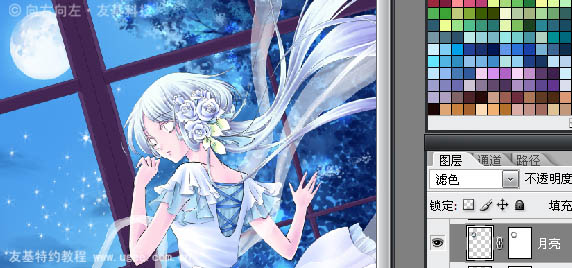
17、接着在月亮的上面新建图层,把图层模式改成滤色,在月亮上面画点亮光。
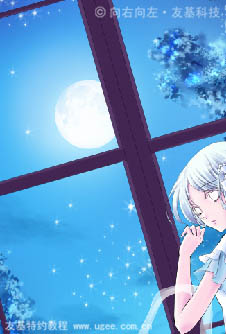
18、然后在窗户图层的下面画上一点藤蔓。
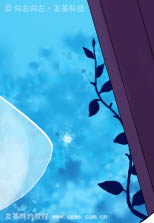
19、在窗户周围画一点白色的亮光,表现出玻璃的感觉。
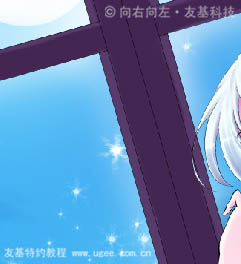
20、这时候就在皮肤上加一点蓝色,让皮肤跟背景更加协调。
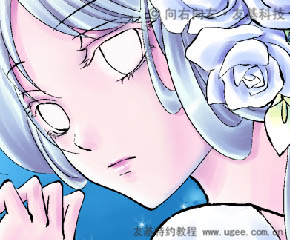
21、最后,画上眼睛。注意眼睛的层次。
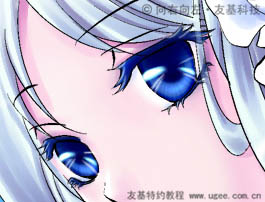
22、黑色的线稿有时候会显得比较生硬,下面就开始调整线稿颜色。在线稿图层的上方,新建图层,右击 “创建剪贴蒙版”。
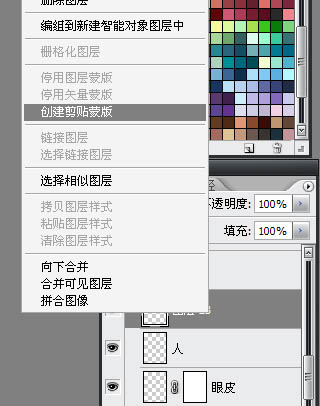
23、用喷枪工具在这个图层上喷上线稿的颜色,此时会看到只有线稿部分改了颜色,其余部位是不会显示出来的,用这种方法调出来的线稿可以让线稿的色彩变化更加丰富。
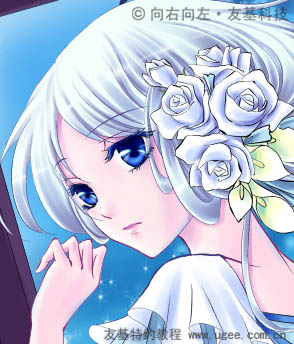
24、最后,画上白发丝。
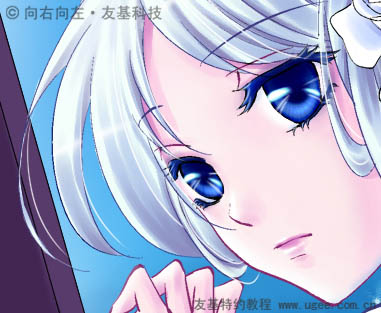
25、点上光点,这样,整幅画基本可以完成了,但是这里我觉得后面的头发有点硬,于是决定再处理一下这一部分的头发。
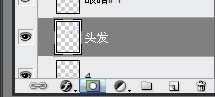
26、选好头发图层,点击“添加图层蒙版”,如下图:
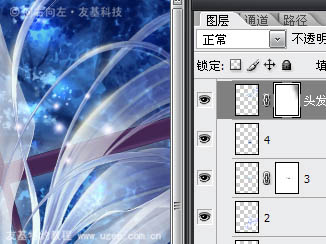
27、然后用灰色柔边笔,把后面的头发喷一下,这样,后面的头发就会变成半透明的效果了。
最终效果:
1、在ComicStudio中构思草图。
2、然后用钢笔工具勾线稿,线稿要仔细。然后执行“文件——导出——指定像素(或者指定尺寸)”,选择PSD格式,导出PSD分层文件。
3、打开Photoshop(简称PS),然后使用多边形套索工具在线稿图层的下面填色块,注意分层,填色块的时候尽量多尝试一些配色,找到最适合的色系。
4、再打开Painter(简称PT),打开刚刚填好分层色块的文件,首先执行“文件——另存为”,在保存类型中选择RIFF文件,这样就可以随时按Ctrl+S保存作品了。(PS和PT的文件尽量不要太反复打开,否则会降低图片的质量的。)
5、点击图层面板的“保持透明度”,开始分层上色。(选上这个保持图层透明度后,就不用再载入选区进行绘画了,上色时只会在之前填过色块的地方上色,不用担心涂到外面了。)
6、由于整体色调比较冷,所以肤色我也选择比较冷一点的感觉。先使用喷笔,喷出大致的明暗关系。
7、然后使用油性蜡笔把细节画出来。
8、用同样的方法画头发和衣服。很多人不太喜欢油性蜡笔的颗粒杂点,大家可以把颗粒的大小调整到100就好了。
9、在PT里面的工作就基本到这里了,上色时我很喜欢PT的笔触感,所以,人物的基本上色都是在PT里面完成的。然后另存为PSD格式的文件。接着打开PS,把纱的图层透明度降低,然后在上面用笔刷画点阴影就可以了。
10、在皮肤上加入一点的蓝色(也就是环境色),画好嘴唇。头发上用画笔的颜色减淡来画出头发的高光。
11、在头发图层的上面,新建图层,把图层改成“颜色”,用柔边笔喷上一点紫色,这样头发就不会太单调了。
12、用同样的方法,在衣服上也叠上一层紫色。
13、再把背景的窗户画好。
14、背景用PS里的“树叶”画笔点出一些树叶,注意层次,亮部依然使用颜色减淡来表现。
15、然后用PS的笔刷画一点云彩,再画一点星星。
16、月亮是直接用的素材,然后把图层改成“滤色”。
17、接着在月亮的上面新建图层,把图层模式改成滤色,在月亮上面画点亮光。
18、然后在窗户图层的下面画上一点藤蔓。
19、在窗户周围画一点白色的亮光,表现出玻璃的感觉。
20、这时候就在皮肤上加一点蓝色,让皮肤跟背景更加协调。
21、最后,画上眼睛。注意眼睛的层次。
22、黑色的线稿有时候会显得比较生硬,下面就开始调整线稿颜色。在线稿图层的上方,新建图层,右击 “创建剪贴蒙版”。
23、用喷枪工具在这个图层上喷上线稿的颜色,此时会看到只有线稿部分改了颜色,其余部位是不会显示出来的,用这种方法调出来的线稿可以让线稿的色彩变化更加丰富。
24、最后,画上白发丝。
25、点上光点,这样,整幅画基本可以完成了,但是这里我觉得后面的头发有点硬,于是决定再处理一下这一部分的头发。
26、选好头发图层,点击“添加图层蒙版”,如下图:
27、然后用灰色柔边笔,把后面的头发喷一下,这样,后面的头发就会变成半透明的效果了。
最终效果:
相关文章
 ps 挖掘机简单画法怎么画?ps中想要绘制一个挖掘机,该怎么绘制呢?下面我们就来看看ps手绘简笔画挖掘机的技巧2023-07-21
- ps怎么画棉花?ps中想要画棉花,该怎么画一朵棉花呢?下面我们就来看看ps手绘棉花矢量图的技巧2023-07-19
- ps怎么手绘一款公告栏矢量图?很多网站能见到公告栏,想要设计一款简洁的公告栏模板,该怎么设计呢?下面我们就来看看ps公告板的画法2023-07-18

ps怎么手绘针织衫? photoshop画面笔画针织衫图形的技巧
ps怎么手绘针织衫?经常使用ps手绘,该怎么画一件毛衣呢?下面我们就来看看photoshop画面笔画针织衫图形的技巧2023-07-11 ps怎么手绘简笔画桃子?ps中想要画一个桃子,像是用铅笔随手画出来的效果,该怎么操作呢?下面我们就来看看ps桃子手绘过程2023-04-29
 ps如何利用几何形态绘制树?ps中想要绘制树木图形,该怎么绘制呢?下面我们就来看看ps树状图形的绘制方法2023-01-18
 ps怎么手绘简单灌木植物素材?ps中想要手绘灌木矢量素材,该怎么绘制呢?下面我们就来看看ps画灌木植物矢量图的技巧2023-01-18
 ps怎么手绘法包?ps中想要手绘一款面包,该怎么手绘法包矢量图呢?下面我们就来看看ps手绘板画面包矢量图的技巧,详细请看下文介绍2023-01-18
 ps怎么手绘葵花籽?ps中想要手绘一盘瓜子,该怎么画葵瓜子呢?下面我们就来看看ps用手绘板绘画一碟葵瓜子的技巧2023-01-18
 很多新手不知道如何使用PS画笔绘制绿色的大地,本文就为大家带来了详细的教程,需要的朋友一起看看吧2022-05-07


最新评论