

Photoshop打造精致的透明玻璃按钮
PS联盟 发布时间:2010-12-04 11:34:06 作者:大眼仔~旭  我要评论
我要评论
我要评论本教程教大家制作一款简单又美观的玻璃按钮,不用任何图层样式就可以做出非常漂亮的效果。用最简单的方法制作最漂亮的作品。
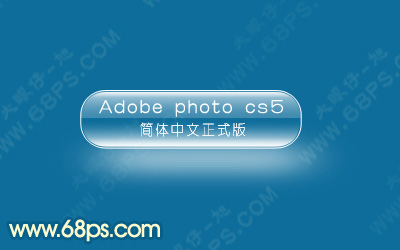
最终效果

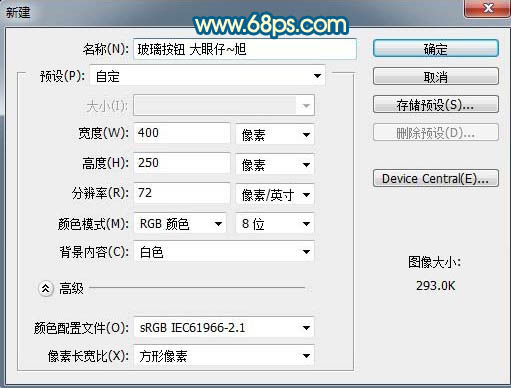
新建一个400 * 250像素的文档,背景填充蓝色:#106D98。
1、新建一个图层,命名为“玻璃边框”,选择矩形工具,半径设置为25,然后拉出下图所示的选区并填充白色。填色后不要取消选区。

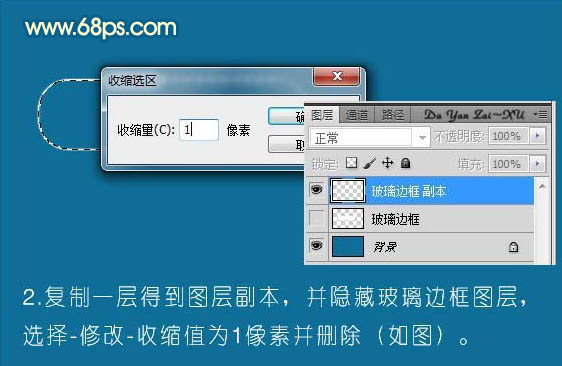
2、把当前图层复制一层,得到图层副本,隐藏“玻璃边框”图层,保持选区,执行:选择 > 修改 > 收缩,数值为1,确定后按Delete 删除。确定后不要取消选区。
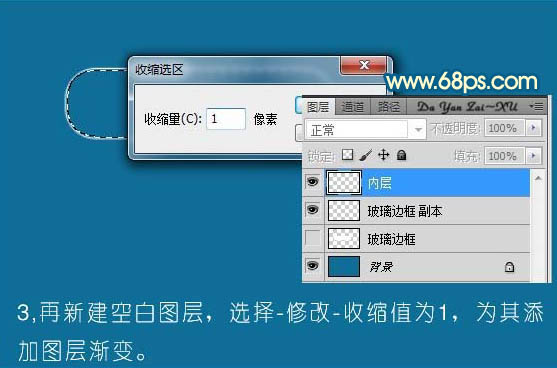
3、再新建一个图层,选择菜单:选择 > 修改 > 收缩,数值为1,然后选择渐变工具,拉上渐变。
渐变色设置如下图,两边为白色,中间位透明。由上至下拉出线性渐变。
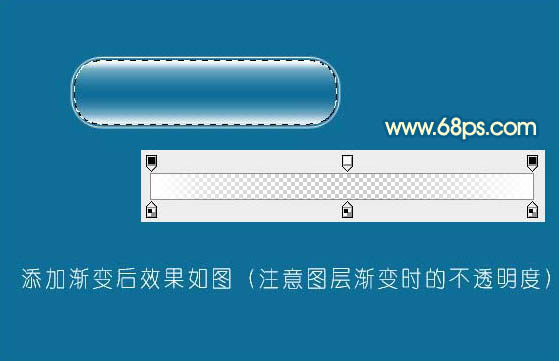
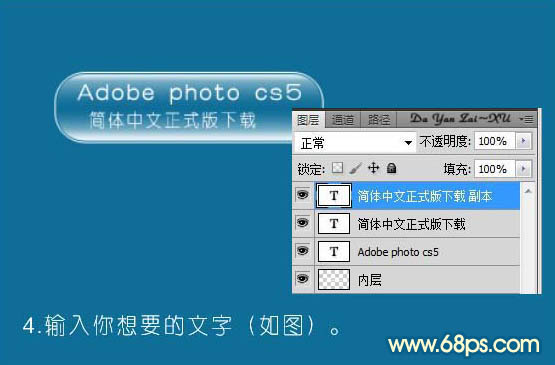
4、输入自己需要的文字,字体颜色为白色。
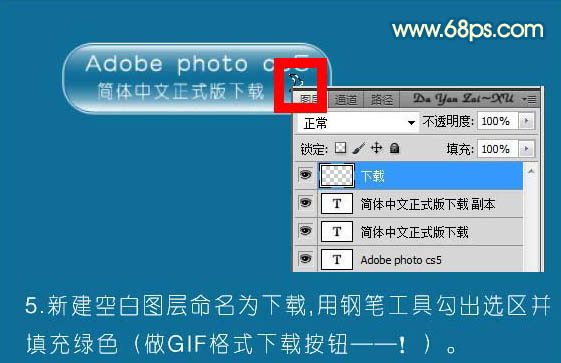
5、新建一个图层,命名为“下载”,用钢笔工具勾出选区,并填充绿色,用来制作动态效果。
6、调出“玻璃边框”图层的选区,新建一个图层填充白色,设置不透明度为:20%,用矩形选框工具删除其不需要的部分,如下图。

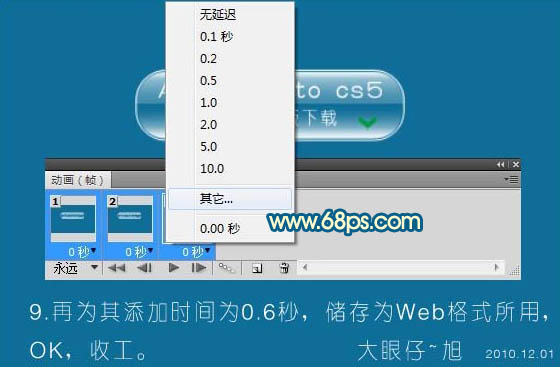
7、选择菜单:窗口 > 动画面板,选择下载图层,新建空白帧,使用移动工具把下载图层向下移几格像素。
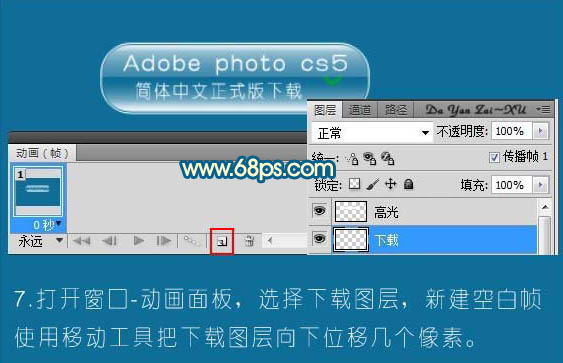
8、按住Shift 键选择两个帧,为其添加过渡帧。

9、再为其添加时间为0.6秒,储存为Web格式所用,完成最终效果。
最终效果:

新建一个400 * 250像素的文档,背景填充蓝色:#106D98。
1、新建一个图层,命名为“玻璃边框”,选择矩形工具,半径设置为25,然后拉出下图所示的选区并填充白色。填色后不要取消选区。

2、把当前图层复制一层,得到图层副本,隐藏“玻璃边框”图层,保持选区,执行:选择 > 修改 > 收缩,数值为1,确定后按Delete 删除。确定后不要取消选区。
3、再新建一个图层,选择菜单:选择 > 修改 > 收缩,数值为1,然后选择渐变工具,拉上渐变。
渐变色设置如下图,两边为白色,中间位透明。由上至下拉出线性渐变。
4、输入自己需要的文字,字体颜色为白色。
5、新建一个图层,命名为“下载”,用钢笔工具勾出选区,并填充绿色,用来制作动态效果。
6、调出“玻璃边框”图层的选区,新建一个图层填充白色,设置不透明度为:20%,用矩形选框工具删除其不需要的部分,如下图。

7、选择菜单:窗口 > 动画面板,选择下载图层,新建空白帧,使用移动工具把下载图层向下移几格像素。
8、按住Shift 键选择两个帧,为其添加过渡帧。

9、再为其添加时间为0.6秒,储存为Web格式所用,完成最终效果。
最终效果:
相关文章
 今天的教程是教给大家做一个非常有圣诞氛围的圣诞快乐按钮,充满浓浓的圣诞节日气息,小伙伴们还不快快打开PS一起来学习2021-06-16
 ps2021怎么做漂亮的渐变按钮?ps中想要设计一款领券的按钮,如果添加渐变色会更加显眼,该怎么设计渐变色按钮呢?下面我们就来看看ps按钮样式的设计方法,详细请看下文介绍2021-05-27
 很多人人物游戏按钮只能用AI才能设计,其实不然,一些按钮不只可以用AI设计,PS照样可以,今天我们就教大家制作一个蓝色科技金属质感的“play”按钮,一起来学习吧2021-05-18
 ps怎么设计配色干净扁平化按钮?很多时候我们会看到各种按钮,想要设计一款颜色干净清爽的扁平化按钮,该怎么操作呢?下面我们就来看看ps按钮矢量图的设计方法,需要的朋友2021-04-08
 怎么用PS制作按钮形状效果?下面这边文章主要为大家讲述了用PS制作按钮形状效果的教程,感兴趣的小伙伴来学习吧2020-12-15
 ps怎么设计圆形的不锈钢金属按钮图标?ps中想要设计一款圆形的按钮,该怎么设计这个按钮矢量图呢?下面我们就来看看详细的教程,需要的朋友可以参考下2019-06-30
 PS怎么设计可爱的按钮?ps中想要设计一款可爱的按钮,该怎么设计呢?下面我们就来看看ps设计按钮的教程,需要的朋友可以参考下2018-10-30
 ps怎么设计逼真的玻璃质感按钮?ps中想要设计一款漂亮的玻璃按钮,该怎么设计逼真透明的玻璃按钮呢?下面我们就来看看详细的教程,需要的朋友可以参考下2018-09-23
 ps怎么设计创意的圆形按钮?ps中想要设计按钮,该怎么设计创意的按钮图标呢?下面我们就来看看详细的教程,需要的朋友可以参考下2018-08-09
 PS怎么设计左右轮播图的按钮?网页中经常能见到多张图片轮播的效果,会有左右按钮,该怎么设计这个按钮呢?下面我们就来看看详细的教程,需要的朋友可以参考下2018-08-09
最新评论