

用PS+AI 鼠绘逼真的旋转按钮的方法
 我要评论
我要评论按着教程做的,觉得挺简单的,虽然不懂英文,但是看图片大概能看懂,或者说,谷歌翻译吧,不过生硬,所以按自己理解重新写了过程。过程可能会很啰嗦,但是这是为了照顾处于基础中的同学,觉得太啰嗦的同学,可以看world文档的国外大神做的教程截图,本来想保存整个网页为图片的,但是竟然不给,
-
画布大小自定义,我这里800*600px,颜色值:2e2f31
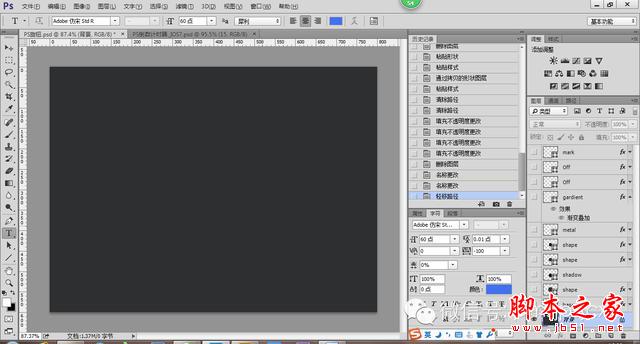
2.绘制一个正圆,按住shift键,点击鼠标左键,选择移动工具V,在与画布垂直、水平居中对齐,颜色值:2e2f31


3.给图层命名base(底层),并添加内阴影、投影


4.复制base图层,右击选择清除图层样式,按住Ctrl+T,再按住shift+Alt等比例缩小,缩放比例看图,并命名shape(形状),再添加图层样式


5.新建正圆,并命名shadow(阴影)我是cc版的,羽化就行:6.6px,找不到的话,就高斯模糊,滤镜—模糊—高斯模糊,数值自个调,按住shift+方向键,下移到base图层边缘就行。

6.在绘制一个shape图层,为什么是一样的,这个我真不知道诶,这是按国外大神做地,为了以示区别,可以改为shape2,这个图层移到阴影图层下,添加图层样式


7.在绘制一个shape图层,在加个数字3把,按Ctrl+T,shift+Alt等比例缩放,添加图层样式


8.绘制一个正圆命名为metal(金属)层,添加图层样式


大神没给颜色值,无非就是黑、灰、白,

9.复制metal图层,并改为gradient(渐变)右击图层,清除样式,重新添加黑白渐变,图层填充为0

10.绘制一个圆角矩形,命名为mark(标记)图层,在选择矩形工具减去一小部分,添加图层样式


到这一步算是基本完成了,接下来就是指示灯的问题。
这一步需要AI支援了将ps文件保存好后,打开AIcs6,按Ctrl+O弹出打开窗口,选择需要的打开文件,打开后会弹出一个窗口,默认,点确定即可。
AI步骤:
1.绘制一个正圆,圆的大小,你们看着顺眼吧。
选择旋转工具(R),按住Alt键将鼠标移到圆的中心位置,会显示出“中心点”字体,不要松开鼠标,将“中心点移到金属中心位置”,此时会弹出旋转弹窗,输入22.5度,点复制,在按Ctrl+d键,连续复制。

如下图:这是全选中状态,因为要复制,在编辑—复制,再回到PS软件,Ctrl+V粘贴

此时弹出粘贴弹出,选择最后一个

接下来就是给两个图层命名为off,off2添加图层样式Off:图层样式


Off2图层样式


这是我做的效果:

这是原效果图

相关文章
- 人体结构看起来虽然很难,但是把学习的内容分割,一点一滴逐步累积的话,整个过程就会变得乐趣无穷而且容易操作了。今天我们就一起来学会,如何画出逼真的眼睛吧。2015-05-25
- 这篇教程是向脚本之家的朋友介绍PS鼠绘漂亮超质感的旋钮方法,教程制作出来的旋钮非常地漂亮,难度也不是很大,推荐到脚本之家,喜欢的朋友一起来学习吧2015-05-12
- PS给美女上彩妆,亮瞎你的双眼2015-05-07
- PS鼠绘图片非常的漂亮,现在教你如何画一个性感的美女吧2015-05-07
 一次有告诉大家做立体图前可以先画出透视图来辅助后期的构图,由于这次我们构图不是立体的,所以不用画透视2015-05-06
 作者想绘制一幅春季人物图片,因此构思的时候给人物加入了很多花朵及树叶等装饰,背景色也选用了嫩绿色这样可以更好的表现主题2015-04-30
- 这篇教程是向脚本之家的朋友介绍PS鼠绘个性简洁的彩条海报方法,教程鼠绘出来的海报非常地漂亮,难度也不是很大,推荐到,希望大家喜欢2015-04-22
- 这篇教程是向脚本之家的朋友介绍PS鼠绘精致逼真的粉红色燕尾夹图标方法,教程鼠绘出来的图标非常地不错,很精致,也很漂亮,难度中等,适合一定基础的人学习,推荐过来,大2015-04-22
- 一直以为水墨美女图片都是用相机拍摄,然后再弄到电脑上去的,原来用PS可以水墨画美女,这个教程是咱们一起用PS绘制一幅水墨美女头像作品。这次过程中需要自制笔刷2015-04-14
- 使用Photoshop绘制逼真可口的红苹果教程:大致过程:先做出轮廓,填充基色,然后慢慢处理中间及边缘的暗部及亮部即可。本教程主要介绍PS鼠绘超级逼真的红苹果方法教程制作2015-04-11


最新评论