

Photoshop制作破旧的古典裂纹字教程
IT世界 发布时间:2010-12-23 14:29:11 作者:河马  我要评论
我要评论
我要评论本教程介绍非常经典的纹理字制作方法。制作的时候需要用到一些纹理素材及纹理笔刷。大致过程:简单给文字设置好图层样式后,再给文字加上纹理并调色即可。
6、按下Ctrl+J复制文字图层,这样使文字看起来更厚重,如图所示。

7、创建一个新图层命名为“裂纹”,然后在photoshop中打开裂纹素材,粘贴到“裂纹”图层中。按着Ctrl键单击文字图层的缩略图载入选区,接着选择“裂纹”图层,按下Ctrl+Shift+I反选择,再按Delete键清除选区的内容,效果如图所示。
裂纹下载地址:
http://qbrushes.net/misc/cracks-texture-brushes/

8、按下Ctrl+J复制“裂纹”图层一次,设置图层混合模式为“正片叠底”,使裂纹变暗一点,如图所示。

9、如果你想创造出更多的裂纹变化,可以添加多个不同的裂纹图层,图层混合模式使用“叠加”,在这里我就添加了两个裂纹就算了。

10、下面我们可以给文字上色。首先载入文字选区(步骤6),使用羽化值为10px的套索工具,按着Alt键选择文字的上半部分,把上半部分的选区减去,如图所示。

11、创建一个新图层在顶部,命名为“颜色”,图层混合模式为叠加,在前景色中设置一款你喜欢的颜色,使用柔角的圆形画笔在选区中涂抹,效果如图所示。
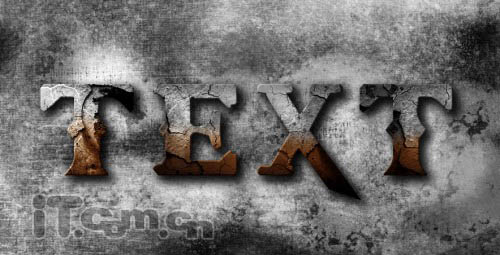
12、再次载入文字选区,这次我们要把下半部分选区清除,创建一个新图层,混合模式为叠加,使用比刚才淡一点的颜色涂抹选区,效果如图所示。

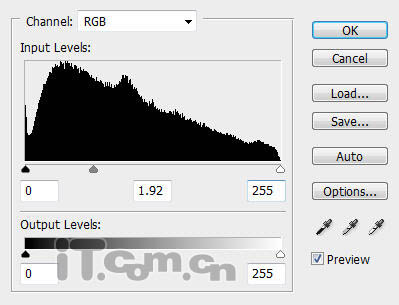
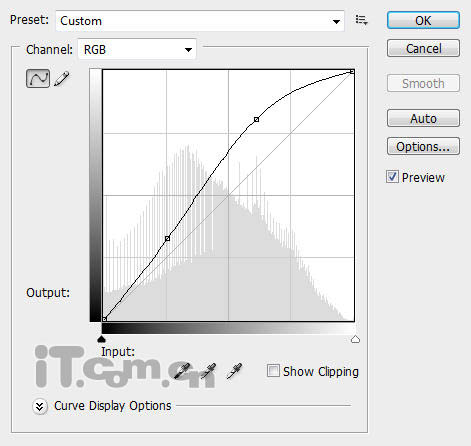
13、选择“图层—新建调整图层”分别添加“色阶”、“曲线”这两个调整图层,调整参考下图所示。
最终效果:

你还可以发挥你的创意,使用滤镜添加更多的纹理和特效,如下图:

相关文章
- Photoshop设计打造炫彩裂纹立体字教程2012-12-08
 好的字体效果制作过程相对要复杂一点,基本上都有多个图层,如质感层、纹理层、装饰层等。每一个层都比较重要,制作的时候需要发挥自己的想象做出创意的效果。2012-11-16
 制作文字之前需要下载一些裂纹。喷溅等笔刷。文字部分的制作业不是太复杂,先需要用AI或PS自带的3D工具做出立体字,然后再在立体面添加纹理材质,后期调整一下颜色和对比度2011-11-26
 作者寄语:之前在站酷发表过一个字体效果的设计图,有朋友说希望看到教程。这便是这篇教程的由来。由于本人是第一次做教程,如果有不周到的地方,还请各位多多包涵。2011-01-13
- 本教程的创意思路非常不错。同样是用图层样式设置文字,不过作者用选区把文字的部分实体提取出来,并适当移动位置,这样就出现类似玻璃开裂的效果。效果非常逼真。2010-02-25
- 我们在《Photoshop滤镜制作简单的云彩特效》中详细剖析了渲染类滤镜做特效的方法,今天我们来介绍具体的实例——彩色冰裂纹。 1、Photoshop中,按D,2008-10-05
photoshop(PS)设计绘制美女(人物)面部裂纹效果实例教程
本章将和大家一同学习用photoshop绘图软件在人物脸上设计绘制出有裂纹效果的图片2013-07-11
最新评论