

Photoshop水墨画笔刷绘古典水墨风格画
互联网 发布时间:2008-10-05 15:32:27 作者:佚名  我要评论
我要评论
我要评论 本教程介绍古典水墨风格画的制作方法。制作的时候需要下载一些水墨画元素笔刷。作者制作的非常流畅用水墨的笔刷表现作品的艺术特色,再加上写意画的意境,是幅不错的成功作品。
最终效果
步骤 1 - 背景设置
创建一 750 x 550px 画布。用灰色(#
本教程介绍古典水墨风格画的制作方法。制作的时候需要下载一些水墨画元素笔刷。作者制作的非常流畅用水墨的笔刷表现作品的艺术特色,再加上写意画的意境,是幅不错的成功作品。
最终效果
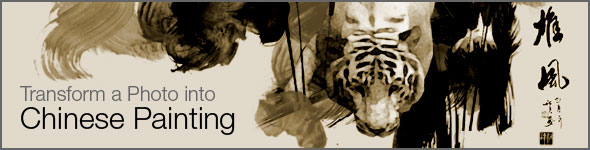
步骤 1 - 背景设置
创建一 750 x 550px 画布。用灰色(#D7D7D7)填充背景。

步骤 2 - 老虎抠图
将老虎从素材图中扣出,并复制到画布中。


步骤 3 - 水墨效果
选择老虎层,滤镜 >> 艺术效果 >> 水彩。画笔细节设为“14”,阴影强度设为“2”,纹理设为“1”,得到如下效果。

步骤 4 - 水彩笔刷应用
创建新图层并将其置于老虎层下方。载入之前下载的水彩笔刷,将前景色设为 #000000 ,笔刷大小为 450px,绘制如下效果。

设置前景色为#cc0000,选择不同的水彩笔刷绘制如下效果。

步骤 5 - 添加野草
载入草地笔刷,将前景色设为#000000,选择合适笔刷在如下位置绘制野草。

步骤 6 - 文字印章
载入图章或文字笔刷,绘制如下效果。

步骤 7 - 色调调整
图层 >> 新建调整图层 >> 色相/饱和度,色相设为“40”,饱和度设为“25”,明度“0”。图层 >> 新建调整图层 >> 色阶,输入色阶设为“36,1.03,251”。完成最终效果。

最终效果
步骤 1 - 背景设置
创建一 750 x 550px 画布。用灰色(#D7D7D7)填充背景。
步骤 2 - 老虎抠图
将老虎从素材图中扣出,并复制到画布中。


步骤 3 - 水墨效果
选择老虎层,滤镜 >> 艺术效果 >> 水彩。画笔细节设为“14”,阴影强度设为“2”,纹理设为“1”,得到如下效果。

步骤 4 - 水彩笔刷应用
创建新图层并将其置于老虎层下方。载入之前下载的水彩笔刷,将前景色设为 #000000 ,笔刷大小为 450px,绘制如下效果。

设置前景色为#cc0000,选择不同的水彩笔刷绘制如下效果。

步骤 5 - 添加野草
载入草地笔刷,将前景色设为#000000,选择合适笔刷在如下位置绘制野草。

步骤 6 - 文字印章
载入图章或文字笔刷,绘制如下效果。

步骤 7 - 色调调整
图层 >> 新建调整图层 >> 色相/饱和度,色相设为“40”,饱和度设为“25”,明度“0”。图层 >> 新建调整图层 >> 色阶,输入色阶设为“36,1.03,251”。完成最终效果。

相关文章
- 本教程介绍把一般图片处理成水墨画效果,思路:先把照片去色,加上滤镜效果再简单调下颜色,整体感觉差不多了就把局部上点颜色,让整个画面更加生动!2013-12-26
- 物转水墨的方法也有很多,基本操作方法也基本相同。主要是利用滤镜来制作类似水墨的纹理。尽量把画面做得简洁一点,突出水墨画的简单美2013-08-15
CorelDRAW(CDR)设计绘制具有水墨画效果的香水广告实例教程
本章节主要是教大家用CorelDRAW绘图软件设计制作具有浓重水墨画效果的香水广告图片2013-06-06 本教程的文字制作有点类似水墨字,不过过程要简单很多。只需要设好类似水墨感觉的画笔,在准备好的水雾背景上写上文字,后期修饰好细节等即可。2013-04-18
- 本实例主要讲述利用PS来处理合成“水墨山水画”,不会水墨画又想过下瘾的朋友可以一试,本实例是在转素描的基础上进一步加工而成,另外讲述一些装裱画的合成内容,有兴趣的2013-03-21
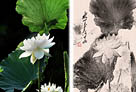 水墨荷花制作思路并不复杂:把图片转为黑白,用滤镜等增加水墨纹理即可。不过在处理的时候还有很多细节需要处理,如图片的背景,水墨纹理控制范围等,这些需要自己慢慢摸索2013-03-05
- 主要用Photoshop黑白命令制作一张水墨效果图,因为PS CS3 之后版本才有 "黑白"命令 和 快速选择工具,所以本教程对CS2和之前版本不适用。2012-11-02
 作者图片处理功力非常深厚,用到的都是一些极为普通的素材。经过简单的调色、去色、反相、模糊等操作,画面发生了很大的改变,荷叶图片变成了水墨效果。确实佩服!2012-07-15
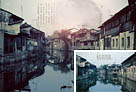 水墨效果的图片比较难把握,处理之前最好找一些水墨画的图片参考一下,然后可以从颜色和纹理上去美化,局部还可以使用一些水墨素材加强效果。2012-01-14
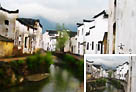 本教程的水墨画处理方法非常简单,只需要用模糊滤镜中的特殊模糊适当模糊处理,然后调整一下颜色,再适当把图层柔化处理即可。2010-12-13


最新评论