

利用Photoshop液化滤镜及画笔制作简单的墨迹字设计教程
 我要评论
我要评论作者制作水墨字的方法非常简单,把文字栅格化图层后,用液化滤镜涂出类似墨迹的效果;然后用小画笔给文字加上一些细节;最后再装饰一些水墨素材。
最终效果

1、创建一个尺寸为“1275x610px”的背景画布,画布颜色为默认的白色。然后将下载好的“纸张纹理”素材导入photoshop中,并选取其中的一部分,将其复制并粘贴到我们的文件中。
如下图所示。


2、如下图所示,用柔软的橡皮擦来使纸张的边缘褪色。

3、将以下的两个调整图层添加到这个纸张图层的上方: 色相/饱和度,具体参数设置如下图所示。

色阶:


4、在这一步,我们将添加一些字母到文件中。这里,你可以输入你喜欢的任何文本,笔者选择了“VOID”。
如下图所示。

5、将这个文字图层复制一次,并隐藏原来的文字图层,然后在复制出来的副本上右击鼠标,选择“栅格化文字”。
如下图所示。

6、然后选择液化工具(滤镜>液化),具体参数设置如下。

7、对文本进行变形处理,直到它们呈现出下图所示的效果。


8、到了这里,我们将在黑色文本上添加一些图案,笔者使用了以下笔刷设置。

9、我们将会使用上述笔刷在黑色文本上添加一些白色和蓝色的线条图案,如下图所示。


10、到了这一步,我们将给文本添加一些特殊的效果――我们将在文本下方添加一些阴影特效。复制栅格化文字图层,然后使用自由变换工具进行压缩,即可实现我们需要的效果。
如下图所示。

注意:这里其实也可以选择添加一些粒子特效的,只要使用一些颗粒笔刷即可。

11、然后我们就可以使用下载好的水彩笔刷素材在文本图层的背后和周围添加一些水彩图案,注意,笔刷的尺寸大小一定要小一点。
如下图所示。


12、到了这里,我们就快要大功告成了。在最后的优化过程中,笔者主要添加了以下“可选颜色”调整图层到上述图层上。


13、可选步骤(仅仅Photoshop CS6才行):拼合图片,复制背景图层,然后使用以下油画滤镜(滤镜>油画),如下图所示。

14、使用柔软的橡皮擦去除掉油画图层的边缘部分,如下图所示。

最终效果:

相关文章
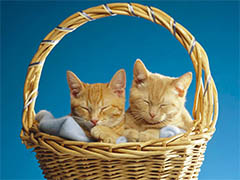 抠图的方法有很多种,但是使用的场景确实不一样的,一定要根据场景选择合适的抠图工具,像我们今天要抠出的小猫图像如果用到钢笔工具有些地方就很难抠出,所以我们用到了通2021-05-18
- 本文教大家一些常用的一些美女的抠图教程2015-06-08
- 本教程详细介绍玻璃等透明物体的抠图技巧,思路:首先要分解透明物体的构成部分,先把不透明部分的先抠出来,其他的部分抠出来来多复制几层,需要改变图层的混合模式,2008-10-06
- 看着很多图片背景图都很漂亮,自己滴图图因为环境的限制拍出来的效果不是很满意的时候该怎么办呢? 这个时候MM推荐大家使用photoshop滤镜Mask Pro来作抠图,2008-10-06
 我们知道Photoshop主要是用来处理位图的,而位图是一张由像素点组成的平面图形,每个像素点都包含了颜色值,透明度等信息,当我们使用魔棒点击图片上的某一个像素点时,系统2024-04-11
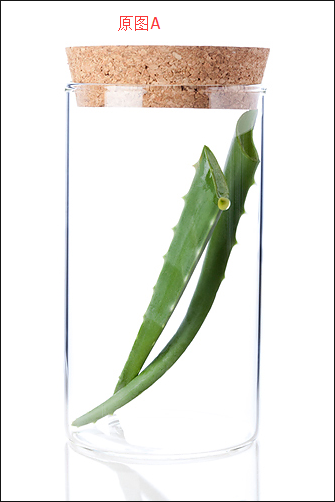 扣玻璃的时候,存在白色背景或黑色背景的情况,这两种情况下抠图方式有些区别;下面演示一下白底扣玻璃方法, 思路:将同道中的RGB提取出来然后用滤色混合就能得到透明的物2024-04-11
- 先看看素材图,老实说,这张图不好看,它好像是被丑化处理,色彩不自然,也没有玻璃杯的那种感觉,我一开始想不通,为什么会是这样一个素材图来做成透明效果, 后来,我重新找2008-10-06
- 相关教程:Photoshop扣图教程:详细讲解多种抠图技巧2008-10-06
- 相关教程:PS抽出滤镜和历史记录美女抠图教程 副标题 副标题 副标题2008-10-06
 教程通过PS抠出有水流入杯子的图片,同学们可以通过教程来学习一下,抠图是个技术活,需要同学们勤加练习,相信同学们在抠图的过程中可以学到很多2024-04-10
最新评论