

Photoshop照片合成为美丽画卷
互联网 发布时间:2008-10-05 22:05:55 作者:佚名  我要评论
我要评论
我要评论先看效果图
素材一
素材2
副标题
把素材一拉入素材2的图层里面,然后按CTRL T,右键按自由变换,调到适到大小和位置:
那个吊滕不够长,可以在素材1的滕上截取一段拼上去,我是用索蝇工具,把羽化设了一,然后抠出来的:
素材一
把素材一拉入素材2的图层里面,然后按CTRL T,右键按自由变换,调到适到大小和位置:
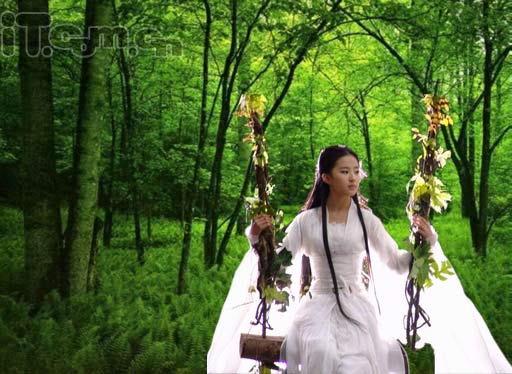
那个吊滕不够长,可以在素材1的滕上截取一段拼上去,我是用索蝇工具,把羽化设了一,然后抠出来的:
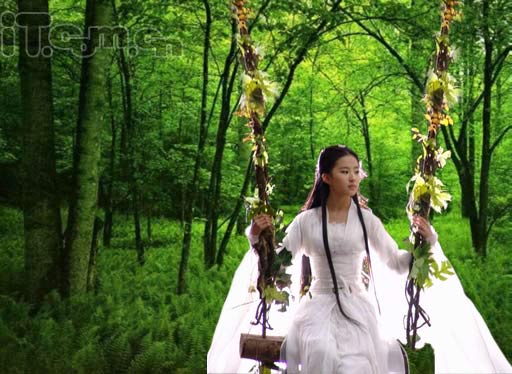
素材一的图跟比素材2的图看起来比较暗了一点。为了更好溶合在一起,我把素材一用曲线工具调了亮度,并用色彩平衡工具调了一下颜色:如图
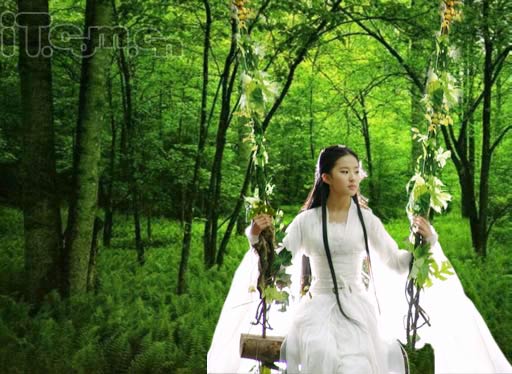
下面弄了一点梦幻的效果,先把所有图层合并了。然后打开通道,复制绿色通道,打开滤镜-其它-高反差保留。按默认值10就行了。然后点下面一个虚线圆圈一样的图载入选区,不要取消选区,返回图层。按滤镜-模糊-高斯模糊,参数我设了2。效果如下图:

相关文章
 今天小编将教大家使用滤镜合成霞光中的湖面小艇场景,效果很美丽,喜欢的朋友可以一起来学习2015-10-08
- 教程主要利用Photoshop照亮边缘滤镜把人物的脸部合成烧焦效果图,教程合成出来的效果非常的好,介绍地也很详细,推荐到脚本之家,大家一起来学习吧2015-05-13
- PS利用旋转和滤镜工具合成星球照片特效,步骤很简单,喜欢的朋友可以一起来学习2013-07-30
- 本教程主要是用到滤镜中的染色玻璃来制作不规则的图形,然后再使用滤镜中的查找边缘来加强效果。过程很简单,效果也相当不错! 原图 最终效果2008-10-05
- 本教程简单的介绍一些艺术签名效果的制作方法,作者就在同一个图层不断的调色,使用滤镜,制作比较简单,效果却非常实用 原图 最终效果 1.打开原图,按Ctrl2008-10-05
- 先看效果图 素材一 素材2把素材一拉入素材2的图层里面,如图: : 然后按CTRL+T,右键按自由变换,调到适到大小和位置: 那个吊滕不够长,可以在素材12008-09-06
- 这篇教程是向脚本之家的朋友分享PS制作出美丽孟幻的星空背景图方法,教程制作出来的背景图非常漂亮,难度不是很大,值得大家学习,推荐过来,一起来看看吧2016-05-13
- 这篇教程是向脚本之家的朋友分享ps绘制一个小人射箭的gif动图方法,教程绘制出来的动画效果非常不错,难度不是很大,推荐过来,来看看吧2016-05-13
- 这篇教程是向脚本之家的朋友分享利用ps给人像照片一步一步磨皮方法介绍,教程比较基础,适合新手来学习,推荐到脚本之家,喜欢的朋友可以参考本文,希望能对大家有所帮助2016-05-13
- 今天小编为大家带来了Photoshop标尺工具怎么矫正倾斜照片,教程简单实用,感兴趣的朋友和小编一起到下文了解一下吧2016-05-12
最新评论