

Photoshop合成制作大气的古典水墨人像海报
知乎 发布时间:2015-07-14 10:28:32 作者:贰球  我要评论
我要评论
我要评论这篇文章主要介绍了Photoshop合成制作大气的古典水墨人像海报,教程有些复杂,喜欢的朋友可以一起来学习
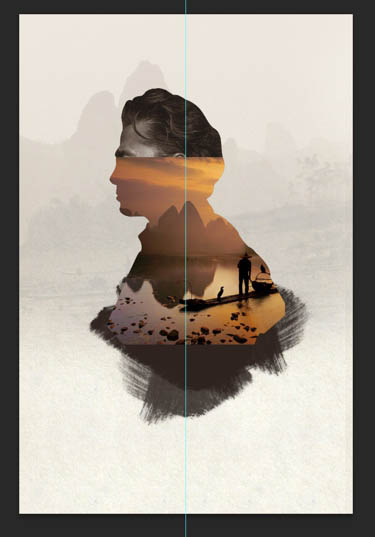
7、调节成前景色白,后景色黑。

8、用钢笔把不需要的部分勾出来,右键-在蒙版上填充后景色,不自然的地方用橡皮擦一下。

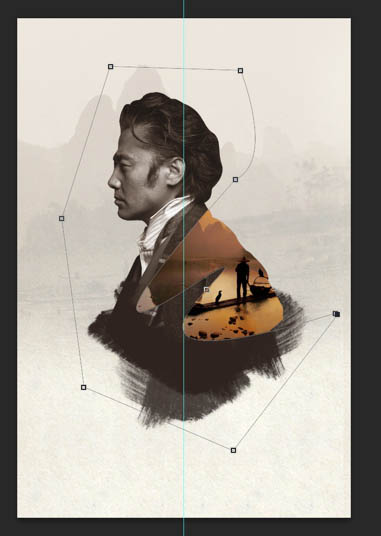
9、复制一层风景层(图层7),停用蒙版,用作参照。用钢笔把船在人物外的部分抠出来,在原风景层(图层7)的蒙版上填充白色出现完整的船。删掉复制的参照层。
再用墨迹笔刷对准原来墨迹笔刷的位置,在人物蒙版上刷一笔白色的墨迹,出现墨迹边缘。如果钢笔用得不熟,随便用橡皮擦擦效果也不错的。
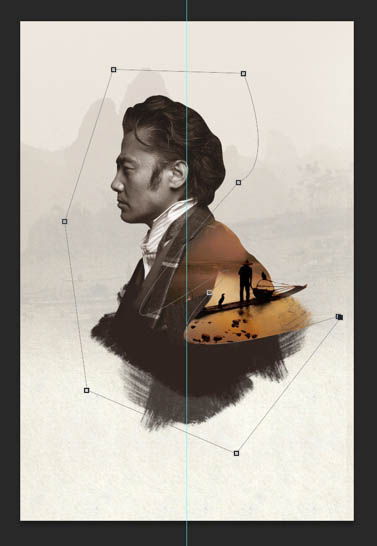
10、ctrl+点击第三步的笔刷缩略图。

11、再复制一层风景层,像第5步一样添加蒙版,用橡皮根据你的感觉随便擦擦。

12、ctrl+点击人物的缩略图。

13、再复制一层风景层,像第8步一样添加蒙版,用橡皮根据你的感觉随便擦擦,留出头发部分,然后把这个图层模式调成滤色。

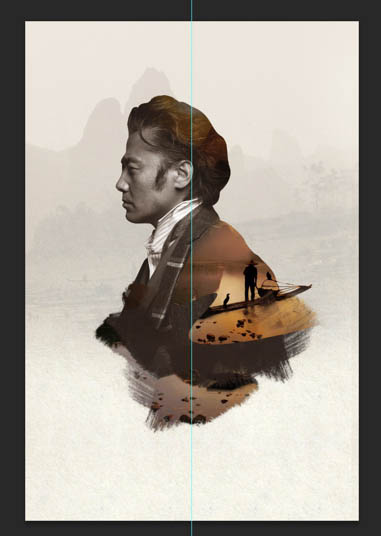
14、抠我叔半张帅脸出来。
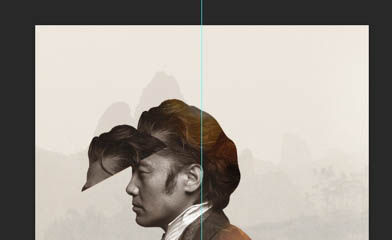
15、重复第10步到第13步的原理,ctrl+点击半张帅脸的缩略图,再复制一层风景层,像第12步一样给风景层添加蒙版。然后是这个样子。
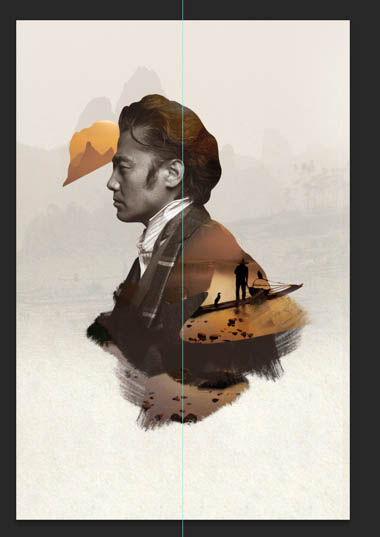
16、剩下的根据自己的喜好来随意发挥就好,我加了几个小舟丰富画面。
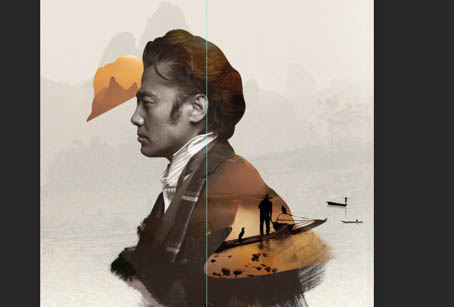
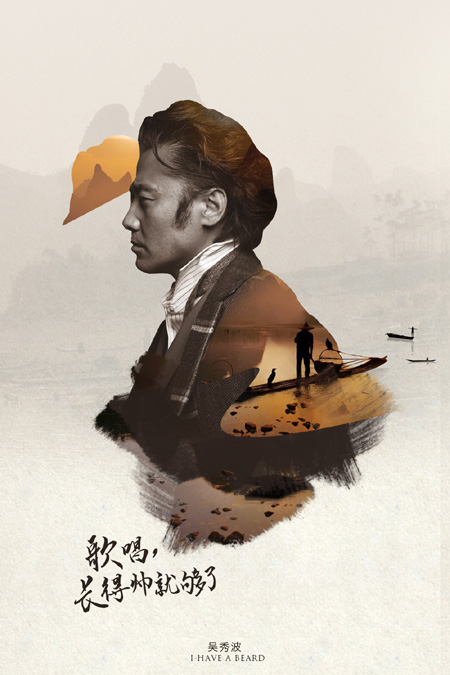
17、加字,完成最终效果。
相关文章
 浮出水面的鲸鱼怎么做?ps中想要做鲸鱼浮出水面的效果,该怎么合成这个效果呢?下面我们就来看看ps合成鲸鱼浮在水面效果的技巧,详细请看下文介绍2022-11-03
 ps图片与背景怎么实现渐变融合?ps中导入的两张图片想要合成到一起,该怎么才能无痕的合成成渐变融合的效果呢?下面我们就来看看ps图片合成技巧2022-03-09
ps怎么设计人物与城市剪影的双重曝光效果? ps双重曝光海报制作技巧
ps怎么设计人物与城市剪影的双重曝光效果?想要做一个人物与城市的双重曝光效果,该怎么制作这个效果呢?下面我们就来看看ps双重曝光海报制作技巧2022-01-10 ps图片白色背景怎么去掉?想要将两个图片合并,其中一个图片是文字,该怎么去掉文字的背景只提取文字呢?下面我们就来看看ps合成去背景只留文字的技巧2021-12-01
 ps怎么给书籍加封面?ps中想要给书吧嗯添加封面图,该怎么制作的毫无违和感呢?下面我们就来看看ps把图片融入书本封面中的技巧2021-11-04
PS如何制作卡通少女碎片化效果?PS制作卡通少女碎片化效果教程
PS的功能非常强大,我们可以使用PS制作非常不可思议的效果,下面小编就来教大家如何使用PS制作卡通少女的碎片化效果2021-10-19 烟雾素材是我们创作一些作品时不可缺少的元素,今天小编就来教大家使用PS制作一款充满创意的烟雾手势,一起来看看教程吧2021-10-19
 ps两张图片怎么叠加融合?有两种图片素材,想要放到一张图中排版,并且毫无违和感,该怎么操作呢?下面我们就来看看ps图片排版的技巧2021-09-07
 ps怎么将鲁夫合成到鸡蛋中?ps中想要将海盗小子鲁夫嵌入到鸡蛋中,该怎么操作呢?下面我们就来看看ps做图片完美嵌入效果的技巧,详细请看下文介绍2021-09-07
如何使用Photoshop制作从云梯走进书本中的奇幻森林场景
今天小编为大家带来了如何使用Photoshop制作从云梯走进书本中的奇幻森林场景,教程不算复杂,喜欢的朋友可以一起学习2021-09-02


最新评论