

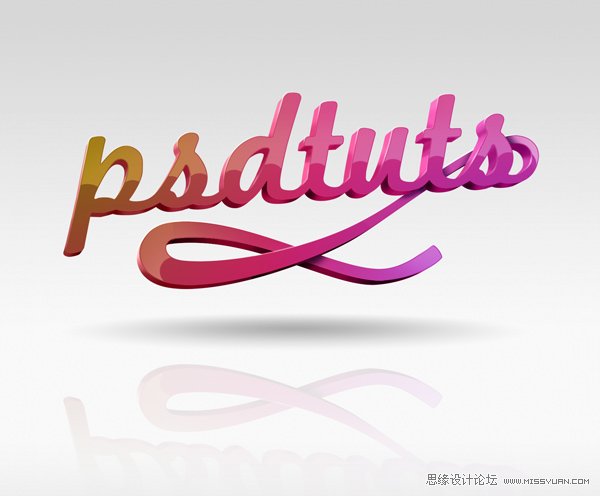
AI与PS结合制作出漂亮的彩色连写立体字效果
活力盒子 发布时间:2011-06-17 10:53:30 作者:零七创意  我要评论
我要评论
我要评论教程过程看似很多,制作起来也不是那么复杂,作者使用AI的目的是要做出比较流畅的字体和简单的立体效果,如果PS熟练的话,全部可以在PS里面完成
32、新建一个图层叫“shine”,放到组“2”中,沿斜线方向拉另一个白色到透明的渐变。

33、Cmd/Ctrl + 单击图层“base 2”的缩略图(生成一个基于该层的选区),然后Cmd/Ctrl + shift + 单击图层“base 3”(这将增加基于图层“base 3”的选区到现有的选区上)。收缩选区2像素,选择 > 修改 > 收缩 > 2像素。选中新图层“shine”,点击图层面板下面的“添加图层蒙版”按钮。效果如下。

34、把图层“shine”不透明度设为50%,选用合适的硬边缘笔刷修改蒙版,遮住更多的地方。

35、在组“1”中新建一个组,命名为“3d shading”,把它放在图层“3d 1”之上,“base 1”之下。Cmd/Ctrl + 单击“3d 1”的缩略图,然后点击“添加图层蒙版”按钮,为新组加蒙版。

36、在这个组里新建图层,命名为“shading 1”,然后用一个小点的柔边笔刷,80%的黑色,根据你所表现的光源方向,在应该为暗部的地方加阴影。

37、然后设置图层的混合模式为叠加,50%的不透明度。

38、在图层“shading 1”之上新建图层命名为“shading 2”,用一个小的柔边笔刷,不透明度为50%,白色,在光源环境中应更亮的地方喷涂。

39、设置图层“shading 2”不透明度为50%,图层混合模式为叠加。

40、在这个组里新建一层“shading 3”。用小的柔边笔刷,不透明度100%,黑色,在没有光能找到的地方喷涂更多的阴影。

41、现在我们将对组“2”重复刚才的步骤。在组“2”中,在“3d 2”之上,“base 2”之下新建一个组,取名叫“3d shading 2”,Cmd/Ctrl + 单击“3d 2”的缩略图,将生成的选区作为一个遮罩应用给“3d shading 2”。然后新建图层取名叫“shading 1”,用一个合适大小的柔边黑色笔刷在这个组的阴影部分喷涂。将混合模式设置为叠加。

42、在这个组中新建一个图层叫“shading 2”。用一个合适大小柔边白色笔刷在左角画出高光,修改图层混合模式为叠加。

43、现在我们对组“3”做同样的事情。新建一个组叫“3d shading 3”,把这个组放在组“3”里,在“base 3”和“3d 3”之间。Cmd/Ctrl + 单击图层“3d 3”,将选区作为遮罩应用给“3d shading 3”。在这个新文件夹中新建图层命名为“shading 1”,设置混合模式为叠加。用一个大点的黑色笔刷沿着底部边缘喷涂阴影。

44、新建一个图层,命名为“shading 2”,用一个大点儿的白色笔刷如下喷涂高光。

45、把图层混合模式改为叠加。

46、现在,图像效果和图层应显示如下图。

47、现在回到组“1”,拖拽“base 1”到图层面板底部的“新建图层”按钮上来复制一层。

48、双击新复制图层的渐变叠加效果打开图层样式窗口。在图层样式窗口,取消勾选渐变叠加,按照如下设置增加内阴影。

49、右击该图层的图层效果,选择创建图层。这将会把效果从图层上分离出来,转换成一个位图。命名这个图层为“highlight 1”。

50、现在你可以删除图层“base 1 copy”了。使用方向键左移“highlight 1″1像素,Cmd/Ctrl + 单击“base 1”的缩略图,点击图层面板底部的“添加图层遮罩”按钮将生成的选区作为遮罩应用给“highlight 1”。 用方向键将图层向上微移1像素,左移2像素。这是为了将高光正巧放在字母的折角处发出反射光的地方。效果如下。

51、编组图层“highlight 1”(Cmd/Ctrl + G),命名该组为“highlight”。点击图层蒙版按钮给该组一个图层蒙版。当然,我们也可以在图层“highlight 1”的图层蒙版上直接工作,但在组的图层蒙版上工作比较容易修改错误或是微调蒙版。

52、在图层蒙版被选中的状态下,用合适的柔边黑色笔刷,遮住高光文件夹的区域。遮住所有左上边缘以外的区域。效果如下。

53、对组“2”和“3”重复刚刚的步骤复制“base”图层,应用内阴影,然后由样式新建一个图层,还有必要的遮罩。

54、好啦,现在我们加点颜色上去。在所有图层和组的最上面新建一个文件夹,命名为“color overlay”。在新组里新建一个图层名叫“overlay 1”。前景色设为#7c21c8,用渐变工具(G),前景色到透明,径向渐变。在图形的右下角区域画一个大大的渐变,混合模式设为颜色。

55、新建一层叫“overlay 2”,前景色为#fee409,在图形右上角画另一个渐变。混合模式改为颜色。

56、现在我们需要一个包含全部“base”图层的选区。Cmd/Ctrl + 单击“base 1”,Cmd/Ctrl + Shift + 单击“base 2”,Cmd/Ctrl + shift + 单击“base 3”。

57、点击“添加图层蒙版”按钮把基于这个选区的蒙版加给组“color overlay”。

58、现在给图层“3d”加颜色。在组“1”中新建图层,命名为“color 1”,把它放在组“3d shading 1”之上。选则渐变工具,设置一个三色渐变,颜色分别为#a53c3d,#c52366和#b22d9d。在新图层上,画一个长度为我们图像长度的渐变,设置“color 1”的混合模式为颜色。


59、现在我们要用图层“3d”的形状为新的渐变图层添加遮罩,并减掉一些“base”图层的形状。选区的精准非常必要,因此请按照以下操作提示进行单击,记住,你要单击图层的缩略图而非整个图层。 首先,Cmd/Ctrl + 单击“3d 3”,然后Cmd/Ctrl + alt + 单击“base 2”,Cmd/Ctrl + Shift + 单击“3d 2”,下面Cmd/Ctrl + Shift + 单击“3d 1”,最后Cmd/Ctrl + Alt + 单击“base 1”。获得选区后,作为遮罩应用给“color 1”。


60、下面,在组“2”之上新建图层,命名为“shadow”。Cmd/Ctrl + 单击缩略图“base 2”,Cmd/Ctrl + shift + 单击“3d 2”的缩略图,把基于选区的遮罩加给图层“shadow”。在这个图层,用一个适中的柔边笔刷,不透明度为30%,黑色,在曲线上部被蚊子遮住的地方喷涂阴影。这会让两个元素间产生层次感。


61、现在我们要对曲线遮住自己的地方做同样的事情。在组“3”之上新建一层,命名为“shadow 2”。 Cmd/Ctrl + 单击“base 3”的缩略图,Cmd/Ctrl + Shift + 单击“3d 3”的缩略图,把基于获得的选区的遮罩加给“shadow 2”。用一个适中的柔边笔刷,30%黑色,在下面的曲线图形上喷涂阴影。


62、我们就要完成了,就剩下一个小阴影和倒影没加了。如果现在收起所有的文件夹,你应该剩下5个组。选择除了“background”之外的组,拖到“新建图层”按钮上,进行复制。选中刚复制出的所有文件夹,Cmd/Ctrl + E合并到一层,命名为“reflection”。自由变换(Cmd/Ctrl + T),右击 > 垂直翻转。把这层移到下面,加一个图层蒙版。


63、前景色黑色,背景色白色,在蒙版上沿着倒影从下到上画前景色到背景色的线性渐变,把该层的不透明度降为10%。


64、最终,在组“background”之上新建图层命名为“shadow”。前景色设为黑色,渐变工具(G),径向渐变,在图像的中间画一个大点儿的前景色到透明的渐变。


65、自由变换(Cmd/Ctrl + T),拖动上面和下面的锚点如图所示减小高度。

66、在我们确认自由变换的效果之前,右击选择透.视。向左拖动右上锚点(左边的锚点也会镜像过来),回车。

把该层的不透明度改为30%,完成最终效果。
相关文章

ps怎么制作文字平铺效果图 photoshop制作满屏字幕的技巧
ps怎么制作文字平铺效果图?ps输入的文字,想要平铺制作满屏字幕的效果,该怎么操作呢?下面我们就来看看photoshop制作满屏字幕的技巧2023-08-24 ps怎么做残破字?ps中想要给好好的文字做残破效果,该怎么制作呢?下面我们就来看看ps字体做残缺效果的制作方法2023-08-19
ps怎么设计彩色的色块字体? ps色彩斑斓文字效果的制作方法
ps怎么设计彩色的色块字体?想要设计一款色块组成的文字,该怎么设计呢?下面我们就来看看ps色彩斑斓文字效果的制作方法2023-08-19 ps文字图层怎么设置滤镜?ps输入的文字需要一些效果,该怎么给文字图层添加滤镜效果呢?下面我们就来看看ps给文字添加滤镜效果的技巧2023-07-03
 ps设计制作围巾字体怎么弄?ps中想要设计一款艺术字体,该怎么设计呢?下面我们就来看看看ps围巾艺术字制作方法2023-05-12
ps怎么设计扭曲3D文字效果? photoshop三维立体错乱字体制作技巧
ps怎么设计扭曲3D文字效果?字体无论是平面还是视频都很常用,想要设计一款三维立体错乱字体,该怎么设计呢?下面我们就来看看photoshop三维立体错乱字体制作技巧2023-04-03
ps围绕中心旋转扭曲的字体怎么做? ps设计中心扭曲文字字体的技巧
ps围绕中心旋转扭曲的字体怎么做?ps中想要设计一款扭曲的文字,该怎么设计呢?下面我们就来看看ps设计中心扭曲文字字体的技巧2023-04-03
ps怎么设计绿色骑行的字体? Photoshop自行车骑行文字海报设计技巧
ps怎么设计绿色骑行的字体?ps中想要设计一款自行车骑行的效果,该怎么设计这款字体呢?下面我们就来看看Photoshop自行车骑行文字海报设计技巧2023-03-24
ps怎么做删除原价格的效果? PhotoShop添加文字删除线的技巧
ps怎么做删除原价格的效果?一般商场都能看到原价格和优惠价,原价格都会添加删除线个,该怎么添加呢?下面我们就来看看PhotoShop添加文字删除线的技巧2023-02-21
ps怎么设计七夕长投影立体字海报? PS给文字制作长投影图文教程
ps怎么设计七夕长投影立体字海报?想要做一个七夕的字体海报,最好是立体的,今天我们就来看看PS给文字制作长投影图文教程2023-02-14
最新评论