

用ps简单手绘漂亮逼真的粉笔字
发布时间:2015-10-29 10:59:41 作者:佚名  我要评论
我要评论
我要评论今天小编为大家详细介绍用ps简单手绘漂亮逼真的粉笔字方法,教程很简单,而且制作出来的文字效果非常漂亮,难度也不是很大,推荐到脚本之家,喜欢的朋友可以跟着教程一起来学习吧
粉笔字总是承载着一些青春的味道,今天小编就为大家分享用ps简单手绘漂亮逼真的粉笔字方法,教程很不错,推荐到脚本之家,喜欢的朋友可以跟着教程来学习吧!
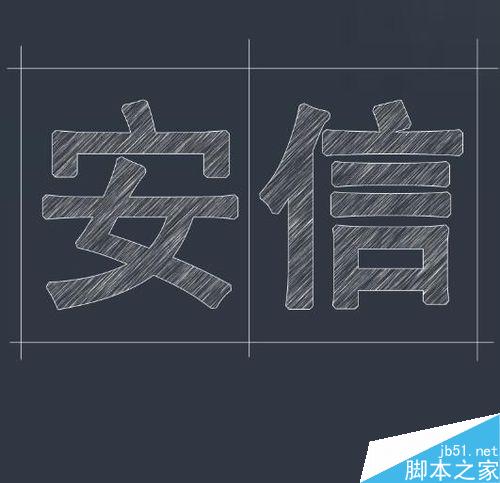
先看看效果图。
方法/步骤
1、新建文件。
文件-新建 。画布的大小看小伙伴的需要。

2、给背景添加颜色。我这边的画板颜色是#2f3742。

3、添加你需要的想要的字体。字体大小随你喜欢,这边不局限规定。
字体的颜色是背景的颜色。为了给小伙伴一睹字体的芳容,所以,我在底层添加了一个白色的图层。(小伙伴们自动忽略白色图层吧!)

4、给字体加描边。
双击图层,出现图层样式,选择描边功能,大小为1,位置处于外部,颜色为白色,其他默认颜色值。
然后不要忘记“确定”君哦!

5、新建一个白色的图层。这边最好前景色为黑色,背景色为白色。
这边教你一个简单的调配方法,把键盘调为英式状态,然后按键盘“D”键,“X”可以进行黑白切换。
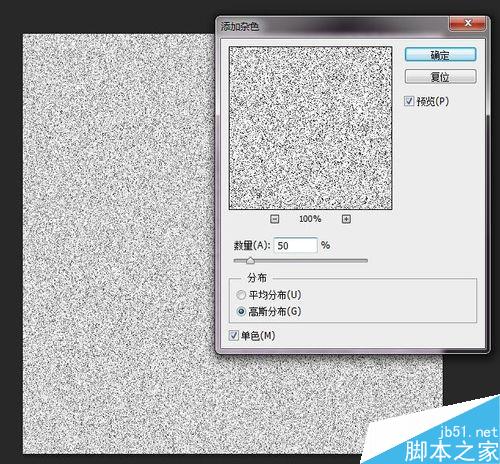
6、为刚才的白色图层添加杂色。
滤镜-杂色-添加杂色。
参数可以参考下面的数值。
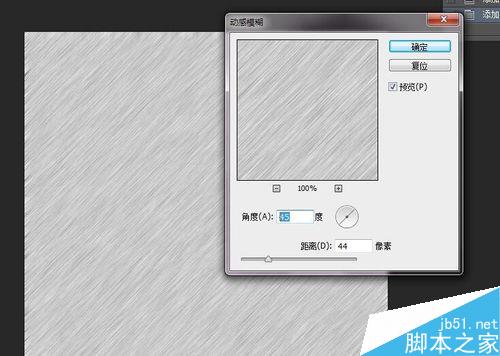
7、然图片变成斜线。
滤镜-模糊-动感模糊。
参数可以参考下面的数值。
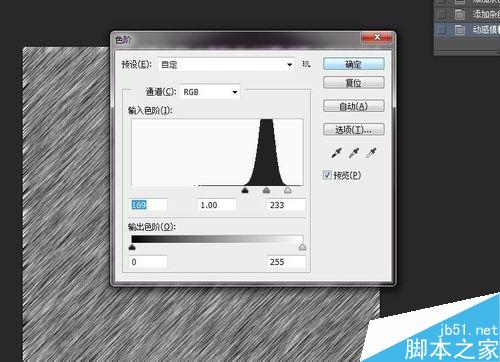
8、为了让其黑白明显,调整色阶。
图像-调整-色阶。尽量黑白分明。
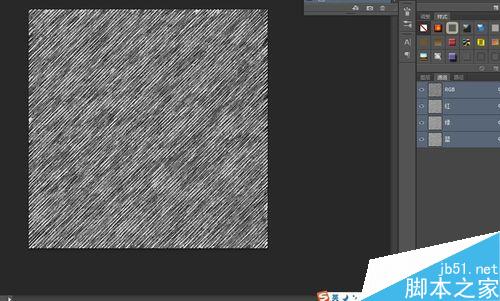
9、转到通道,点击下面那个虚线圆圈。图像会被选中,选中的是白色部分。此时不做任何操作。
转到图层,反相选择。选择-反向。此刻会变成选择的是黑色部分。
按删除键。 取消选区。
10、然后对图层进行剪切蒙版命令。右击图层,创建剪贴蒙版。

11、为了有方格,可以使用行列选项工具。进行操作。
粉笔字就这样完成了。
是不是觉得很简单呢?

以上就是用ps简单手绘漂亮逼真的粉笔字方法介绍,大家学会了吗?喜欢的朋友可以跟着教程一起来学习,希望能对大家有所帮助!
相关文章
- ps怎么对手绘矢量图进行变换和连续复制?ps中绘制手绘图形的时候,想要将矢量图像的变换和连续复制制作其他的有规律的图形,该怎么办呢?下面我们就来看看详细的教程,需要2016-08-18
- 今天小编为大家带来了PS把人物照片转成漫画手绘效果教程,通过ps转换,看一看自己变成漫画风格后是什么样的,感兴趣的朋友和小编一起到下文了解一下吧2016-05-08
- 这篇教程是像脚本之家的朋友分享Photoshop手绘一个逼真的可口可乐易拉罐方法,教程手绘出来的效果非常不错,难度不是很大,值得大家学习,一起来看看吧2016-04-29
- 这篇教程是向脚本之家的朋友分享ps手绘小李子卡通漫画形象方法,教程手绘出来的形象非常漂亮,推荐到脚本之家,一起来看看吧2016-04-25
- 这篇教程是向脚本之家的朋友分享PS把一张照片做成手绘模式方法,教程制作出来的效果非常漂亮,难度不是很大,一起来看看吧2016-04-19
- 这篇教程是向脚本之家的朋友分享PS转手绘之嘴巴制作方法,教程真的很不错,制作出来的效果很漂亮,推荐过来,一起来看看吧2016-04-18
- 这篇教程是向脚本之家的朋友分享PS快速将玫瑰花照片转化为手绘效果方法,教程最终的效果非常漂亮,而且方法很简单,下面就为大家详细介绍一下,来看看吧2016-03-24
 今天小编教大家用PS结合SAI把杂乱的人像转为清爽的仿手绘效果,教程不算复杂,感兴趣的朋友们可以过来看看2016-03-02
- 这篇教程是向脚本之家的朋友分享Photoshop手绘铅笔画风格的化妆品产品方法,教程绘制出来的效果真的很不错,难度不是很大,推荐到脚本之家,大家快快来学习吧2016-01-25
- 这篇教程是向脚本之家的朋友介绍PS结合手绘板绘制2016年喜庆年画方法,教程比较实用,很适合大家学习,推荐过来,有兴趣的朋友快快来学习吧2015-12-29

最新评论