

PS简单制作超炫的燃烧文字效果
 我要评论
我要评论
具体的制作步骤如下:
1创建文字首先,我们打开PS,新建文档"火焰字体",大小900*500px。然后将背景填充成黑色,再选择文字工具,输入要实现火焰效果的文字,比如"火锅"。PS:文档大小,文字属性参数设置非固定,都是根据想要的效果设置即可,第一次练习的小伙伴可跟着我的参数来,在了解操作技巧后,可多多尝试不同的效果哦。

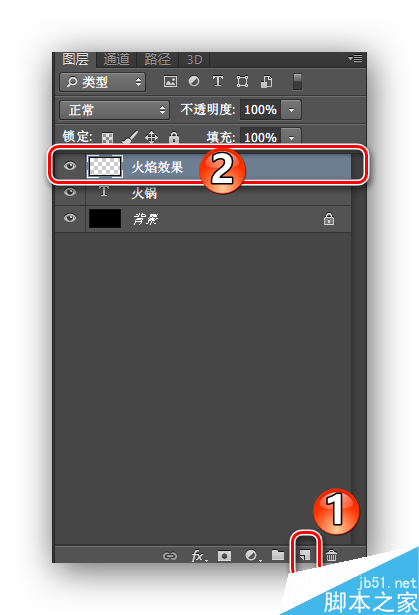
选中文字图层,右键单击鼠标,在调出的菜单栏中选择"创建工作路径";然后,如图2所示创建一个新的空白图层,并命名为"火焰效果"。

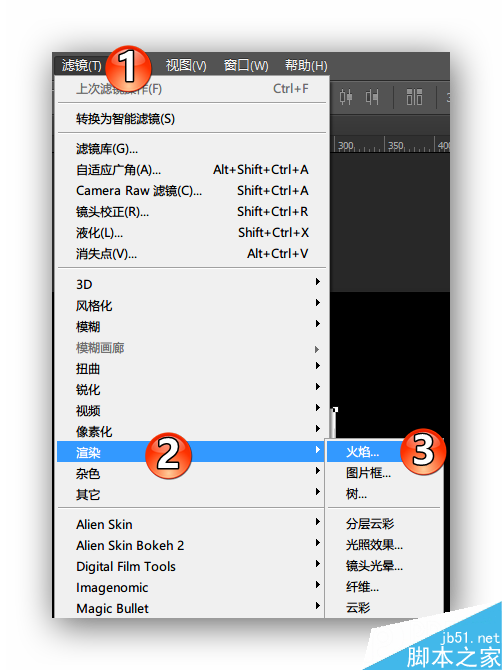
在选中上一步新建的"火焰效果"的基础上,选择菜单栏的滤镜>渲染>火焰,启动火焰滤镜。PS:火焰滤镜是基于路径生成效果的,这也是上一步创建路径的原因,所以用钢笔工具画出路径后应用火焰滤镜也是生成火焰素材的极为简单的做法哦。
点击"火焰"滤镜后,会弹出一个警告,了解一下就行,直接点击确定。我们先认识一下它,如图所示,面板左侧是效果预览窗口,右侧是参数设置,又分为"基本"和"高级"两个子面板。

在"基本"面板上,可以设置火焰的类型(如图所示的6种)、长度、宽度、角度、时间间隔、颜色、渲染的品质等,本教程参数按如下设置
火焰类型:2.沿路径多个火焰
长度99,勾选"随机长度"
宽度25,时间间隔15
勾选"调整循环时间间隔"

在"高级"面板上,可以设置湍流、锯齿、不透明度、火焰线条(复杂度)、火焰底部对齐、火焰样式(包括普通、猛烈、扁平)、火焰形状(包括平行、集中、散开、椭圆、定向)、随机形状、排列方式等参数,我们按如下图参数设置即可。

这样经过对参数的调整后就得到了火焰字体了,回到"基本"面板,选择好渲染的品质后,点击面板右上角的"确定"即可。
4完成及一些小提示火焰效果添加完成后,关闭文字图层即可只显示火焰字体了。另外,为了增加效果的丰富和真实性,可以多新建几个图层去对文字路径施加不同设置的火焰,细节的调节能让火焰字体更加棒棒哒。
PS:火焰滤镜是PS CC 2014版本新添加的滤镜,使用时请注意自己的PS版本。


教程结束,以上就是PS简单制作超炫的燃烧文字效果方法介绍,大家学会了吗?希望能对大家有所帮助!
相关文章

ps怎么制作文字平铺效果图 photoshop制作满屏字幕的技巧
ps怎么制作文字平铺效果图?ps输入的文字,想要平铺制作满屏字幕的效果,该怎么操作呢?下面我们就来看看photoshop制作满屏字幕的技巧2023-08-24 ps怎么做残破字?ps中想要给好好的文字做残破效果,该怎么制作呢?下面我们就来看看ps字体做残缺效果的制作方法2023-08-19
ps怎么设计彩色的色块字体? ps色彩斑斓文字效果的制作方法
ps怎么设计彩色的色块字体?想要设计一款色块组成的文字,该怎么设计呢?下面我们就来看看ps色彩斑斓文字效果的制作方法2023-08-19 ps文字图层怎么设置滤镜?ps输入的文字需要一些效果,该怎么给文字图层添加滤镜效果呢?下面我们就来看看ps给文字添加滤镜效果的技巧2023-07-03
 ps设计制作围巾字体怎么弄?ps中想要设计一款艺术字体,该怎么设计呢?下面我们就来看看看ps围巾艺术字制作方法2023-05-12
ps怎么设计扭曲3D文字效果? photoshop三维立体错乱字体制作技巧
ps怎么设计扭曲3D文字效果?字体无论是平面还是视频都很常用,想要设计一款三维立体错乱字体,该怎么设计呢?下面我们就来看看photoshop三维立体错乱字体制作技巧2023-04-03
ps围绕中心旋转扭曲的字体怎么做? ps设计中心扭曲文字字体的技巧
ps围绕中心旋转扭曲的字体怎么做?ps中想要设计一款扭曲的文字,该怎么设计呢?下面我们就来看看ps设计中心扭曲文字字体的技巧2023-04-03
ps怎么设计绿色骑行的字体? Photoshop自行车骑行文字海报设计技巧
ps怎么设计绿色骑行的字体?ps中想要设计一款自行车骑行的效果,该怎么设计这款字体呢?下面我们就来看看Photoshop自行车骑行文字海报设计技巧2023-03-24
ps怎么做删除原价格的效果? PhotoShop添加文字删除线的技巧
ps怎么做删除原价格的效果?一般商场都能看到原价格和优惠价,原价格都会添加删除线个,该怎么添加呢?下面我们就来看看PhotoShop添加文字删除线的技巧2023-02-21
ps怎么设计七夕长投影立体字海报? PS给文字制作长投影图文教程
ps怎么设计七夕长投影立体字海报?想要做一个七夕的字体海报,最好是立体的,今天我们就来看看PS给文字制作长投影图文教程2023-02-14
最新评论