

PS与Ai结合制作gif闪动的餐厅霓虹灯招牌字
优设网 发布时间:2015-11-27 10:38:36 作者:ChloeRowe林雅诺  我要评论
我要评论
我要评论今天小编教大家使用PS与Ai结合制作gif闪动的餐厅霓虹灯招牌字,教程很美,喜欢的朋友可以一起来学习
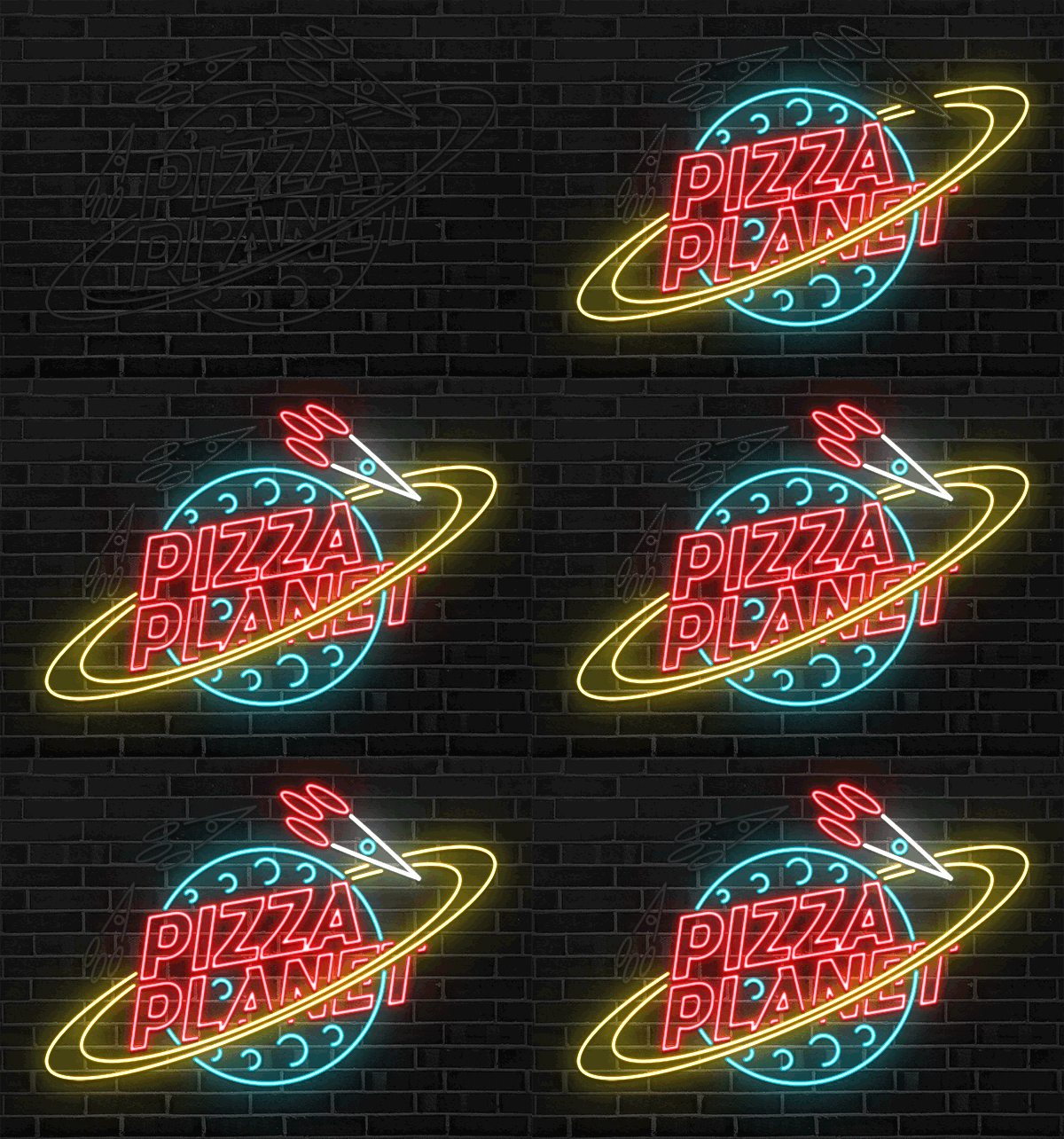
效果图制作分为三大部分:前期字体创意、增加霓虹效果、动画制作;字体部分作者是在AI中完成,其实PS也可以完成,只是稍微复杂一点;霓虹字直接用图层样式来完成;最后把做好的几组效果转为动画即可。
最终效果
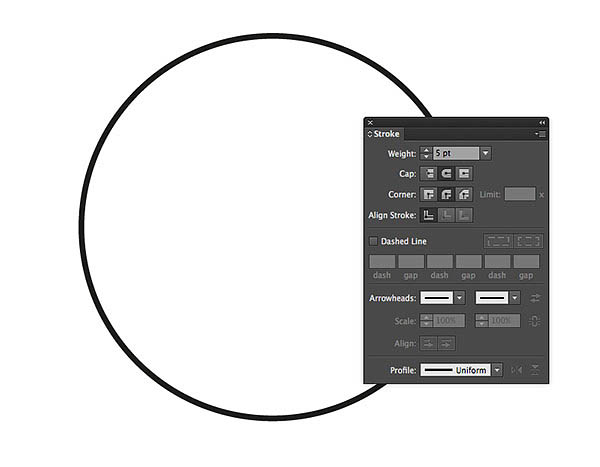
1、首先呢~打开你的AI,然后用椭圆工具画一个圆,描边:5pt。
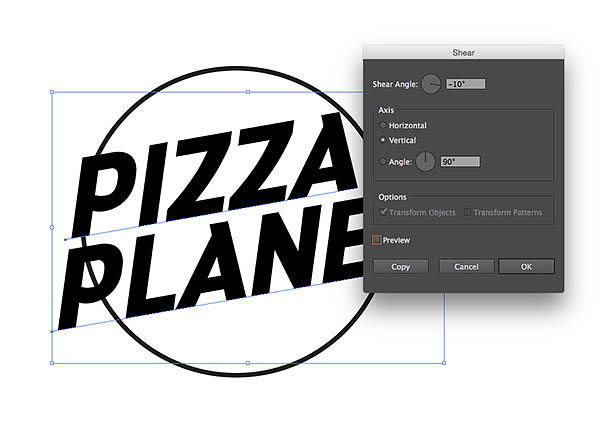
2、打上文字,这里使用的是Darwin字体,没有的可以用相似的字体哦。

3、然后我们去对象>变换>斜切,倾斜角度:-10°,角度:90°。
4、现在我们要把文字处理成空心字~选择工具选择字,然后右键>创建轮廓,清除文字填充颜色,描边为5pt。

5、画一个小圆,然后用剪刀工具去掉小圆的一部分~在描边里选择3点圆形,双击3点圆形,更改大小 为5pt。
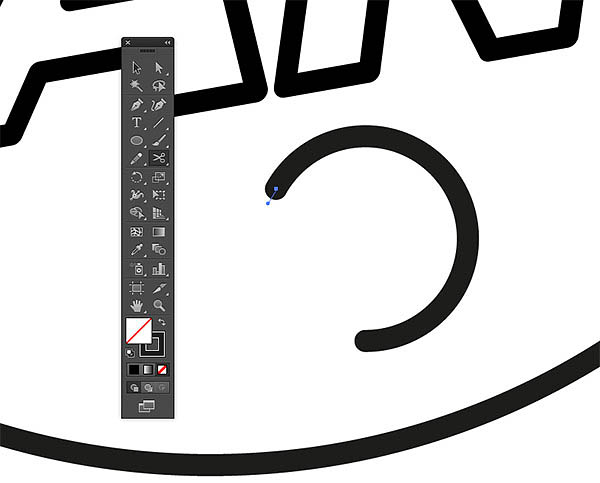
6、复制刚刚制作好的图形,放置在空白位置,看上去像是是月球坑洼的表面。

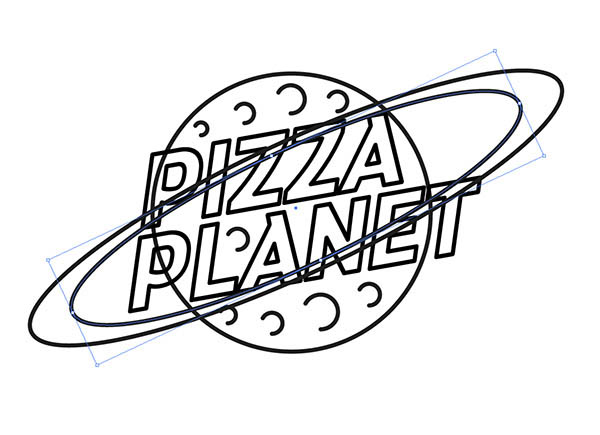
7、选择构成行星的圆,然后复制CMD+C,粘贴 CMD+F,放置在最上层。按住ALT键的同时拉伸和挤压形状,从而形成周围的行星环,然后复制形状,稍微缩小哟。
8、画板上的某个位置绘制一个椭圆,使用直接选择工具然后向上拖动顶点,拉伸形状~拉伸拉伸它。

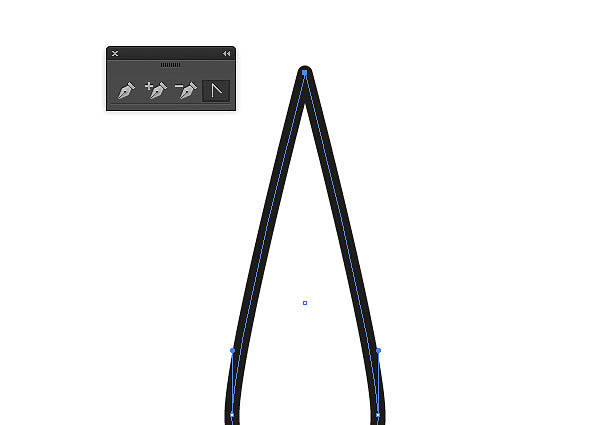
9、从钢笔工具组使用转换锚点工具删除手柄,留下一个尖点。然后描边改成5pt圆点。
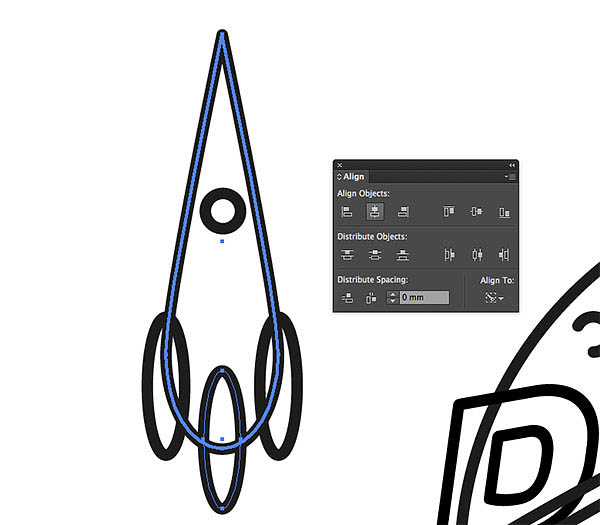
10、为了构建一个简单的火箭,我们再来添加其他形状~使用对齐面板中的居中对齐,集中所有的元素。
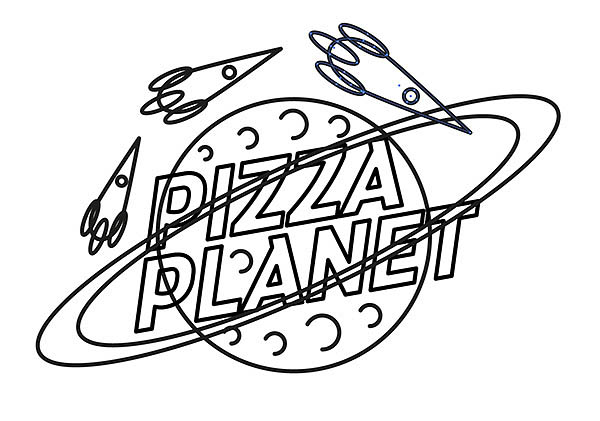
11、再对这个火箭形状复制两次,然后适当缩小放大,放置如下图所示。
12、目前有许多相互重叠的路径,为了达到更好的霓虹灯效果 ,我们再来对其进行一些细节处理。选择主行星圆圈,对象>路径>偏移路径。输入3毫米。

13、右键点击所产生的偏移路径上,点击建立参考线。确保参考线可见( CMD+; ) 并锁定参考线 (CMD+Alt+; )。
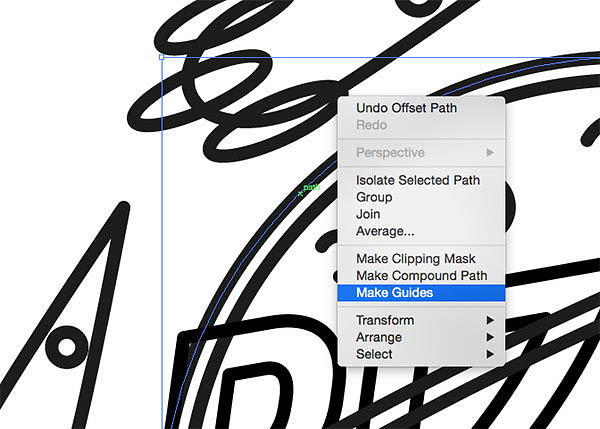
14、使用剪刀工具剪断行星路径与两个外圆环的相交处。使用智能参考线(CMD + U)可以很容易地看到。
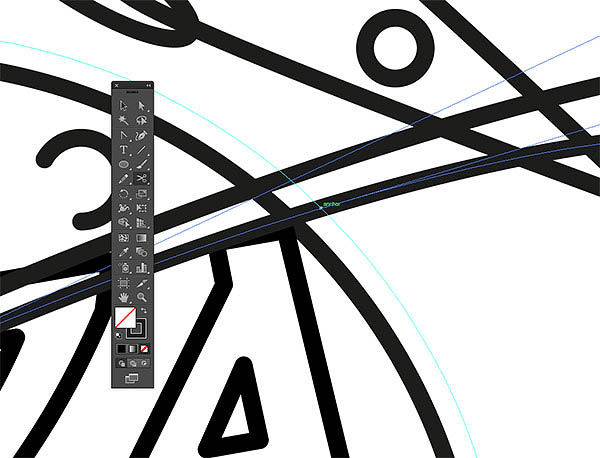
15、因为字母P超过了行星的轮廓,所以我们要取消组合文本或进入隔离模式,选择“p”字母,然后加3毫米偏移路径。
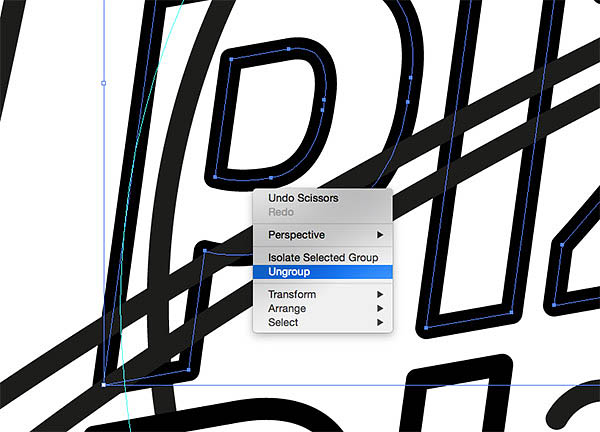
16、字母P需要单独创造参考线。右键单击并选择释放复合路径,然后在打开主轮廓引导之前删除碗的内侧部分。

17、裁剪掉行星环穿过字母P的路径,然后删除不想要的部分路径。
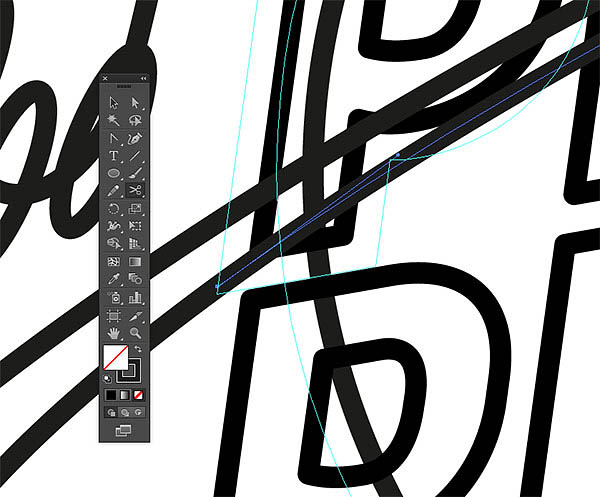
18、接下来用相同的方式处理其他相交路径。但对于圆环的下段,文本将需要修改,以允许环可以围绕地球。

19、取消其他文本元素的组,然后在第一个和最后一个字母添加偏移路径,建立参考线。记得要释放p的复合路径,才能建立参考线。
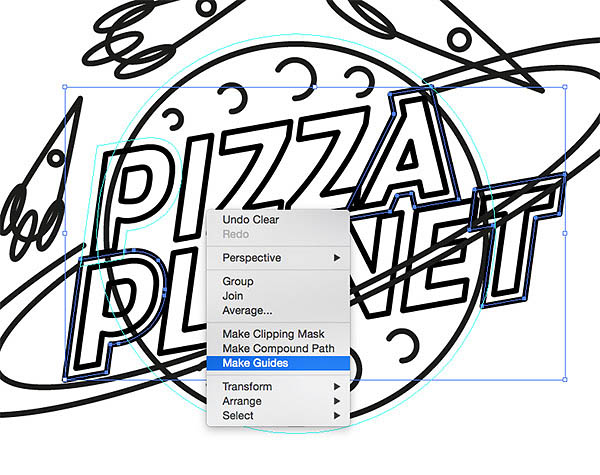
20、我们要使用这些新的参考线来剪断的相互交叉的路径,并删除周围的重叠的任何路径。

21、对于其中圆环的重叠文本的区域呢~我们需要从环的路径创建额外的参考线。
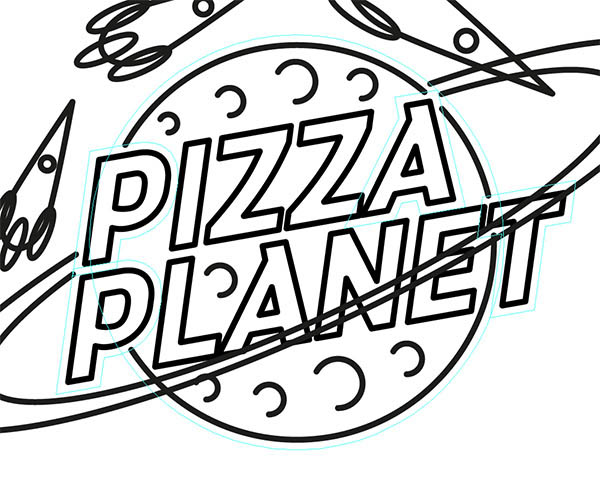
22、现在使用剪刀工具裁剪并删除文字在圆环内的路径。

23、有时需要释放的字母复合路径,以便选择和删除我们不想要的部分路径。

最终效果
1、首先呢~打开你的AI,然后用椭圆工具画一个圆,描边:5pt。
2、打上文字,这里使用的是Darwin字体,没有的可以用相似的字体哦。

3、然后我们去对象>变换>斜切,倾斜角度:-10°,角度:90°。
4、现在我们要把文字处理成空心字~选择工具选择字,然后右键>创建轮廓,清除文字填充颜色,描边为5pt。

5、画一个小圆,然后用剪刀工具去掉小圆的一部分~在描边里选择3点圆形,双击3点圆形,更改大小 为5pt。
6、复制刚刚制作好的图形,放置在空白位置,看上去像是是月球坑洼的表面。

7、选择构成行星的圆,然后复制CMD+C,粘贴 CMD+F,放置在最上层。按住ALT键的同时拉伸和挤压形状,从而形成周围的行星环,然后复制形状,稍微缩小哟。
8、画板上的某个位置绘制一个椭圆,使用直接选择工具然后向上拖动顶点,拉伸形状~拉伸拉伸它。

9、从钢笔工具组使用转换锚点工具删除手柄,留下一个尖点。然后描边改成5pt圆点。
10、为了构建一个简单的火箭,我们再来添加其他形状~使用对齐面板中的居中对齐,集中所有的元素。
11、再对这个火箭形状复制两次,然后适当缩小放大,放置如下图所示。
12、目前有许多相互重叠的路径,为了达到更好的霓虹灯效果 ,我们再来对其进行一些细节处理。选择主行星圆圈,对象>路径>偏移路径。输入3毫米。

13、右键点击所产生的偏移路径上,点击建立参考线。确保参考线可见( CMD+; ) 并锁定参考线 (CMD+Alt+; )。
14、使用剪刀工具剪断行星路径与两个外圆环的相交处。使用智能参考线(CMD + U)可以很容易地看到。
15、因为字母P超过了行星的轮廓,所以我们要取消组合文本或进入隔离模式,选择“p”字母,然后加3毫米偏移路径。
16、字母P需要单独创造参考线。右键单击并选择释放复合路径,然后在打开主轮廓引导之前删除碗的内侧部分。

17、裁剪掉行星环穿过字母P的路径,然后删除不想要的部分路径。
18、接下来用相同的方式处理其他相交路径。但对于圆环的下段,文本将需要修改,以允许环可以围绕地球。

19、取消其他文本元素的组,然后在第一个和最后一个字母添加偏移路径,建立参考线。记得要释放p的复合路径,才能建立参考线。
20、我们要使用这些新的参考线来剪断的相互交叉的路径,并删除周围的重叠的任何路径。

21、对于其中圆环的重叠文本的区域呢~我们需要从环的路径创建额外的参考线。
22、现在使用剪刀工具裁剪并删除文字在圆环内的路径。

23、有时需要释放的字母复合路径,以便选择和删除我们不想要的部分路径。

相关文章

ps怎么制作文字平铺效果图 photoshop制作满屏字幕的技巧
ps怎么制作文字平铺效果图?ps输入的文字,想要平铺制作满屏字幕的效果,该怎么操作呢?下面我们就来看看photoshop制作满屏字幕的技巧2023-08-24 ps怎么做残破字?ps中想要给好好的文字做残破效果,该怎么制作呢?下面我们就来看看ps字体做残缺效果的制作方法2023-08-19
ps怎么设计彩色的色块字体? ps色彩斑斓文字效果的制作方法
ps怎么设计彩色的色块字体?想要设计一款色块组成的文字,该怎么设计呢?下面我们就来看看ps色彩斑斓文字效果的制作方法2023-08-19 ps文字图层怎么设置滤镜?ps输入的文字需要一些效果,该怎么给文字图层添加滤镜效果呢?下面我们就来看看ps给文字添加滤镜效果的技巧2023-07-03
 ps设计制作围巾字体怎么弄?ps中想要设计一款艺术字体,该怎么设计呢?下面我们就来看看看ps围巾艺术字制作方法2023-05-12
ps怎么设计扭曲3D文字效果? photoshop三维立体错乱字体制作技巧
ps怎么设计扭曲3D文字效果?字体无论是平面还是视频都很常用,想要设计一款三维立体错乱字体,该怎么设计呢?下面我们就来看看photoshop三维立体错乱字体制作技巧2023-04-03
ps围绕中心旋转扭曲的字体怎么做? ps设计中心扭曲文字字体的技巧
ps围绕中心旋转扭曲的字体怎么做?ps中想要设计一款扭曲的文字,该怎么设计呢?下面我们就来看看ps设计中心扭曲文字字体的技巧2023-04-03
ps怎么设计绿色骑行的字体? Photoshop自行车骑行文字海报设计技巧
ps怎么设计绿色骑行的字体?ps中想要设计一款自行车骑行的效果,该怎么设计这款字体呢?下面我们就来看看Photoshop自行车骑行文字海报设计技巧2023-03-24
ps怎么做删除原价格的效果? PhotoShop添加文字删除线的技巧
ps怎么做删除原价格的效果?一般商场都能看到原价格和优惠价,原价格都会添加删除线个,该怎么添加呢?下面我们就来看看PhotoShop添加文字删除线的技巧2023-02-21
ps怎么设计七夕长投影立体字海报? PS给文字制作长投影图文教程
ps怎么设计七夕长投影立体字海报?想要做一个七夕的字体海报,最好是立体的,今天我们就来看看PS给文字制作长投影图文教程2023-02-14
最新评论