

Photoshop设计制作碎边的多层次方格子纸张字
优设网 发布时间:2016-02-23 10:00:26 作者:ChloeRowe林雅诺 译  我要评论
我要评论
我要评论今天小编教大家使用Photoshop设计制作碎边的多层次方格子纸张字,教程不算复杂,喜欢的朋友可以一起来学习


13、之后我们把前景色改变为#E4F8FF,使用钢笔工具画出如图所示的形状~该图层一定要在棕色形状之下哦。


14、选出绿色字体的选区,然后添加蒙版。


15、打开图层样式,参数设置如下。
投影,正常,透明度30%,角度90°,距离1px,大小1px。

内发光,正常,透明度5%,颜色#000000,柔和,边缘,大小8px。


16、然后我们把前景色改变成黑色#000000,使用矩形工具新建50*80px、30*80px、60*70px和22*44px的矩形~ 然后改变角度,和如图2所示一样。


17、现在我们回到图层面板,将所有的黑色图形合并后再将其转化成智能对象,再去滤镜>扭曲>波纹,数量为100%,大小选择大,然后确定就可以了。


18、这里我们再来导入一次纸张素材,改变其大小为522*351px~ 选出黑色图形的选区,添加蒙版,再把黑色图形的填充改为0%。


19、打开图层 样式,然后参数设置如下。
投影,正常,颜色#000000,角度90°,距离1px,大小2px。

内发光,柔光,透明度100%,颜色#000000,柔和,边缘,大小2px。


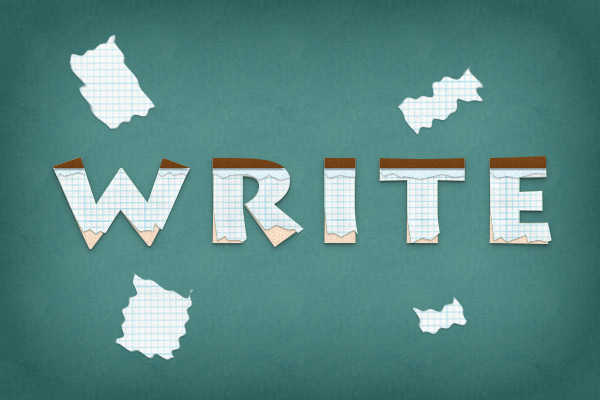
20、最后我们来添加背景色就完工啦!填充 #678F84,打开图层样式,参数设置如下。

图案叠加,纸张颜色,选择蓝色的图案。

内发光,柔光,透明度70%,颜色#000000,柔光,边缘,大小140px。

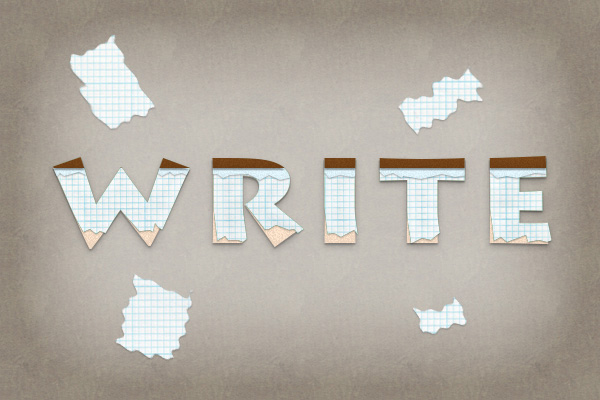
21、你可以设置不同背景图,可以设置成#D3C2B4,再改变图层样式就可以啦。


内发光,叠加,透明度90%,柔和,边缘,阻塞10%,大小140px。

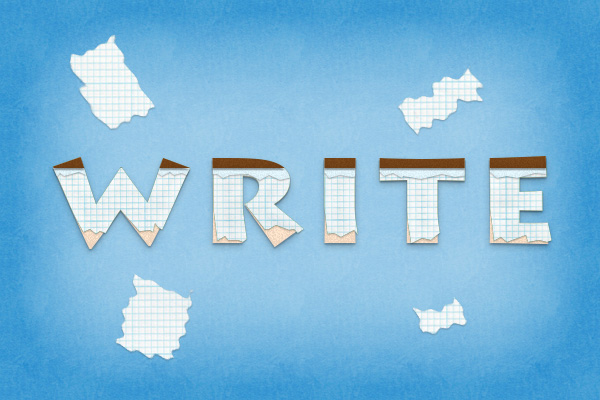
这个背景图层的颜色为#AECCE6,打开图层样式,参数设置改改。

柔光,透明度70%。


最终效果:
相关文章
 今天小编教大家使用Photoshop打造出大气喜庆的金色金属描边字,教程很简单,喜欢的朋友可一起来学习2016-05-04
- 这篇教程是向脚本之家的朋友分享Photoshop设计金属质感的父爱如山艺术字方法,教程设计出来的效果非常不错,很漂亮,推荐过来,一起来学习吧2016-05-03
- 这篇教程是向脚本之家的朋友分享用Photoshop制作炫酷的发光字体方法,教程制作出来的字体非常炫酷,难度不是很大,值得大家学习,一起来看看吧2016-04-30
 今天小编教大家使用Photoshop设计制作非常酷的裂纹火焰字,教程不算复杂,喜欢的朋友可以一起来学习2016-04-29
- Photoshop怎么制作精美的格子字字体效果?看到宣传海报上用的格子字字体,看上去简单又精致,自己也想制作,该怎么做呢?下面我们就来看看格子字体的制作方法,需要的朋友2016-04-28
 今天小编给大家带来Photoshop制作非常酷的碎火花发光字实例教程,教程不算复杂,适合新手学习,感兴趣的朋友们可以过来学习看看2016-04-20
- 这篇教程是向脚本之家的朋友分享Photoshop快速绘制水墨毛笔字教程,教程真的很不错,也很基础,适合新手来学习,一起来看看吧2016-04-18
 315快要到来了,今天小编就教大家使用Photoshop制作非常酷的315金属质感字,教程不算复杂,喜欢的朋友可以一起来学习2016-03-14
 妇女节马上到了,今天小编教大家用Photoshop制作妇女节华丽大气的金属描边水晶字,教程不算复杂,感兴趣的朋友们可以过来看看2016-03-02
 今天小编教大家使用Photoshop设计制作华丽的元宵节金色钻石字,教程很简单,喜欢的朋友可以一起来学习2016-02-22


最新评论