

PS CS6布尔运算工具绘制漂亮的太极八卦图
 我要评论
我要评论本教程教脚本之家的PS鼠绘学习者们使用PS CS6布尔运算工具绘制太极八卦图,教程绘制出来的太极八卦图挺漂亮的。绘制的难度一般,推荐一下和脚本之家的朋友们一起分享,一起学习。下面我们先来看看效果图:

具体的制作步骤如下:
新建一个长宽相同的画布,布置两条上下左右居中的参考线。

先画中间的太极图,用矢量椭圆画一个深灰色的圆形,颜色选择现在无所谓,看着舒服就行,等完成后再改回来。

复制一层,CTRL+T缩小一点改成白色,用"减去"模式画一个矩形删掉半个圆形。

按A点击白色圆形,CTRL+ALT+T复制路径。缩小50%,为了精确,可以直接输入百分比,移动到上边,因为有参考线的吸附作用,很轻松完成。

继续CTRL+ALT+T复制,移到下面,把模式改为"减去"。

CTRL+ALT+T复制,缩小至25%,把模式改为"添加"。

按A点击上面那个小圆形,CTRL+ALT+T复制,同样缩小至25%,把模式改为"减去",这样太极图算是完成了。

隐藏掉太极图,打开首选项,把网格的大小改为30像素,按CTRL+'开启网格。
选择"多边形",设为八边形,画一个大小合适的图形,CTRL+T旋转22.5度。

CTRL+ALT+T复制路径,缩小一个网格单位,更改模式为"减去"。

继续CTRL+ALT+T复制路径,缩小一个网格单位,更改模式为"添加"。

以此类推,完成八卦的雏形。

用"减去"模式画一个尺寸为一个网格宽的矩形,长度横贯整个八卦。

旋转22.5度。

CTRL+ALT+T复制旋转45度。

SHIFT+CTRL+ALT+T复制两次完成。

继续画一个短一点的矩形,复制两个。

选中这三个小矩形,垂直复制。

选中所有小矩形,CTRL+ALT+T复制旋转45度。
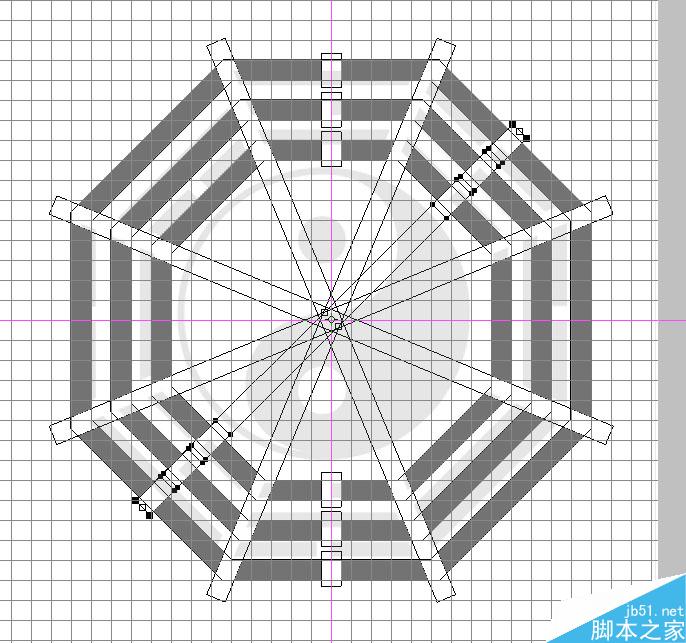
SHIFT+CTRL+ALT+T复制2次。

关闭网格和参考线,对照真实的太极八卦图删除小矩形。


完成!
教程结束,以上就是PS CS6布尔运算工具绘制漂亮的太极八卦图方法,大家学会了吗?喜欢的朋友可以按照上面步骤进行操作哦!
相关文章
- ps CS6自制的源文件psd格式该怎么保存?自己制作了一个文件,想保存成以后方便修改的源文件格式,该怎么保存呢?下面我们就来看看详细的教程,需要的朋友可以参考下2016-10-02
- PS CS6菜单栏中没有extended 3D功能怎么办?PS CS6中想使用extended 3D功能,却发现菜单栏根本找不到,该怎么办呢?下面我们就来看看这个问题的解决办法,需要的朋友可以参2016-09-11
- ps cs6液化工具崩溃无法使用该怎么办?ps cs6处理图片需要使用液化工具,但是使用的时候软件崩溃了,无法编辑使用,下面我们 就来看看这个问题的两种解决办法,需要的朋友2016-08-24
- 智能参考线是一种具有智能化的参考线,那么PS CS6智能参考线有什么作用?对于很多新手来说并不是很清楚,所以下面小编就为大家分享智能参考线使用方法,来看看吧2016-08-04
- PS CS6和AI CS6有什么区别?ps和ai都可以处理图片,但是这两个软件有什么区别呢?下面我们就来看看看PS CS6和AI CS6的详细区别,需要的朋友可以参考下2016-07-04
ps cs6图层怎么添加链接? pscs6链接图层的详细教程
ps cs6图层怎么添加链接?ps中想给图层添加链接,该怎么添加呢?下面我们就来看看pscs6链接图层的详细教程,图文很详细,感兴趣的朋友可以进来参考一下2016-06-23- PS CS6怎么给图片添加箭头?图片中有想要强调的部分,想添加箭头让大家注意这点,该怎么将箭头画到图片中呢?下面我们就来看看PS CS6中绘制箭头的方法,需要的朋友可以参考2016-05-25
- PS CS6中怎么使用色轮绘制图形?想绘制一个彩色的圆环类的图案,ps中,可以使用色相轮来制作,该怎么使用色相轮呢?下面我们来看看ps cs6中色相轮的使用方法2016-05-05
- 今天小编为大家带来了PS CS6颜色查找功能详解,感兴趣的朋友快到下文了解一下吧2016-04-28
- 这篇教程主要是向脚本之家的朋友分享PS CS6中磁性套索工具使用技巧实例,教程真的很不错,值得大家学习,推荐过来,一起来学习吧2016-02-28
最新评论