

Photoshop抠图方法有哪些?如何抠图?
 我要评论
我要评论Photoshop抠图方法有哪些?如何抠图?下面小编就为大家总结抠图方法,不会的朋友可以参考本文!
最简单的方法——选择工具
直接使用“选择工具”建立选区,进行抠图
比如“磁性套索”“魔棒工具”等。

优点是“快”
缺点“对图像有很大的要求”,遇到“半透明”以及“复杂”的图片,效果就很难令人满意了。
特别注意
有时候很是清晰的图片中,也是不太建议使用“选择工具”进行抠图的。
这是建议大家使用的是“钢笔工具”——抠图。

常用且效果不错的方法
当图片的边缘信息较多时——比如“抠头发”
大家可以先使用“选择工具”建立出大致选区后,在结合“调整边缘”,修改一下,得到的效果就很不错。

特别注意输出时要新建“带有图层蒙板的图层”

“通道抠图”——比较专业的方法
打开要抠图的图片后,找到“通道”(窗口→通道),能够看到RGB三色通道

分别点击“红、绿、蓝”三个通道,通过观察,找出背景与要抠出的图像差距最大的一个“通道”——复制该通道。

重点
1.首先要了解,按着Ctrl按键点击某一图层,就能调出其“选区”了。
2.观察复制的通道,最理想的状态是,要抠出的与背景颜色,是一白、一黑。
3.如果不理想,我们可以调出“色阶”进行调整。
4.调出“复制通道”的选区后,点击“RGB”就能得到想要的选区了。


特别提示
当我们需要抠“带有透明区域”的图片时,通过“通道抠图”是最方便的。
通道中的灰色区域就是图片中要抠下的“透明区域”。

以上就是Photoshop抠图方法介绍,操作很简单的,大家学会了吗?希望这篇文章能对大家有所帮助!
相关文章
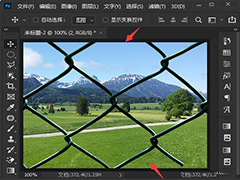
ps钢丝网背景图怎么抠图替换? ps更换铁丝网里面的图片的技巧
ps钢丝网背景图怎么抠图替换?ps系统中想要更换图片背景,但是钢丝网需要保留,该怎么操作呢?下面我们就来看看ps更换铁丝网里面的图片的技巧2022-10-28
ps如何使用主体抠图? photosho使用主体抠图功能的教程
ps如何使用主体抠图?ps进行图片抠图的时候,想要抠人物,用主体抠图是最有效的,下面我们就来看看photosho使用主体抠图功能的教程,详细请看下文介绍2022-10-15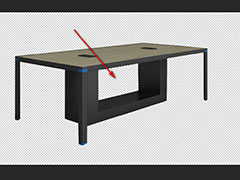 ps钢笔抠图怎么去内部的背景?ps想要抠桌子的时候,发现桌子的洞口背景没去掉,该怎么操作呢?下面我们就来看看PS抠图去除内部像素的技巧,详细请看下文介绍2022-04-25
如何使用photoshop迷你版抠图?ps迷你版使用图文教程
很多朋友不知道photoshop迷你版怎么抠图,本文为大家带来了photoshop迷你版抠图教程,需要的朋友一起看看吧2021-12-27 PS抠图怎么快速去白边?ps中人物抠图后,发现头发边缘有白色的,该怎么去掉白色呢?下面我们就来看看PS抠图后有白边的解决办法2021-12-25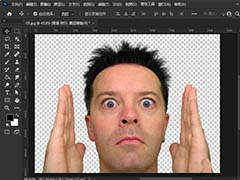
PS2022怎么快速抠图? PS2022选择并遮住新功能抠图的技巧
PS2022怎么快速抠图?ps2022中新增了很多功能,其中一个就是选择并遮挡,这个功能用于抠图简直爽歪歪,下面我们就来看看PS2022选择并遮住新功能抠图的技巧2021-12-09
ps2021毛绒绒的小狗怎么抠图换背景? 抠小动物类素材的技巧
ps2021毛绒绒的小狗怎么抠图换背景?ps中导入的小狗图片想要换背景,该怎么抠毛绒绒的小狗呢?下面我们就来看看ps抠小动物类素材的技巧2021-09-06 抠图的教程很多,通道抠图的话题也算是老生长谈了,今天我们用动画来演示一次使用通道给人物抠图的全过程,教程还算蛮详细大家可以跟着教程一起来学习一遍2021-07-05
如何抠出室内母子?用PS钢笔工具和RGB通道抠出室内母子教程
抠图的方式五花八门,咱得找到适合图片的工具,也得是咱们自己可以拿捏的工具,今天就用PS里的钢笔工具和RGB通道抠出人物,一起来学习吧2021-05-30 抠图的时候最怕遇见的就是毛茸茸的图片,细节较多,一般我们扣动物这种毛茸茸的图最常用的就是RGB通道了,再配合曲线工具等就能很完美的抠出图案2021-05-30
最新评论