

PS临摹漂亮的女神头像
站酷 发布时间:2016-11-04 11:01:52 作者:Guitarsky  我要评论
我要评论
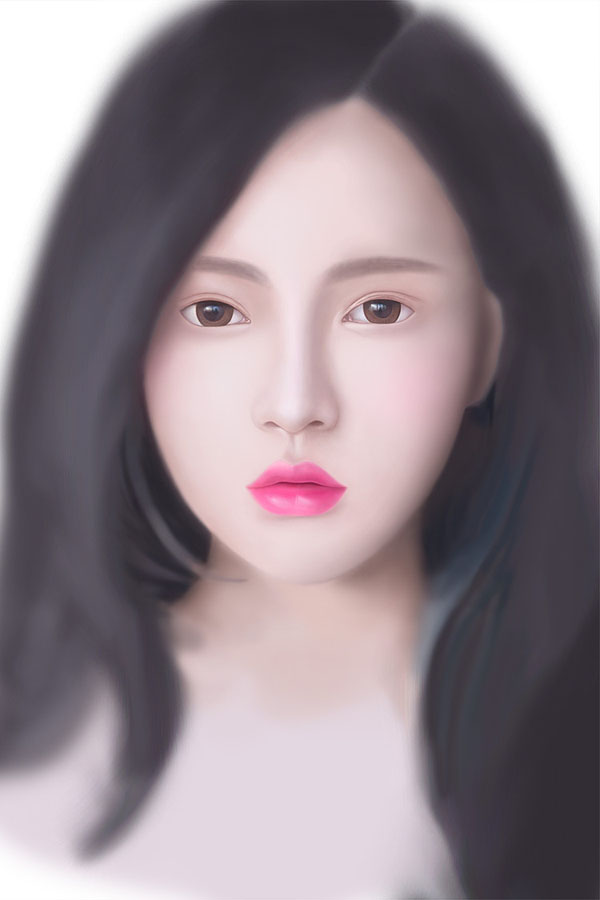
我要评论今天小编为大架带来如何PS临摹漂亮的女神头像,教程效果很美,步骤也不算复杂,喜欢的朋友可以去一起来学习
4、右眼同左眼一样画法,眼睫毛我留到最后了。
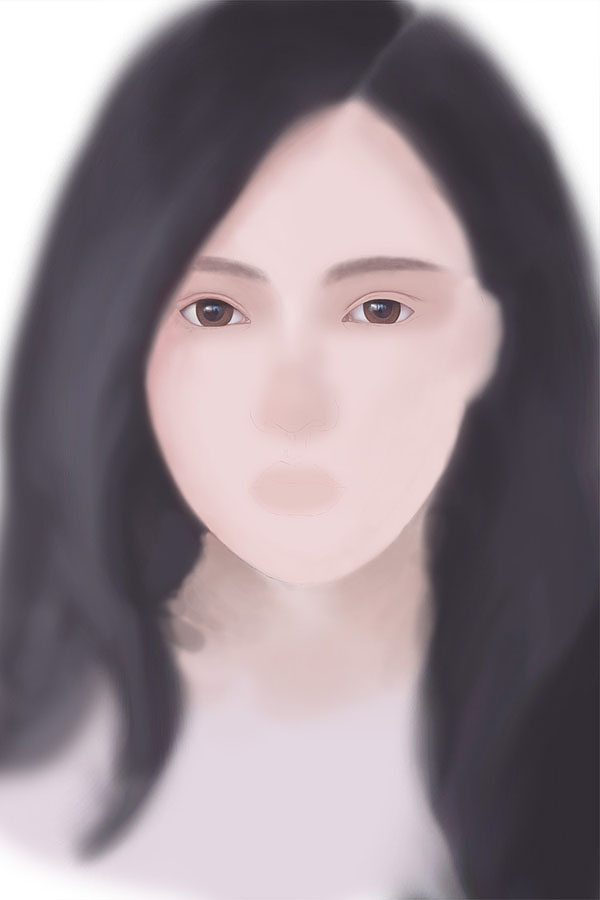
5、鼻子我是选取阴影色用画笔画出来的,透明度一定要够低(我用的是1-3的透明度),多次来回刷,如果太深了可以用画笔,前景色选取皮肤固有色,模式选取高光,透明度1-3,慢慢地提高过深的阴影。
这个方法也可以用来画高光。阴影也可以用正片叠底的画笔来添加。一句话,路子很多,你喜欢哪条走哪条。
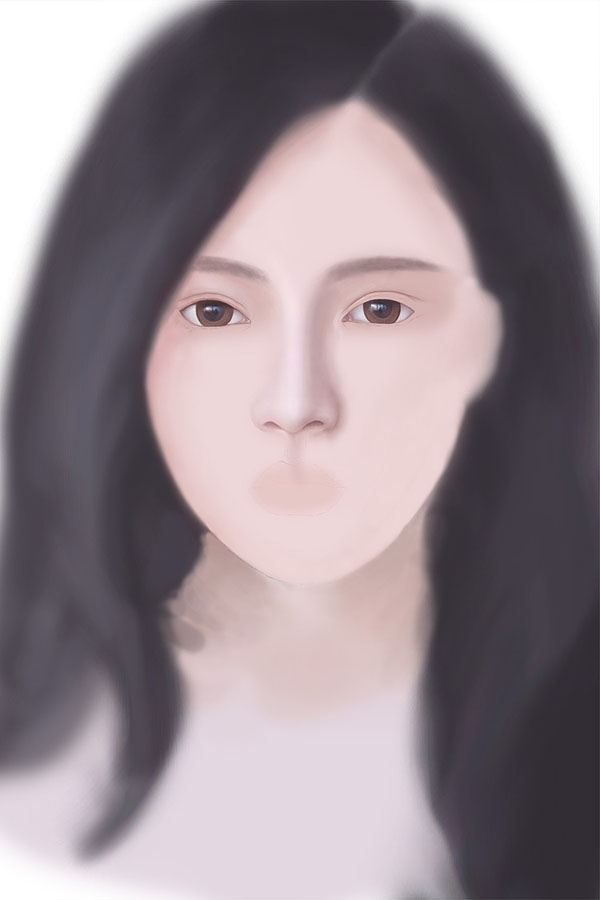
6、眼睛卧蚕和鼻子的高光阴影,方法如上,只需要耐心。
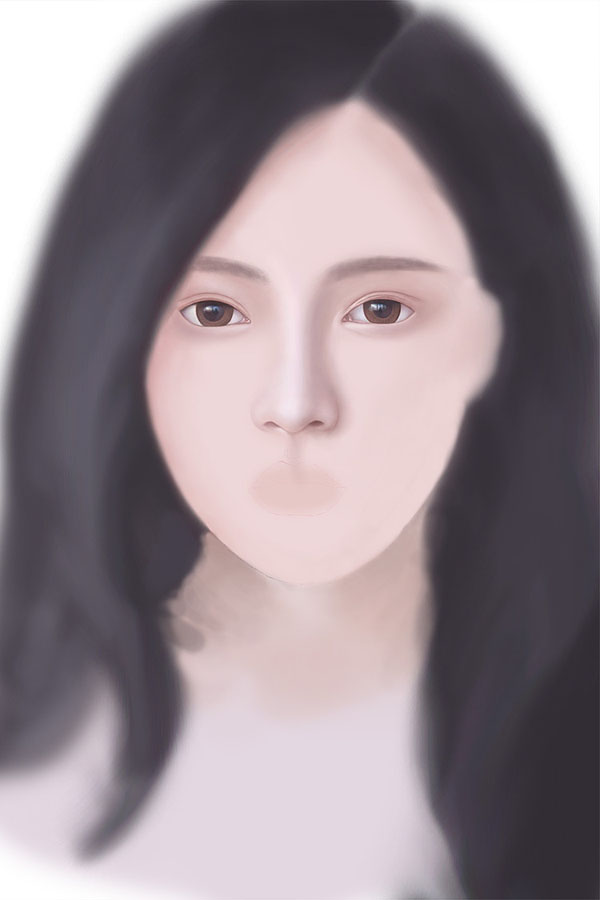
7、用嘴唇的固有色先画出嘴唇的轮廓,然后用加深工具或者正片叠底模式的画笔描出上下唇之间的阴影,然后该加深的加深,最后用高光画笔画出嘴唇高光部分。
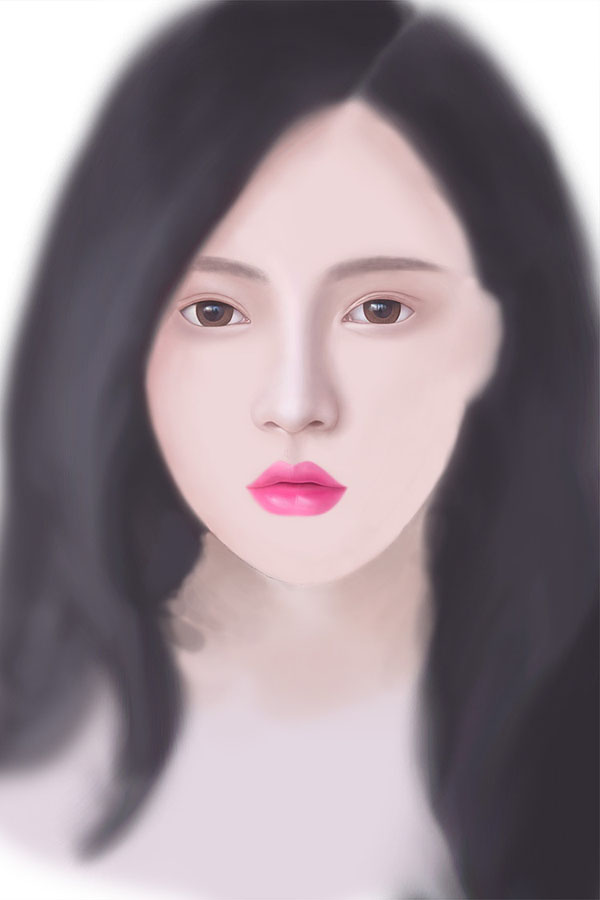
8、给嘴唇四周加上阴影,其实这一步在画嘴唇之前画或许会更好。

9、五官大体画完了,该修饰脸蛋了~~,还是耐心,低透明度的画笔来回刷,当然有时候画着画着觉得画歪了或者选色错了等等原因,想回到之前的步骤,可是软件只记录了最近20条记录,为了避免遇到毁灭性的改动,所以我建议每画好一部分就先盖印或者画每个关键的部分新建图层编组,有时候这些举动就像救命稻草呀。
相关文章
 ps 挖掘机简单画法怎么画?ps中想要绘制一个挖掘机,该怎么绘制呢?下面我们就来看看ps手绘简笔画挖掘机的技巧2023-07-21
- ps怎么画棉花?ps中想要画棉花,该怎么画一朵棉花呢?下面我们就来看看ps手绘棉花矢量图的技巧2023-07-19
- ps怎么手绘一款公告栏矢量图?很多网站能见到公告栏,想要设计一款简洁的公告栏模板,该怎么设计呢?下面我们就来看看ps公告板的画法2023-07-18

ps怎么手绘针织衫? photoshop画面笔画针织衫图形的技巧
ps怎么手绘针织衫?经常使用ps手绘,该怎么画一件毛衣呢?下面我们就来看看photoshop画面笔画针织衫图形的技巧2023-07-11 ps怎么手绘简笔画桃子?ps中想要画一个桃子,像是用铅笔随手画出来的效果,该怎么操作呢?下面我们就来看看ps桃子手绘过程2023-04-29
 ps如何利用几何形态绘制树?ps中想要绘制树木图形,该怎么绘制呢?下面我们就来看看ps树状图形的绘制方法2023-01-18
 ps怎么手绘简单灌木植物素材?ps中想要手绘灌木矢量素材,该怎么绘制呢?下面我们就来看看ps画灌木植物矢量图的技巧2023-01-18
 ps怎么手绘法包?ps中想要手绘一款面包,该怎么手绘法包矢量图呢?下面我们就来看看ps手绘板画面包矢量图的技巧,详细请看下文介绍2023-01-18
 ps怎么手绘葵花籽?ps中想要手绘一盘瓜子,该怎么画葵瓜子呢?下面我们就来看看ps用手绘板绘画一碟葵瓜子的技巧2023-01-18
 很多新手不知道如何使用PS画笔绘制绿色的大地,本文就为大家带来了详细的教程,需要的朋友一起看看吧2022-05-07


最新评论