

PS鼠绘一只萌萌的穿着毛衣的可爱小蜜蜂
 我要评论
我要评论毛衣
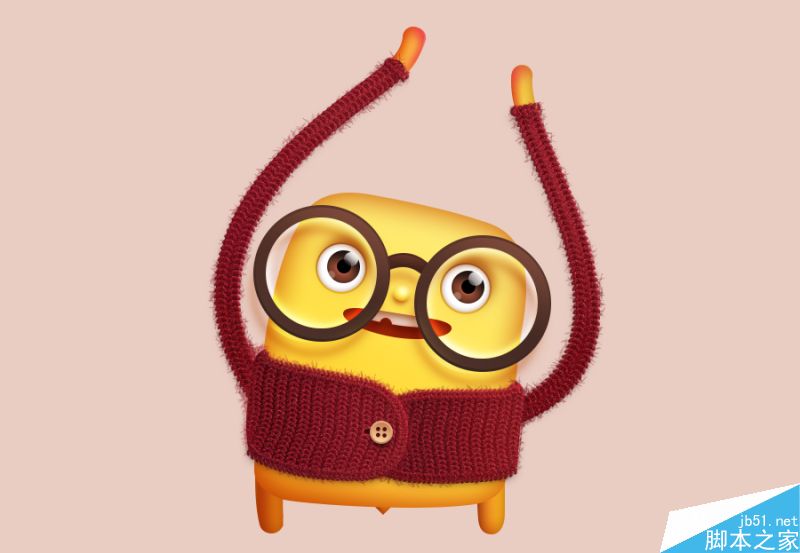
好啦,终于到毛衣部分了,这是这次教程最重要的地方,但其实不难~
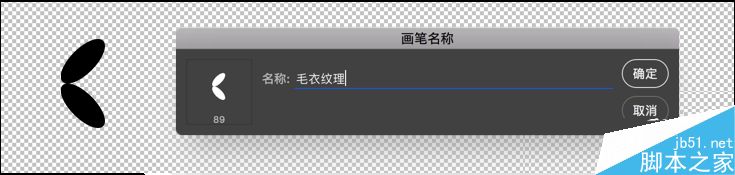
-- 创建毛衣纹理的笔刷。用椭圆工具在透明背景下绘制出如下图的图案(注意:填充的颜色需为黑色)
-- 执行"编辑-定义画笔预设",如下图
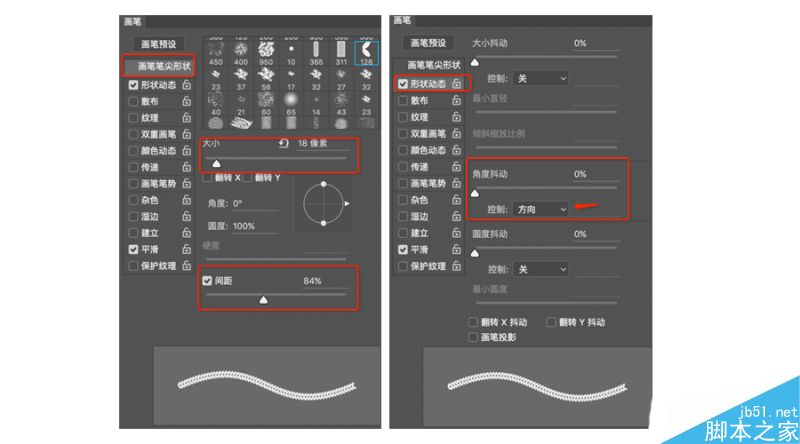
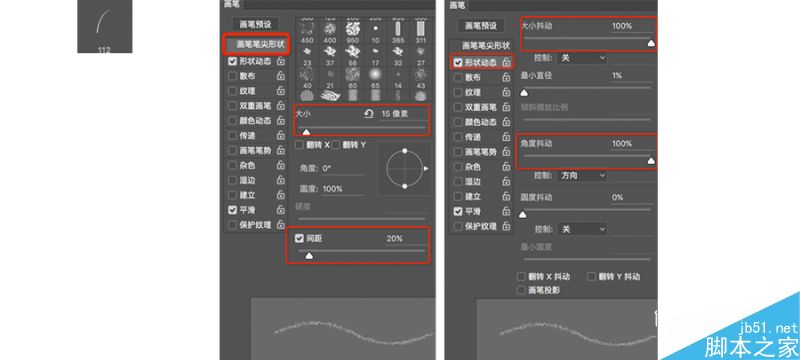
-- 调整画笔,如下图所示:
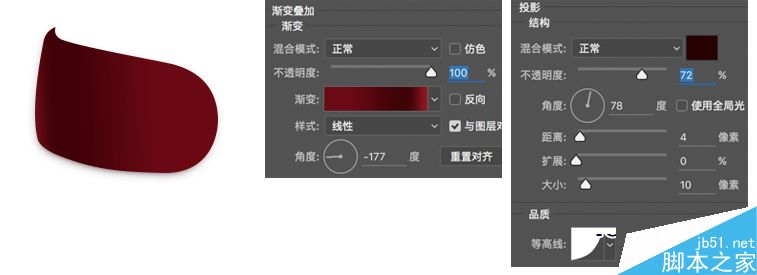
-- 创建好画笔后先放着,我们先用钢笔工具绘制出毛衣的外形出来,并添加图层样式
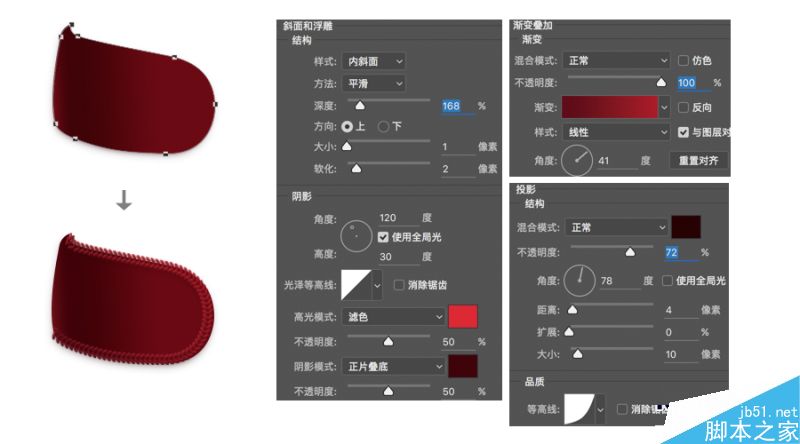
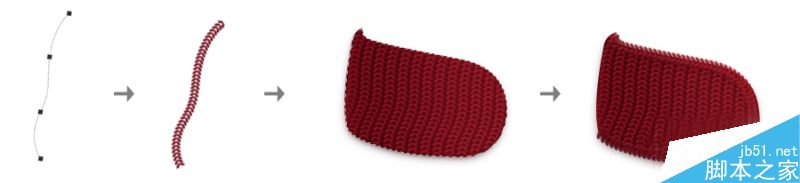
-- 用路径选择工具选中刚刚画好的毛衣外形, 切换到路径面板复制这个路径,然后回到图层面板新建一个图层,鼠标右键"描边路径"(注意画笔工具得选择我们之前创建好的毛衣纹理,不然就木有效果啦),然后添加图层样式,如下图
-- 用钢笔工具绘制如下图的路径,切换到路径面板复制这个路径,然后回到图层面板新建一个图层,鼠标右键"描边路径",原理同上。
-- 复制刚刚做好的毛衣纹理描边图层,"ctrl+t"向右移动一段距离,然后左手按住"ctrl+shift+alt"不动,右手不断重复按"t"键,奇迹就发生了~~~最后copy上图的图层样式。
-- 将纹理移到毛衣外形图层的上方,选中毛衣外形的图层,在图层缩略图处点击"ctrl+左键"得到毛衣外形的选区,执行"选择-反选"删除多余的部分,就得到我们想要的形状了。
-- 选择笔刷,选择自带的沙丘草笔刷进行调整,设置如下:
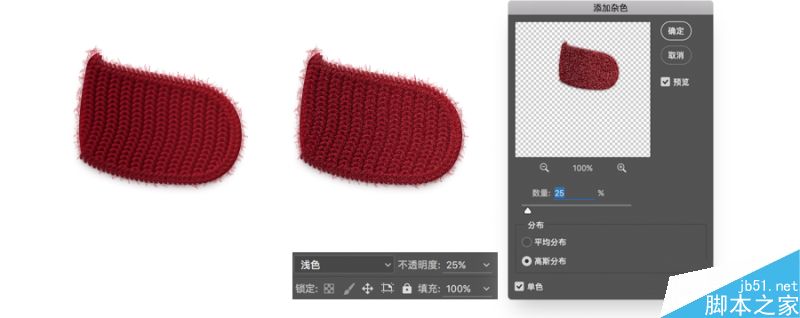
-- 依然用刚才的"描边路径方法",描绘出毛衣杂乱的毛毛出来,如图:
-- 接着将刚刚创建的毛衣相关图层编组,并转换成智能对象,执行"滤镜-添加杂色"(如下图),将图层混合模式设置为"浅色",透明度设置为25%。如下图
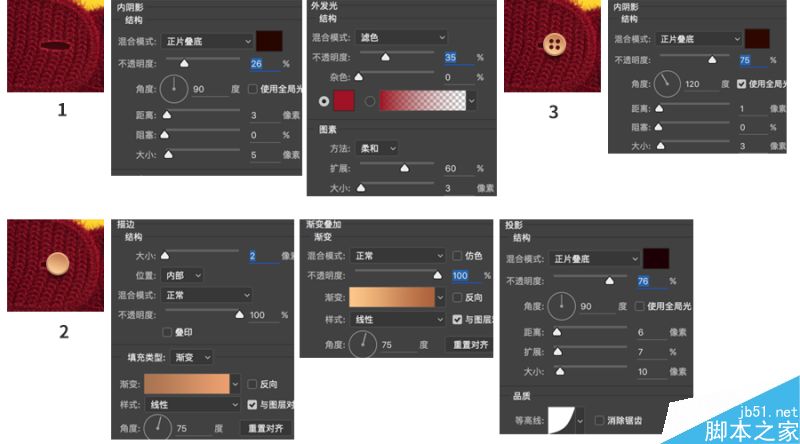
--为了增加真实感,我们添加一颗扣子。
毛衣的另外一边以及袖子都是以上原理做出,下边不再复述,目前的效果就是这样滴,发现越来越像样了呢~
帽子
圣诞马上就要到了,所以加个帽子或许稍微的有点气氛哦~
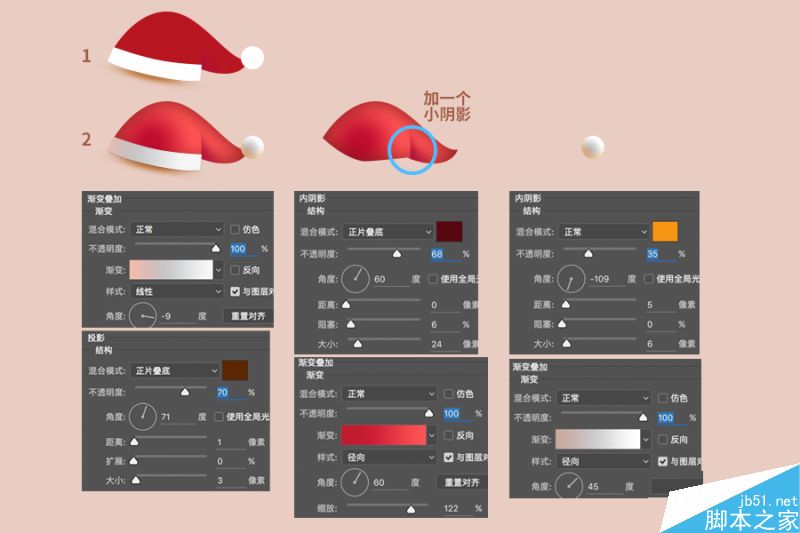
-- 还是用钢笔工具绘制出帽子的外形,然后分别添加图层样式,接着在帽子的下边新建一个图层用画笔画一个阴影,如图1-2
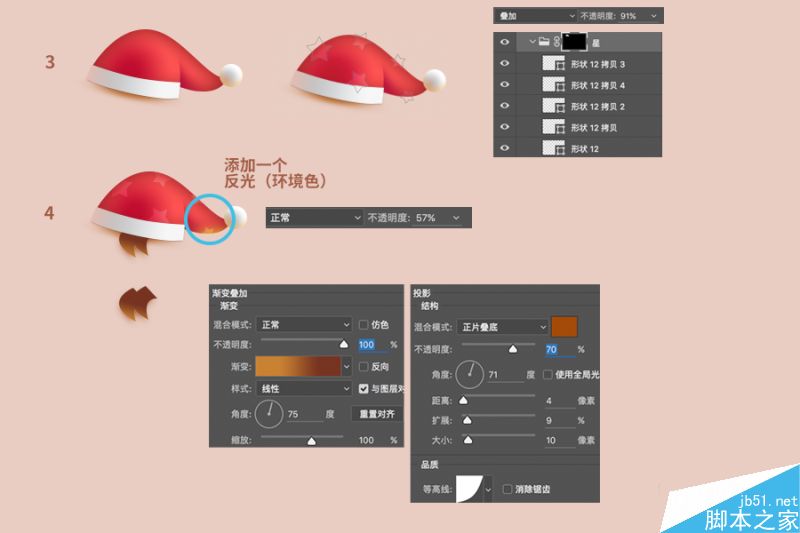
-- 为了增加细节~在帽子上用白色绘制出几个大小不一的五角星,然后将图层混合模式设置为"叠加",透明度设置为91,最后还是运用"蒙版"将五角星只显示在红色范围区域~如图3
-- 加一缕头发吧~用钢笔工具如图画出,添加图层样式即可~
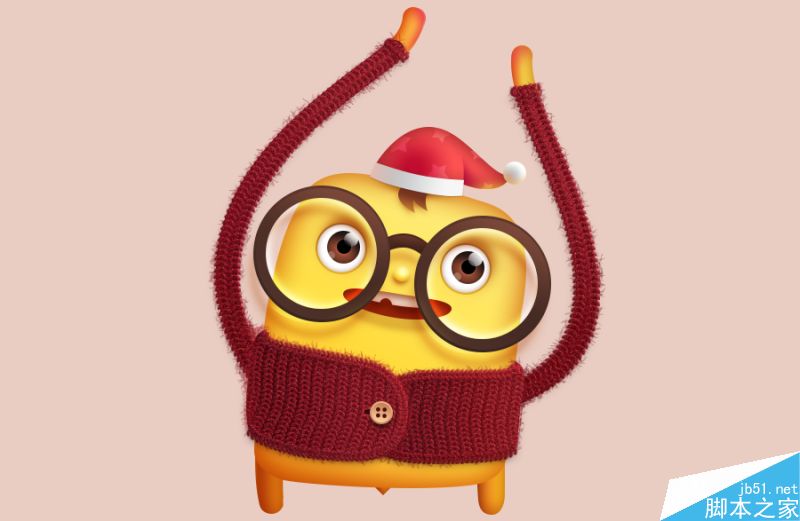
所以目前的效果就是这样的啦~
相关文章
 ps 挖掘机简单画法怎么画?ps中想要绘制一个挖掘机,该怎么绘制呢?下面我们就来看看ps手绘简笔画挖掘机的技巧2023-07-21
- ps怎么画棉花?ps中想要画棉花,该怎么画一朵棉花呢?下面我们就来看看ps手绘棉花矢量图的技巧2023-07-19
- ps怎么手绘一款公告栏矢量图?很多网站能见到公告栏,想要设计一款简洁的公告栏模板,该怎么设计呢?下面我们就来看看ps公告板的画法2023-07-18

ps怎么手绘针织衫? photoshop画面笔画针织衫图形的技巧
ps怎么手绘针织衫?经常使用ps手绘,该怎么画一件毛衣呢?下面我们就来看看photoshop画面笔画针织衫图形的技巧2023-07-11 ps怎么手绘简笔画桃子?ps中想要画一个桃子,像是用铅笔随手画出来的效果,该怎么操作呢?下面我们就来看看ps桃子手绘过程2023-04-29
 ps如何利用几何形态绘制树?ps中想要绘制树木图形,该怎么绘制呢?下面我们就来看看ps树状图形的绘制方法2023-01-18
 ps怎么手绘简单灌木植物素材?ps中想要手绘灌木矢量素材,该怎么绘制呢?下面我们就来看看ps画灌木植物矢量图的技巧2023-01-18
 ps怎么手绘法包?ps中想要手绘一款面包,该怎么手绘法包矢量图呢?下面我们就来看看ps手绘板画面包矢量图的技巧,详细请看下文介绍2023-01-18
 ps怎么手绘葵花籽?ps中想要手绘一盘瓜子,该怎么画葵瓜子呢?下面我们就来看看ps用手绘板绘画一碟葵瓜子的技巧2023-01-18
 很多新手不知道如何使用PS画笔绘制绿色的大地,本文就为大家带来了详细的教程,需要的朋友一起看看吧2022-05-07


最新评论