

PS怎么快速鼠绘水彩风格热带底纹?
 我要评论
我要评论10、当您用笔画完成菠萝时,Ctrl+t选择我们的矢量路径,然后选择编辑>变换>水平翻转使对角线水平镜像。现在重复与上面相同的操作,在菠萝中添加重叠的对角线。


11、切换到画笔工具(B) ,并使用相同的画笔在每个单元格中添加点。 记得在图层蒙版层上画画。现在我们的菠萝就已经画好了。

二、制作热带风格简单的棕榈叶
1、选取椭圆工具(U)并在新层上制作一个80 x 700像素的椭圆。 使用转换点工具使椭圆的顶部和底部指向。


2、现在按Alt+Ctrl+T进行自由变换路径 。 将叶片中心的轴中点向下拖动,将其放置在形状的底部。 您可能会注意到,移动枢轴点后,在" 图层"面板中创建一个形状的副本。 这正是我们需要的,现在我们可以旋转叶子的副本。 按Enter键应用变换,并按住Shift+Ctrl+Alt+T进行更多旋转的副本。调整底部叶子的大小,使叶子看着更自然。


3、选择所有叶子形状点图层面板创建新组。 应用编辑>变换>翻转水平将形状镜像到对面,形成一个大的棕榈叶。Ctrl+E合并棕榈叶组,形成新的图层,取名"棕榈叶"。


三、制作几个热带花和叶子
1、选取自定义形状工具(U) ,并在顶部的控制面板中打开形状的下拉列表。 在这里,您可以找到各种各样的花朵和叶子,根据您的喜好选择形状,并将它们相互结合,改变其颜色和尺寸。

四、应用纹理到各物体中
1、我们从菠萝开始吧。 在" 图层"面板中选择黄色图层 ,并锁定面板顶部的透明像素 。 这样我们可以用刷子涂抹在形状上,而不影响对象内部或外部的任何空白区域。选择画笔工具,追加M画笔,调整画笔大小,在菠萝上画上纹理使菠萝看着更漂亮。


2、我们用同样的画笔给菠萝顶部的叶子和棕榈叶也画上纹理效果。

3、现在让我们给花和叶子也加上纹理效果,先转到图层给花朵" 创建蒙版",按D键使前景色为黑色,用相同的画笔在蒙版上给花加上纹理效果。

4、到这里我们绘制的热带风情元素都已画好了,下面 就可以根据自己的喜好开始在画布上安排我们的元素了,完成图如下。

相关推荐:
相关文章
 这篇教程是向脚本之家的朋友分享PS鼠绘可爱砂砾风格的一盆小花方法,教程鼠绘出来的小花图标非常漂亮,方法很简单,适合新手来学习,推荐过来,一起来学习吧2017-04-21
 这篇教程是向脚本之家的朋友分享PS鼠绘质感很萌的立体猫头鹰图标过程,教程鼠绘出来的图标非常漂亮,很萌很质感,方法很简单,教程介绍的很详细,有兴趣的朋友不妨来参考一2017-04-17
 这篇教程是向脚本之家的朋友分享PS鼠绘非常有创意质感的饮料图标方法,教程绘制出来的图标非常有质感,而且方法很简单,适合新手来学习,推荐到脚本之家,喜欢的朋友可以参2017-03-15
 这篇教程是向脚本之家的朋友分享PS鼠绘清新风格的UI音量键方法,教程鼠绘出来的音量键非常漂亮,过程介绍地很详细,非常值得大家学习,推荐到脚本之家,一起来学习吧2017-03-13
 这篇教程是向脚本之家的朋友分享ps鼠绘一只超写实的秋蝉方法,教程鼠绘出来的秋蝉非常真实,栩栩如生。教程比较有难度,感兴趣的朋友可以参考本文,来看看吧2017-02-27
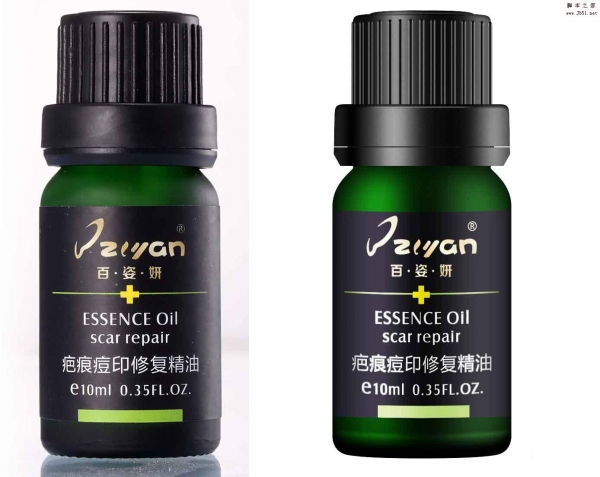 这篇教程是向脚本之家的朋友分享PS鼠绘一个写实的精油瓶子方法,教程鼠绘出来的瓶子非常漂亮,很实用,对于电商修图的朋友很值得学习,推荐到脚本之家,喜欢的朋友可以参考2017-02-22
 这篇教程是向脚本之家的朋友分享PS鼠绘可爱漂亮的大白立体图标方法,教程绘制出来的图标非常漂亮,而且难度不是很大,值得大家学习,推荐到脚本之家,一起来学习吧2017-02-13
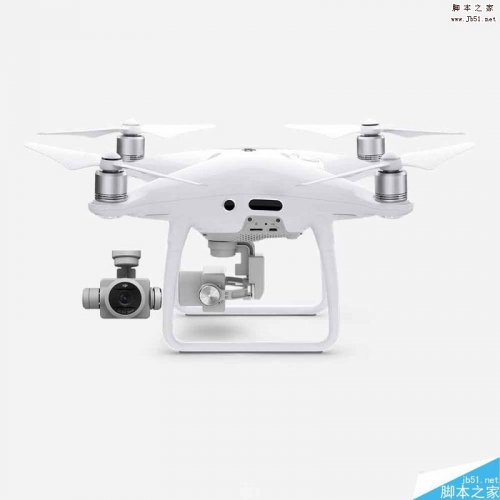 这篇教程是向脚本之家的朋友分享PS鼠绘逼真质感的无人机方法介绍,教程制作出来的无人机非常有质感,而且很逼真,推荐过来,大家一起来学习吧2017-01-13
 这篇教程是向脚本之家的朋友分享PS鼠绘漂亮可爱的圣诞树小图标方法,教程制作出来的图标非常漂亮,难度不是很大,值得大家学习,推荐过来,希望大家喜欢2016-12-27
 本教程主要使用PS鼠绘一只萌萌的穿着毛衣的可爱小蜜蜂,整体的效果非常的可爱,而且教程介绍得很详细,推荐到脚本之家,喜欢的朋友可以参考本文,希望能对大家有所帮助2016-12-26


最新评论